
Registrar ajustes de cartera te permite realizar modificaciones sobre los saldos pendientes de tus clientes para reflejar correctamente diferencias originadas por impuestos, gastos, saldos a favor, cruces de cuentas u otros conceptos contables. Este proceso facilita la regularización de los valores por cobrar, el control de las cuentas de clientes y la actualización de la información contable y financiera de acuerdo con los movimientos reales registrados en el sistema.
Para registrar los ajustes de cartera, realiza los siguientes pasos:
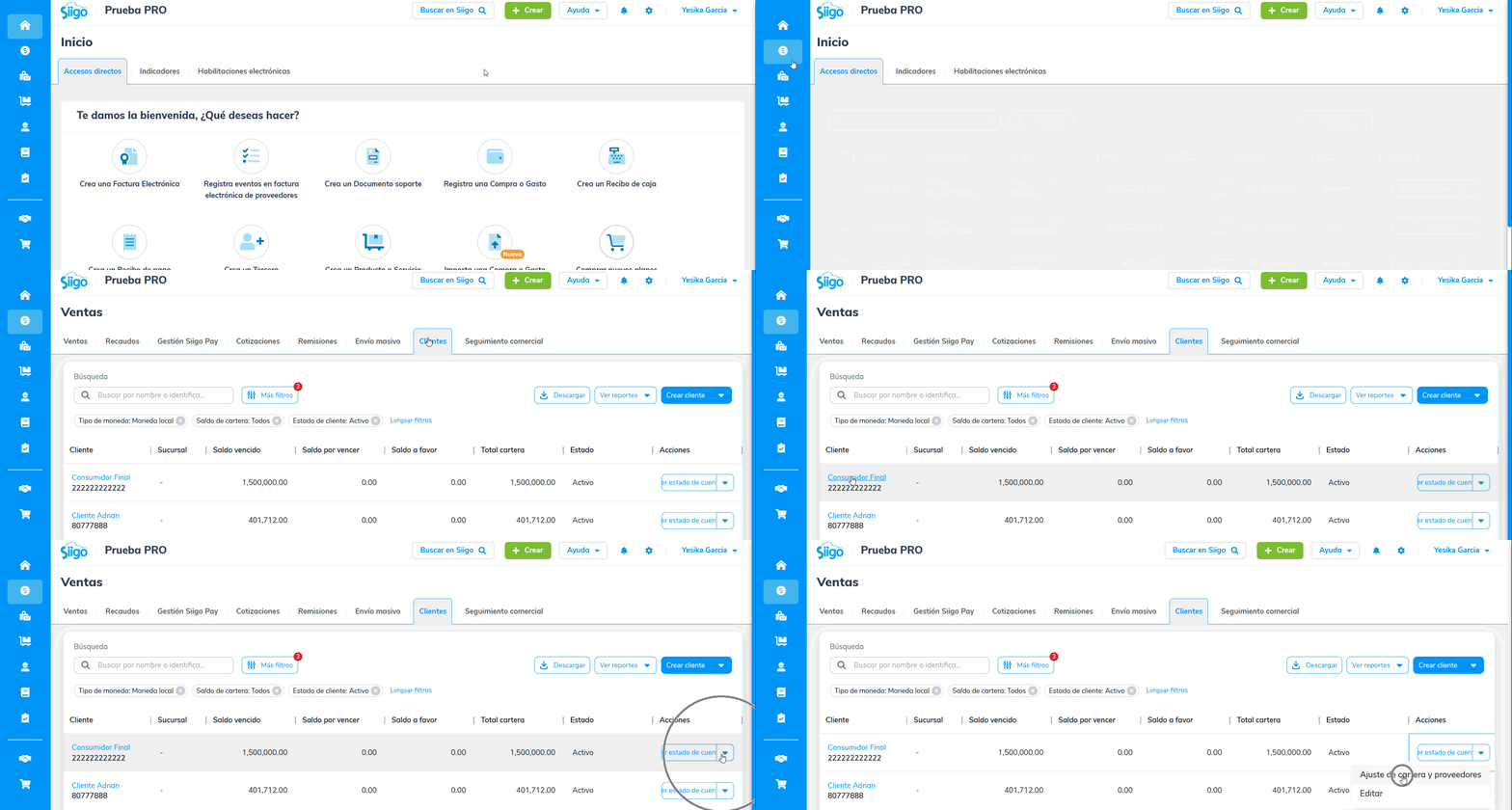
1. Accede por una de las siguientes rutas:
- En el módulo Ventas – Clientes, busca el cliente y en la columna Acciones selecciona la opción Ajuste de cartera y proveedores.
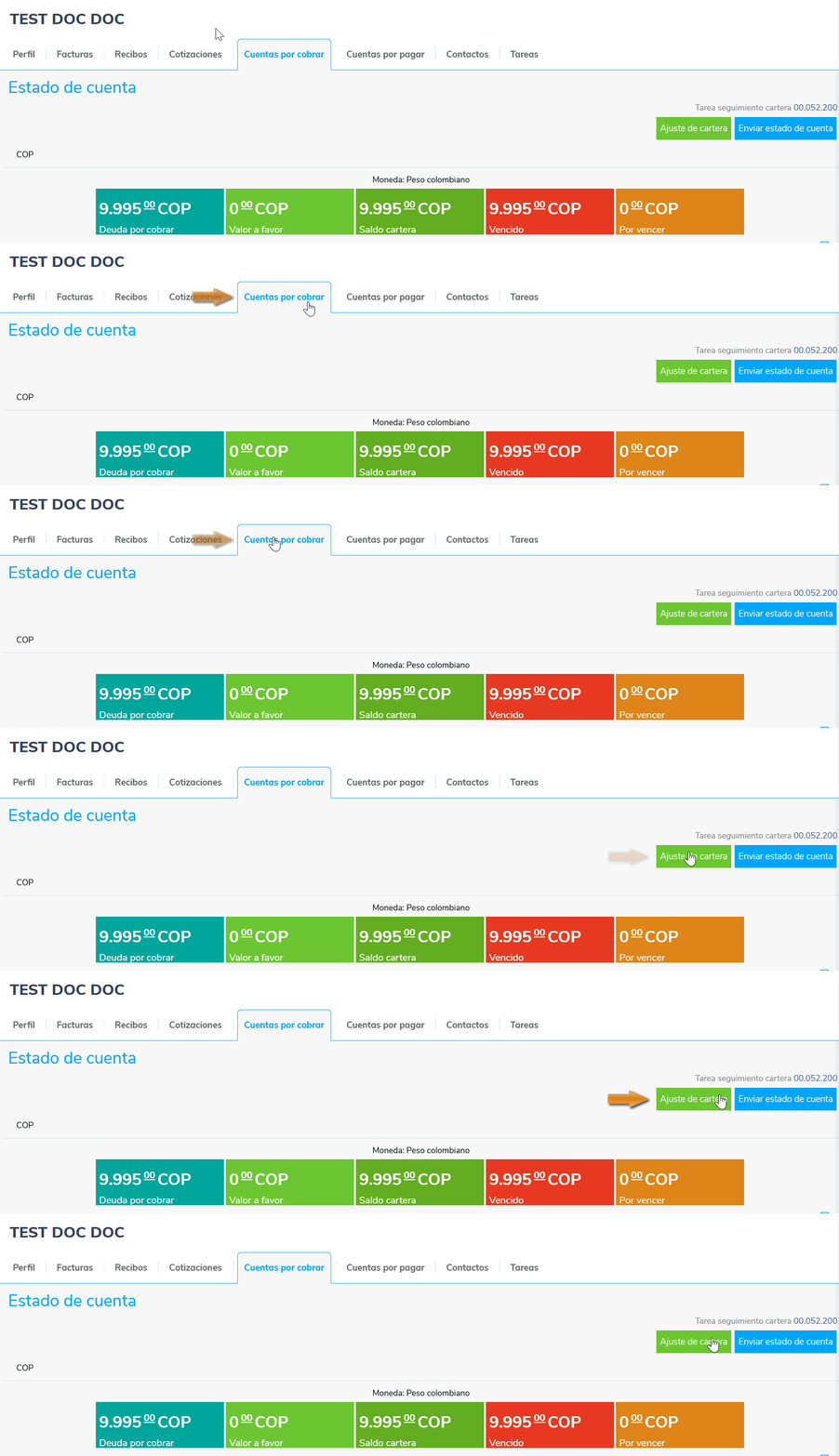
- Busca el cliente, en el perfil selecciona la pestaña Cuentas por cobrar y haz clic en el botón Ajuste de cartera
 .
2. Diligencia los datos del encabezado:
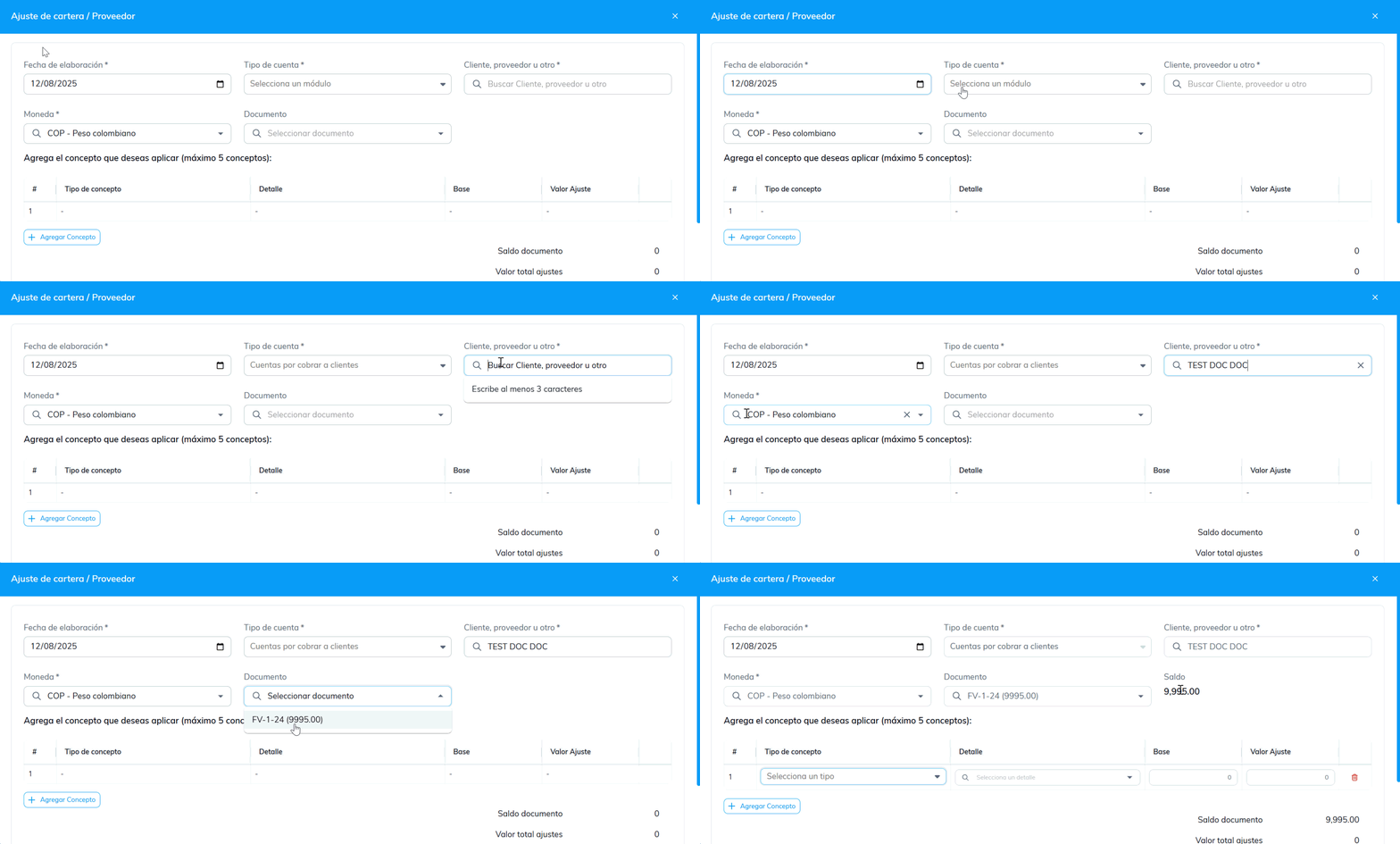
- Fecha de elaboración: el sistema trae la fecha actual, puedes cambiarla si lo requieres.
- Tipo de cuenta: selecciona la opción Cuentas por cobrar a clientes.
- Cliente, proveedor u otro: realiza la búsqueda del tercero al cual se le contabilizará el ajuste.
- Moneda: asigna la sigla moneda sobre la cual se registrará el documento, aplica cuando la empresa maneja moneda extranjera.
- Documento: mostrará el vencimiento o cuota vencida con saldo. Al seleccionar un documento, se mostrará el saldo actual.
3. Agrega los datos del detalle para el ajuste de cartera.
Importante: al agregar el primer concepto, los datos del encabezado se bloquearán, logrando así evitar errores con saldos o cruces.
– Cuando el saldo es positivo, podrás seleccionar los siguientes tipos de conceptos:
- Gastos: define el gasto / costo frecuente creado previamente y digita el valor a ajustar.
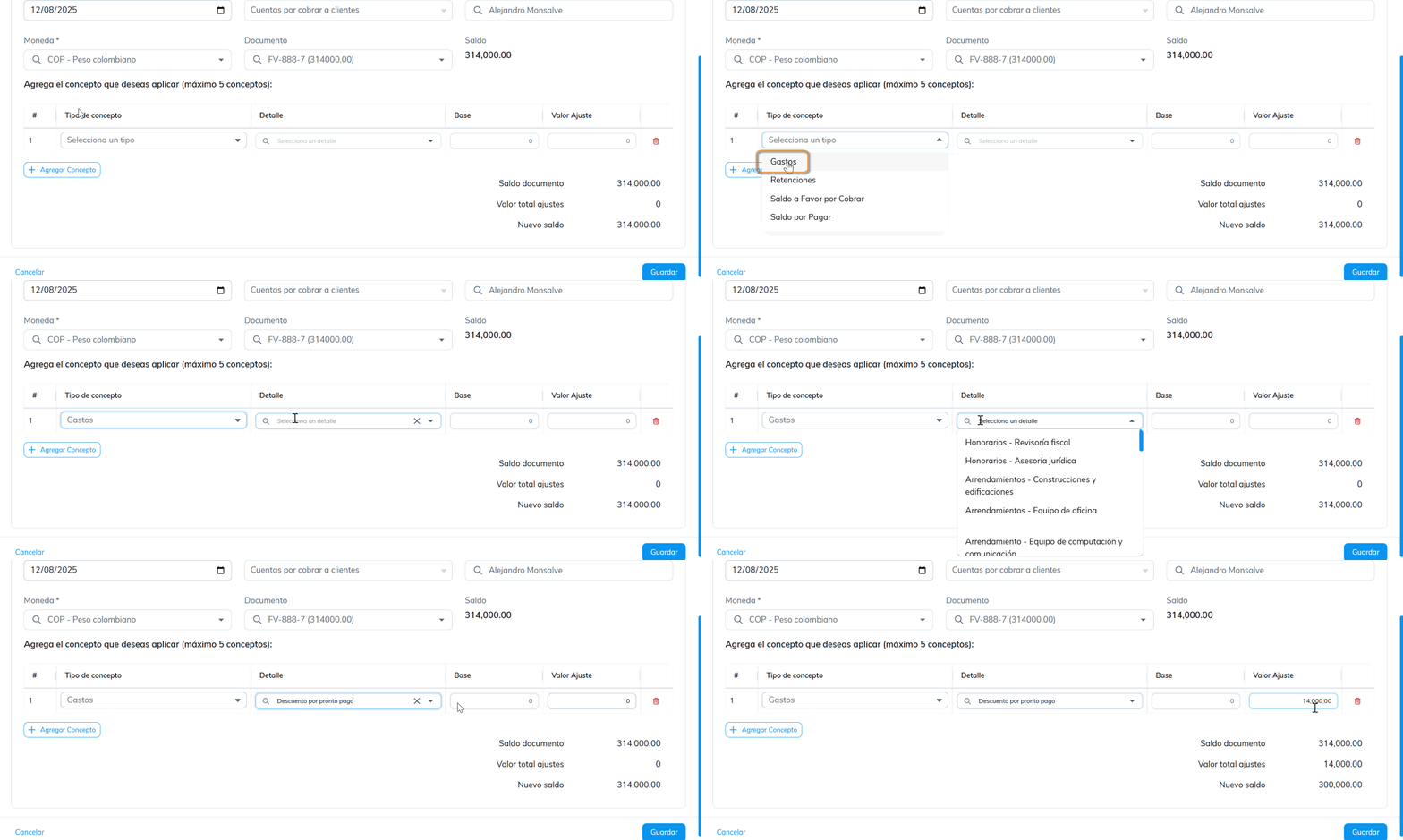
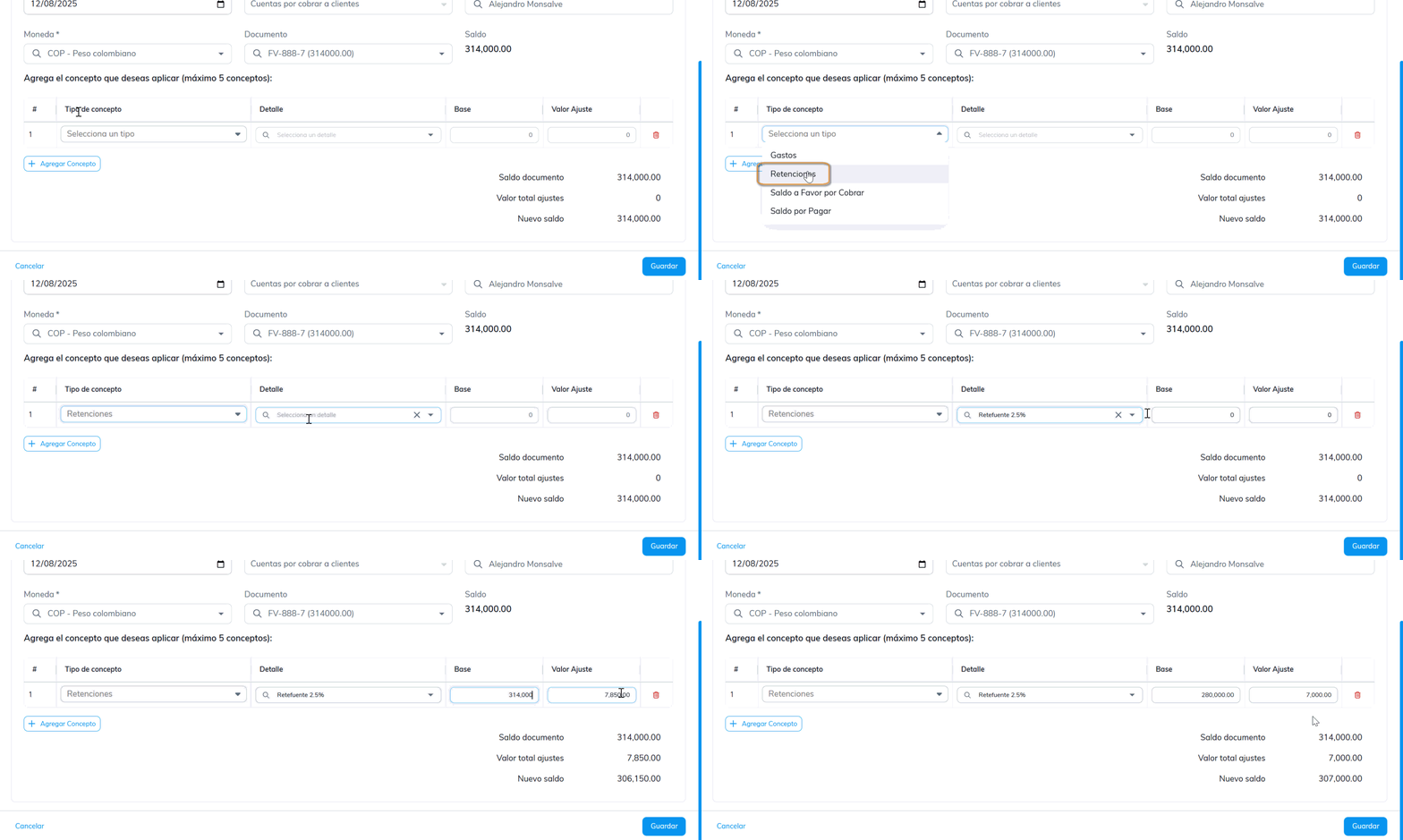
- Retenciones: elige el impuesto, ingresa la base y de forma automática se calculará el valor o puedes registrar el valor y el sistema calculará la base.
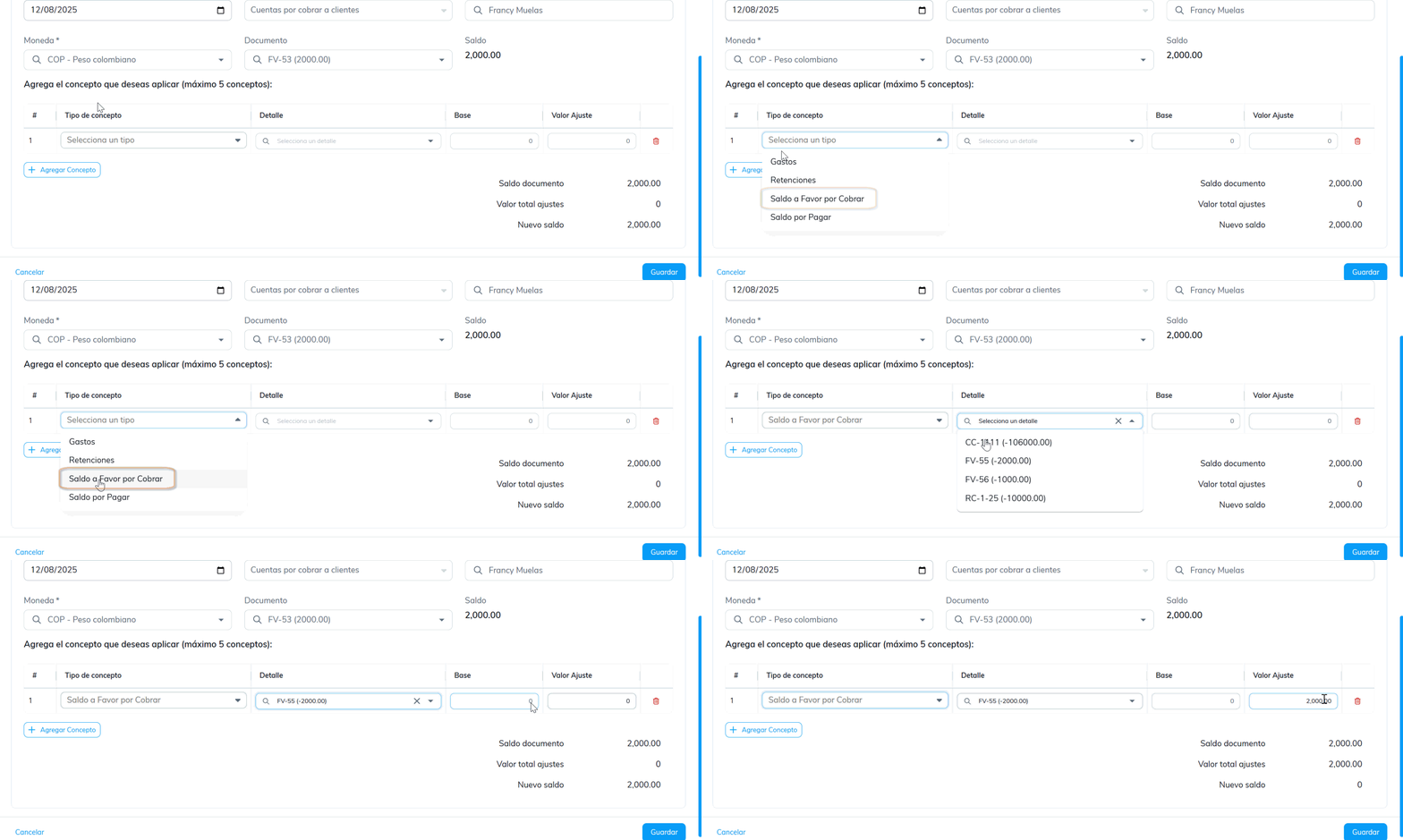
- Saldo a favor por cobrar: mostrará los documentos con saldos a favor (negativo) del cliente y al digitar el valor, el sistema lo cruzará con la cuenta por cobrar.
Importante: el programa no permitirá devolver un valor mayor al saldo.
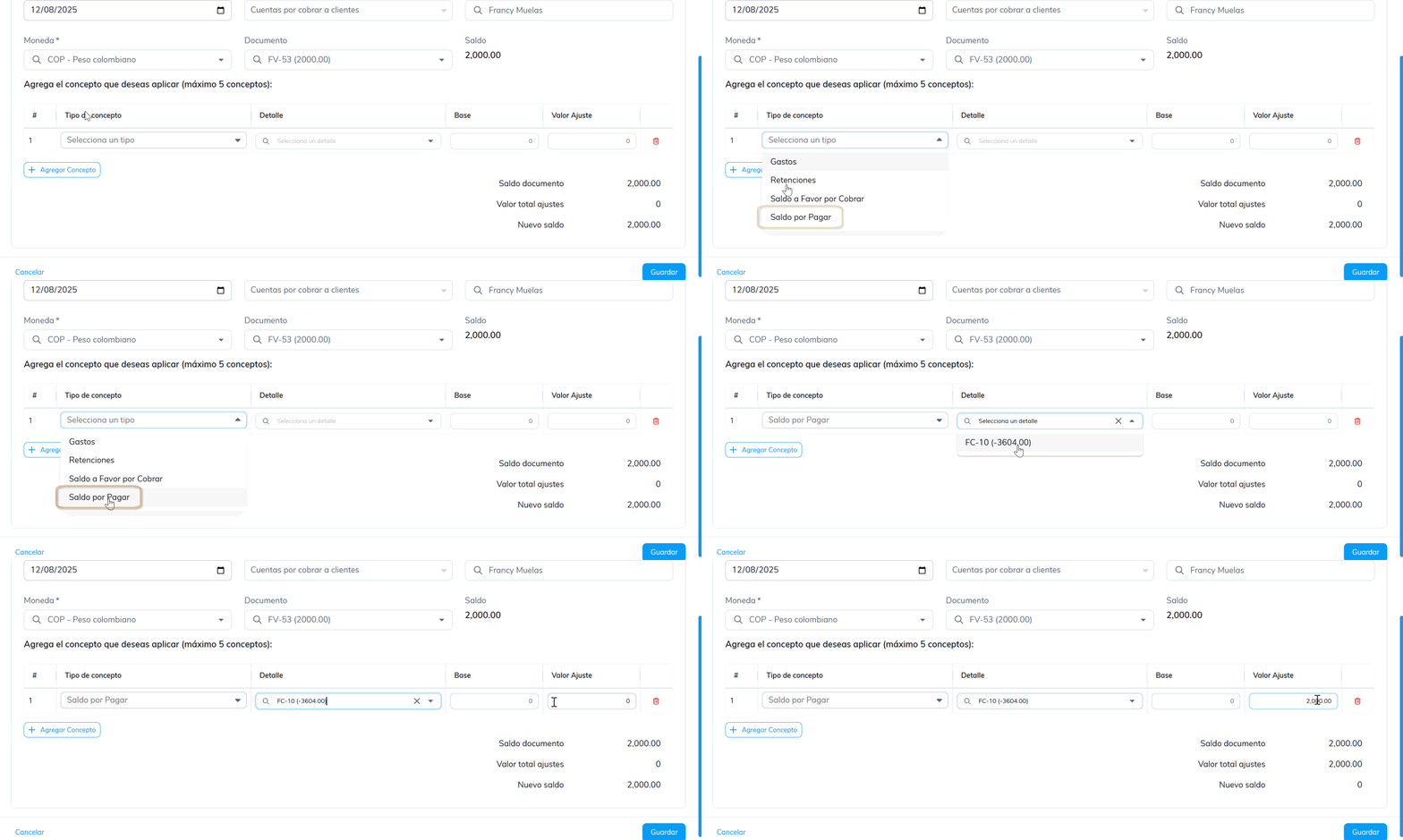
- Saldos por pagar: te aparecerán los documentos (vencimientos) asociados a la cuenta por pagar en este caso compras u otro tipo de saldo, el cual podrás cruzar con una cuenta por pagar.
– En el caso de tener un saldo en negativo, puedes definir los siguientes tipos de conceptos:
- Otros ingresos: selecciona el concepto de otros ingresos creado previamente y digita el valor a ajustar.
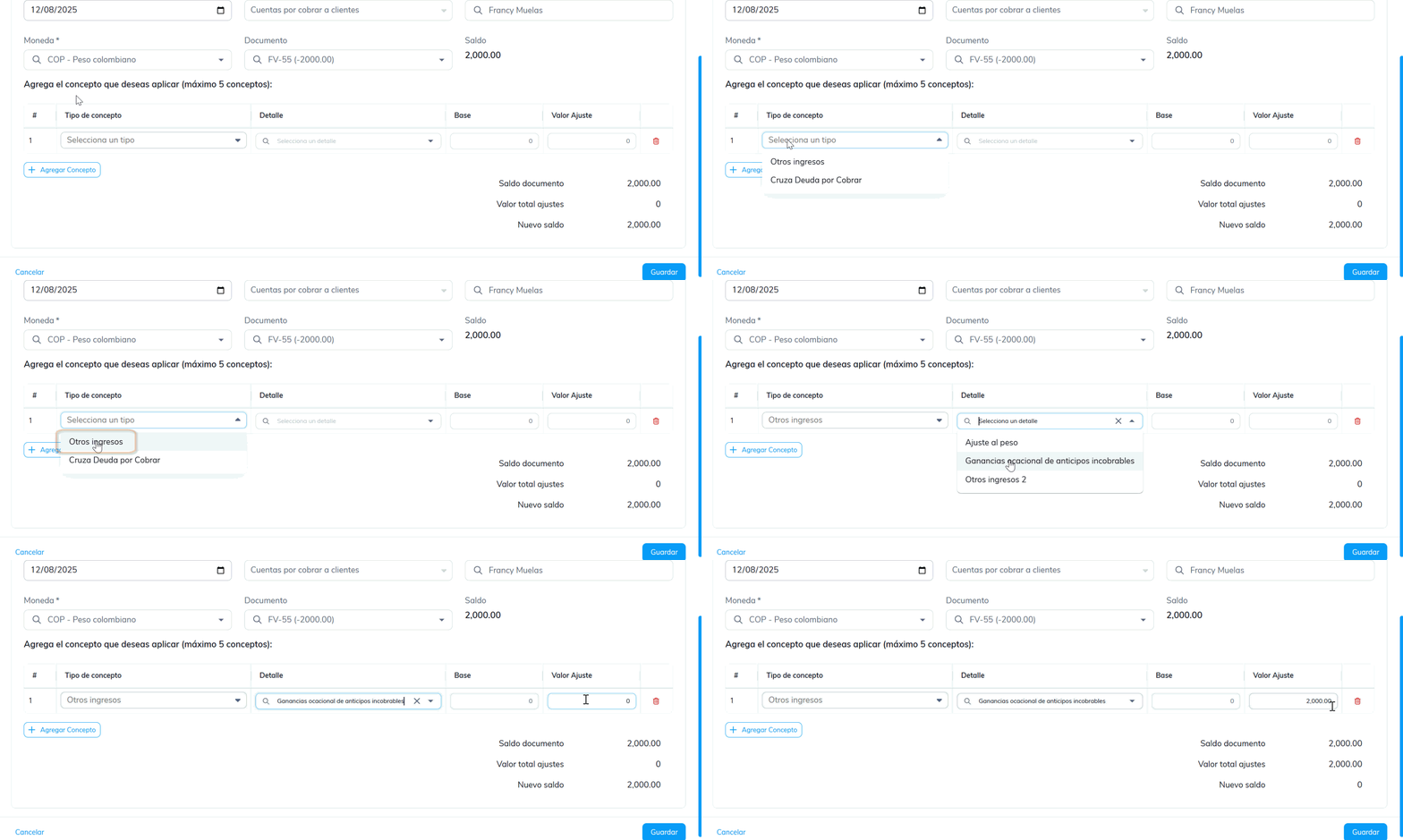
- Cruza deuda por cobrar: puedes cruzar un saldo a favor con una cuenta por cobrar, seleccionando el vencimiento y digitando el valor.
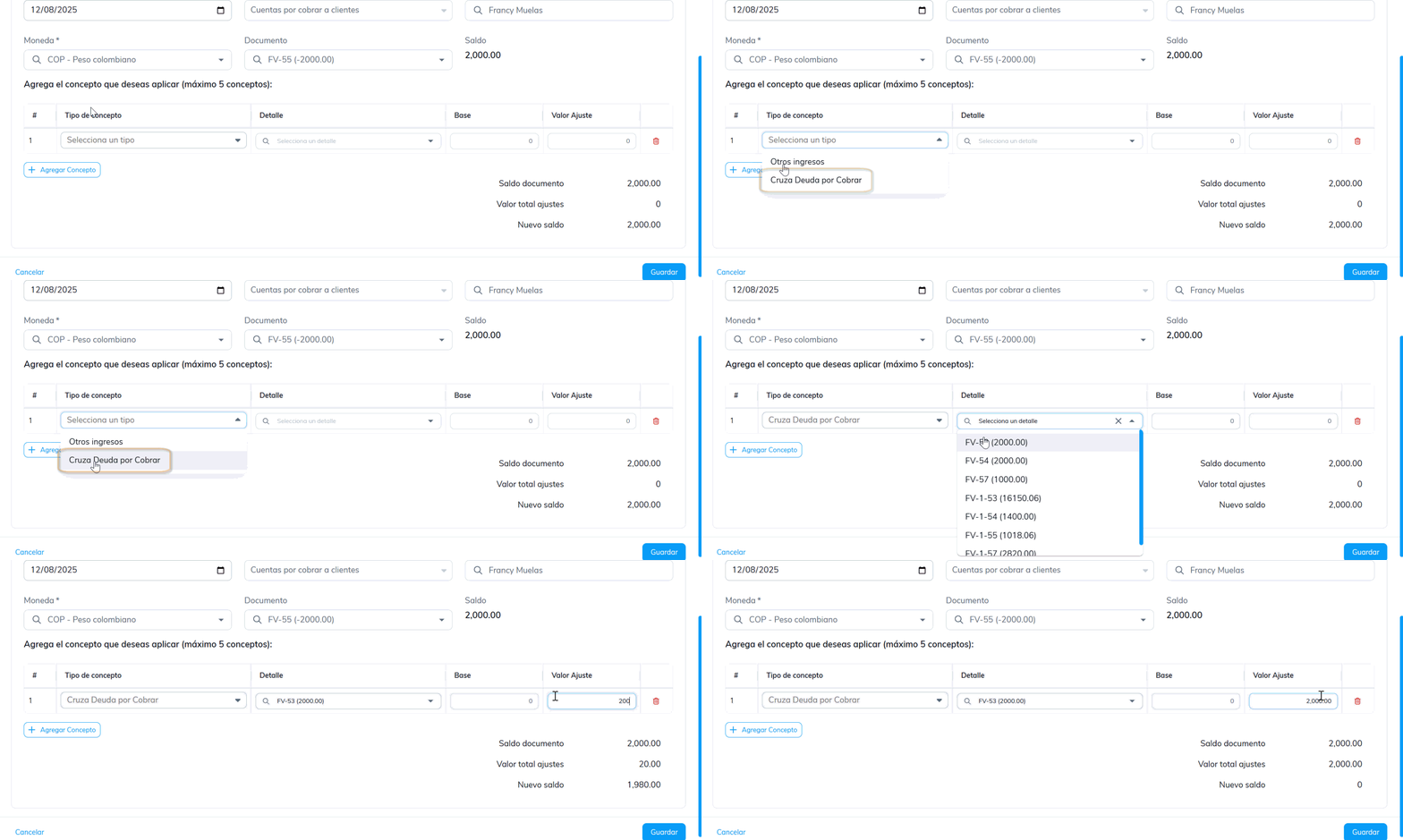
Importante: el sistema solo permitirá registrar hasta cinco conceptos y si lo requieres podrás repetir los conceptos.
4. Una vez hayas ingresado todos los datos, haz clic en el botón Guardar  ubicado en la parte inferior y se mostrará una notificación indicando que el documento fue guardado.
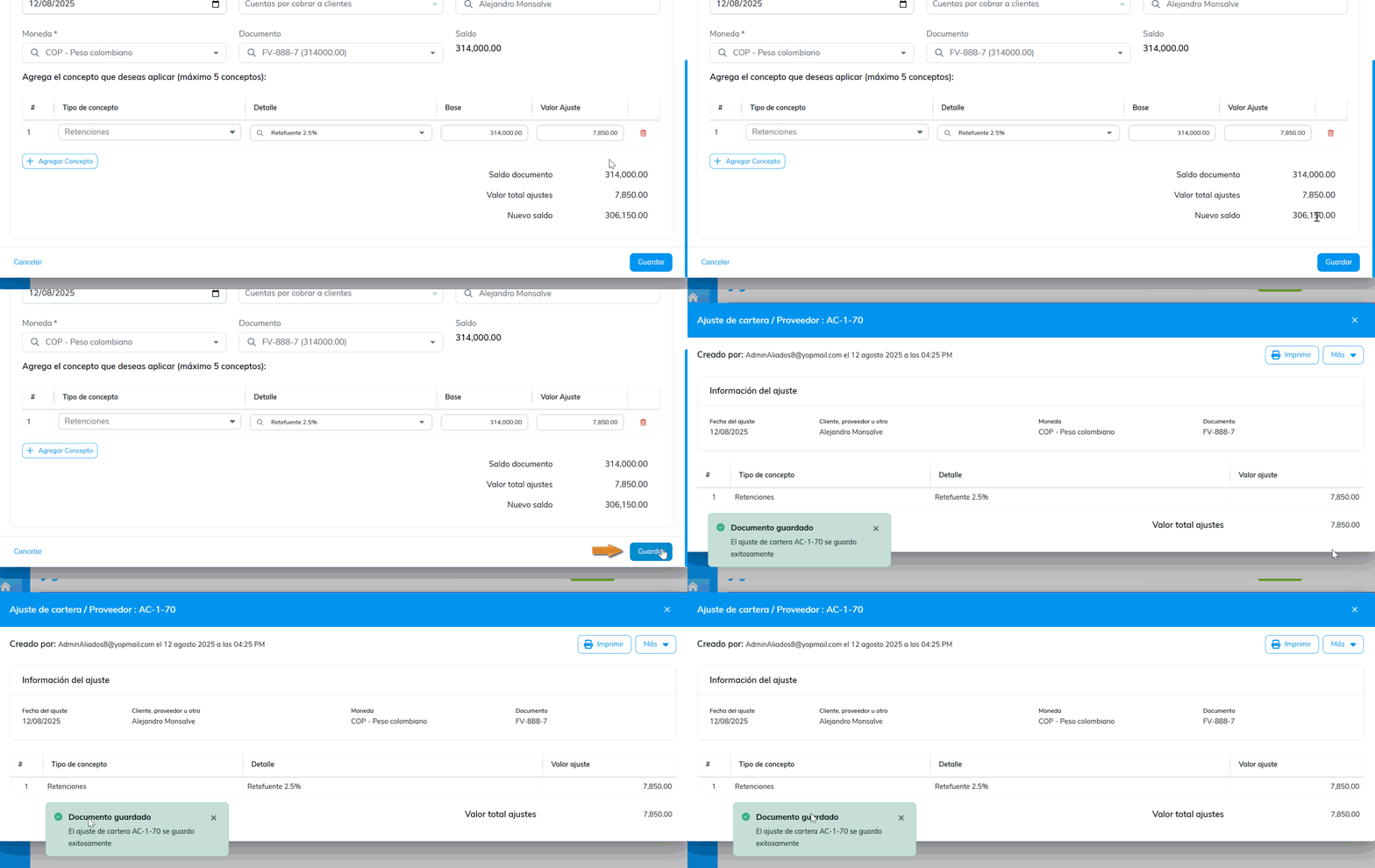
5. El sistema genera el ajuste de cartera y en la vista preliminar podrás acceder a las siguientes funciones:
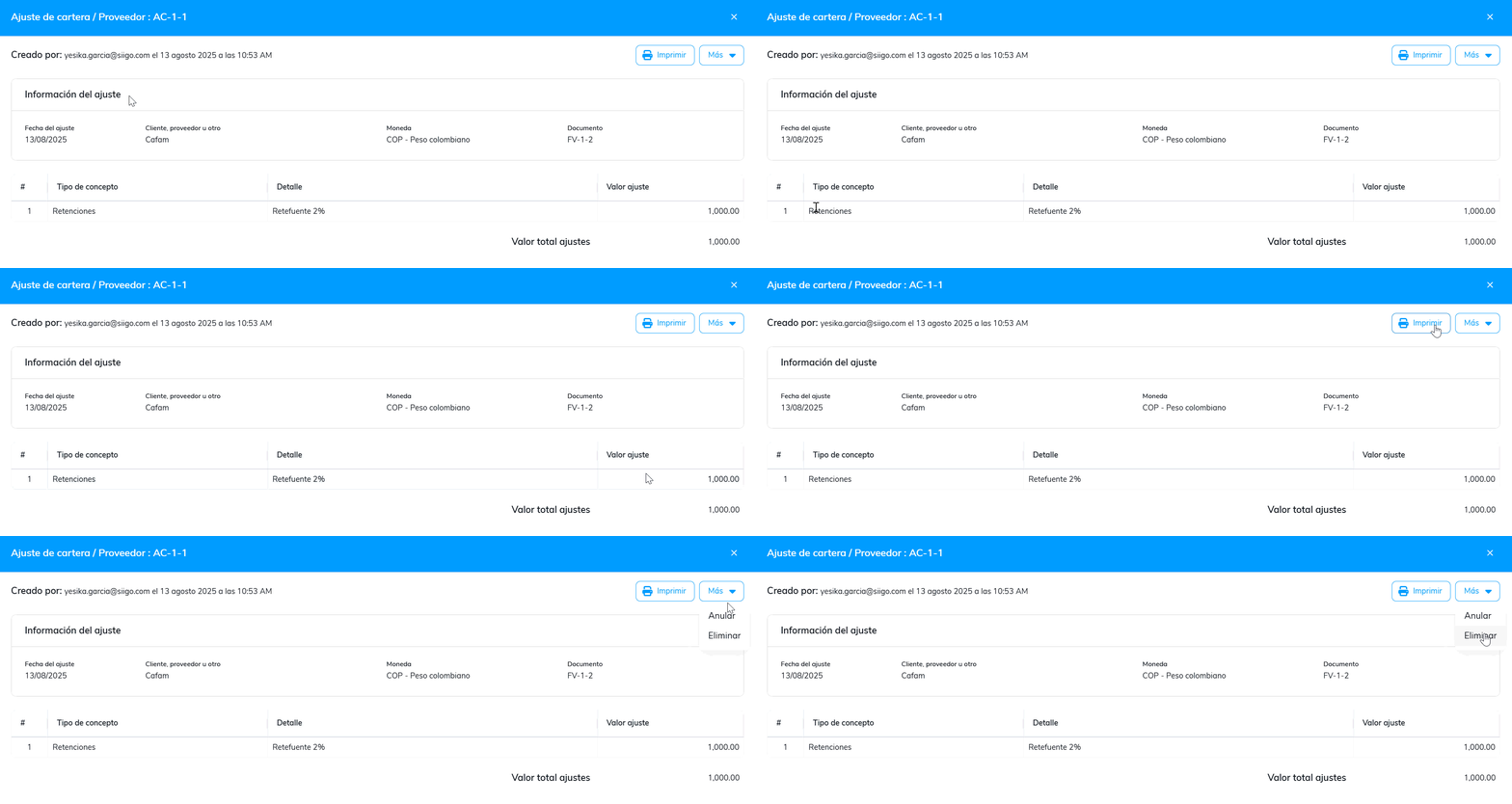
- Imprimir: visualiza el documento en pantalla, descárgalo en formato PDF o imprímelo.
- Más: accede a funciones adicionales como anular o eliminar el documento.
Importante: los ajustes de cartera no requieren configuración previa. El sistema asigna su consecutivo de forma automática, por lo que no es posible devolverlo.
Siguiendo estos pasos podrás elaborar tus ajustes de cartera.

4 comentarios en “Registrar ajustes de cartera”
¿Se puede editar el consecutivo de los ajustes de cartera?, para que no hayan «huecos», por error eliminé un ajuste con el consecutivo 35, para poder usar ese mismo número y no salte automáticamente al 36 y quede ese «hueco» entre el 34 y el 36.
Buen día Edisson, este tipo de comprobante no maneja configuración, el formato es estándar diseñado por Siigo y su numeración es un consecutivo interno, en consecuencia, no se puede cambiar el consecutivo.
Se puede editar un ajuste en cartera? Solo me aparece la opcion de anular o eliminar
Buen día Stephany, los ajustes de cartera solo se pueden anular o eliminar.