
Los pagos en línea permiten a las empresas recibir dinero por la venta de bienes y servicios a través de transacciones digitales, realizadas mediante tarjetas de crédito, débito, cuentas de ahorro o corriente, e incluso efectivo. Para que tus clientes puedan realizar pagos en línea, es necesario registrarte en Mercado Pago y configurar los parámetros en Siigo Nube.
A continuación, te explicamos cómo hacerlo paso a paso:
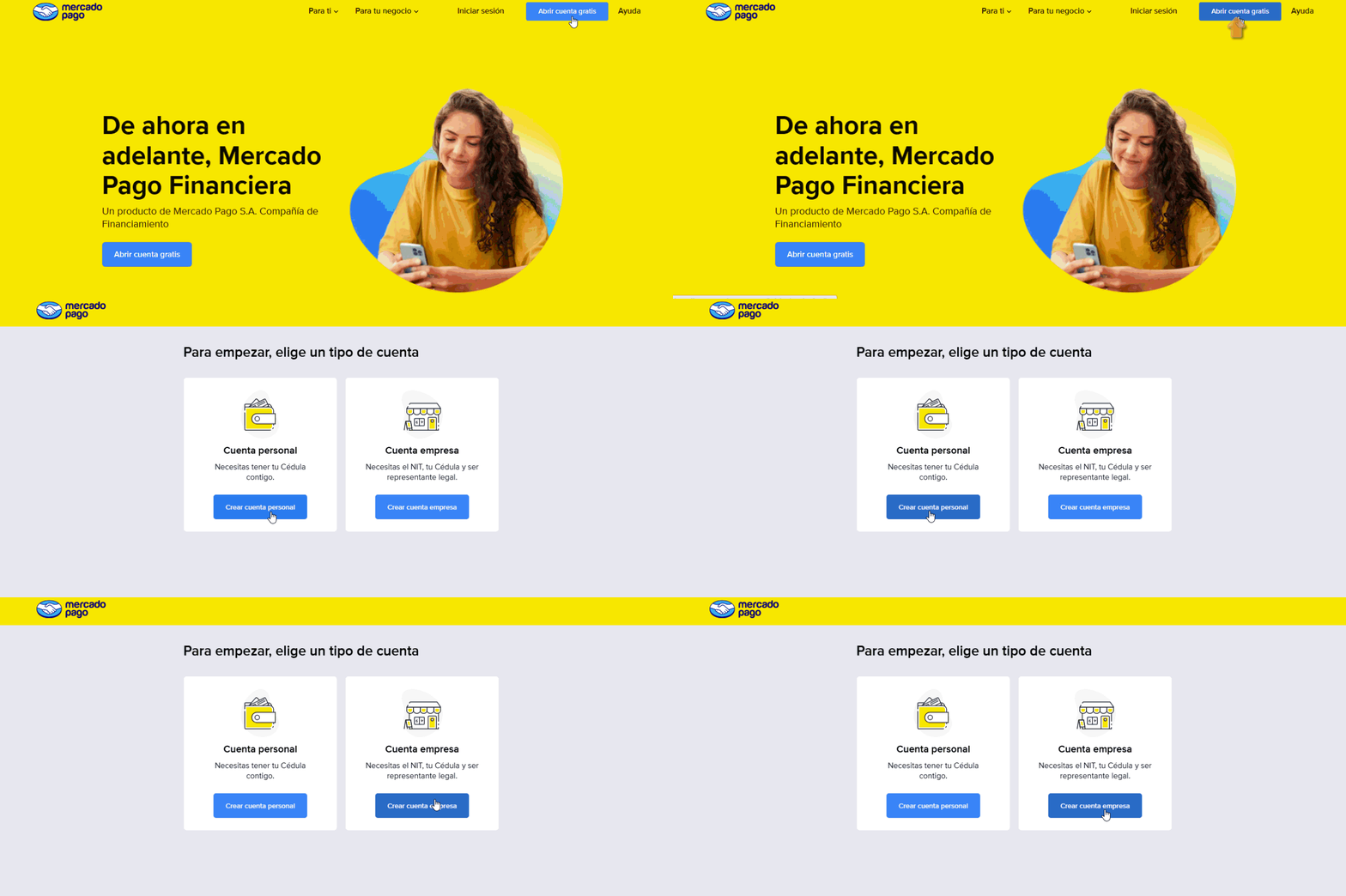
1. Dirígete a la página de Mercado Pago, define si te registrarás como persona natural o jurídica y completa los datos correspondientes.
2. Para vincular tu cuenta de Mercado Pago con Siigo Facturación PRO, puedes ingresar por dos rutas:
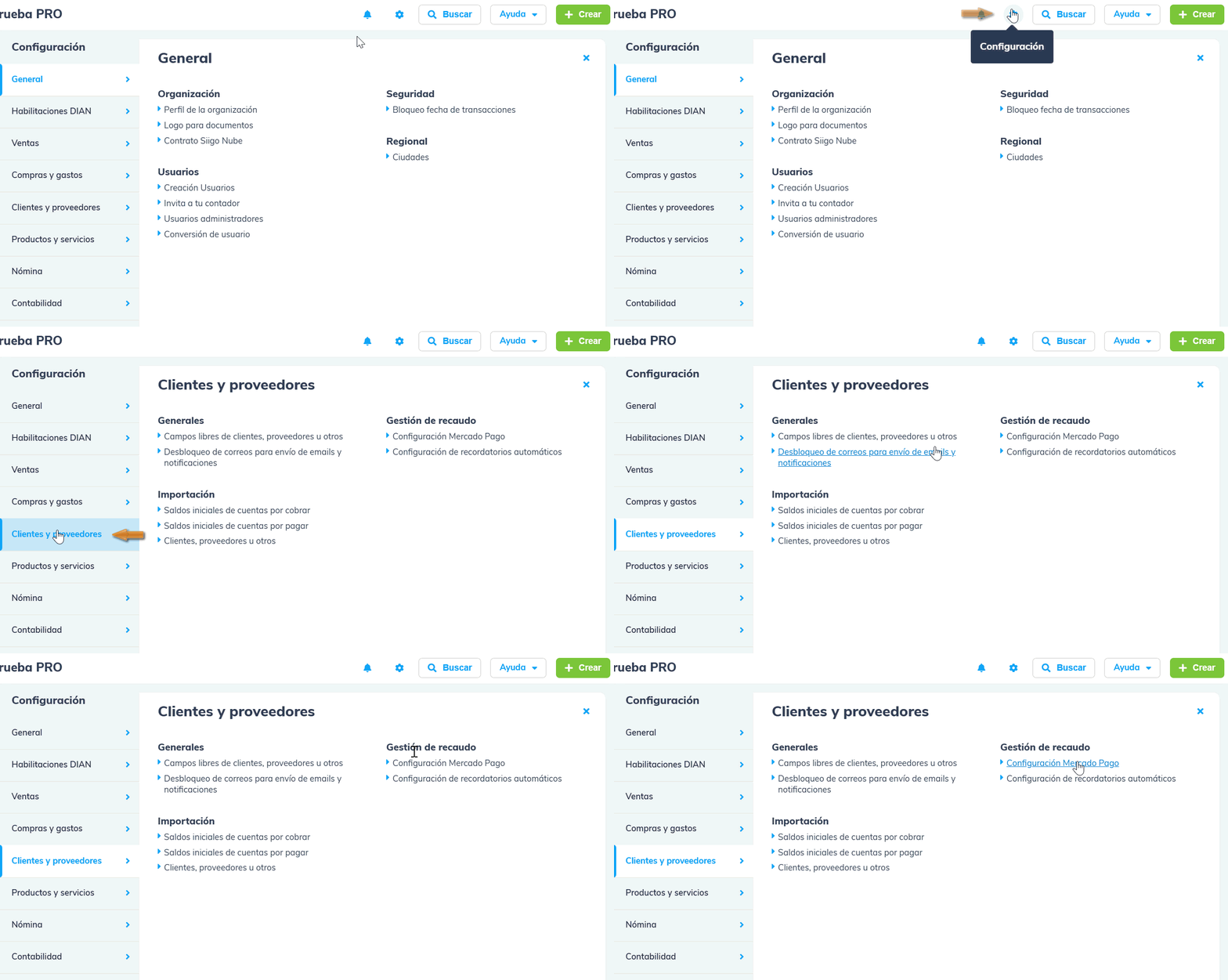
- Ingresa al ícono de Configuración
 , luego selecciona Clientes y proveedores – Gestión de recaudo – Configuración Mercado Pago.
- Accede al módulo Alianzas, ubicado en la parte izquierda de Facturación PRO.
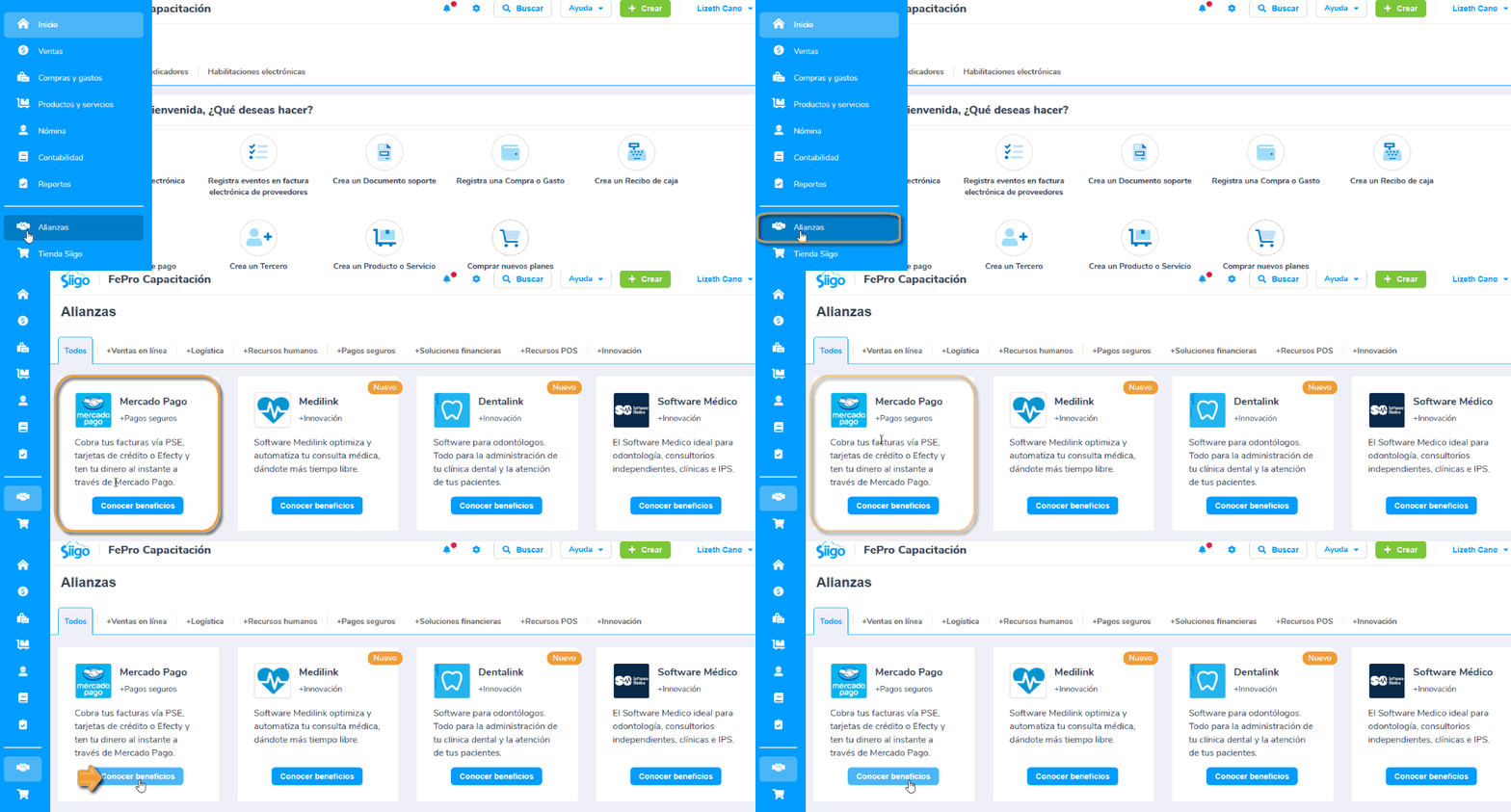
Luego, busca la alianza Mercado Pago, haz clic en el botón Conocer beneficios  y selecciona la opción Configurar.

3. Una vez accedas a la configuración, es necesario realizar los siguientes pasos:

- Haz clic en el botón Vincular cuenta
 para iniciar sesión con tu usuario de Mercado Pago.
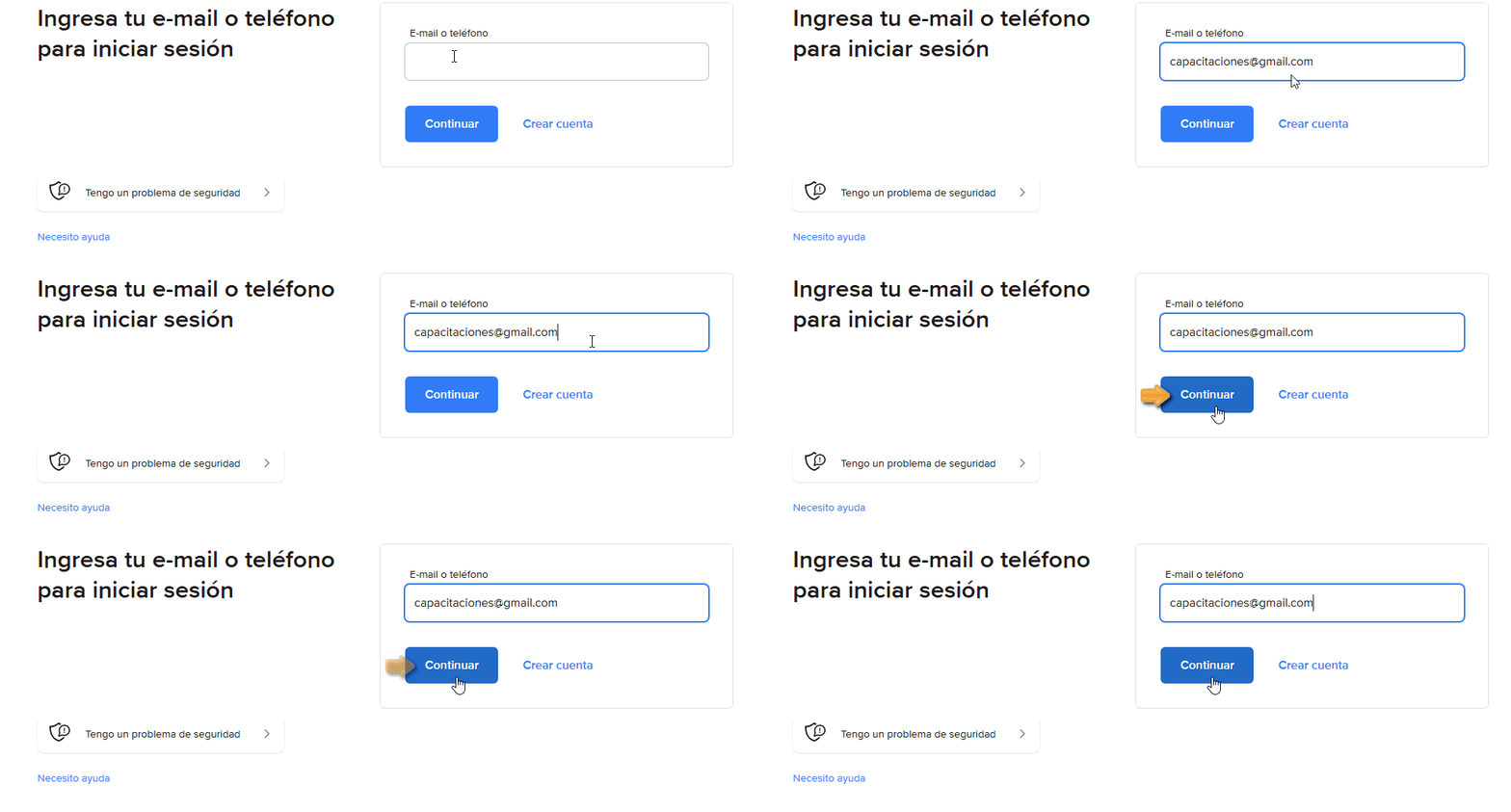
- Autoriza la conexión entre Mercado Pago y Siigo, seleccionando Continuar
 .

- Confirma la vinculación, haciendo clic en el botón Autorizar esta aplicación
 .

Después de completar estos pasos, Mercado Pago confirmará la vinculación y te redirigirá automáticamente a Siigo para continuar la configuración.

4. Configura el recaudo en Siigo Facturación PRO:

- Puedes elegir en qué documentos habilitar el botón de Mercado Pago; por defecto, viene marcado en todos los tipos de documento (Factura y Cotización).
- Selecciona el recibo de caja donde se contabilizará cada pago recibido.
- Escoge la forma de pago en línea donde se registrará el recaudo.
- Abonos parciales en tus documentos: por defecto, la opción “Sí” está activada, lo que permite a los clientes abonar un monto menor al total de la factura o cotización.
Para finalizar la configuración, haz clic en el botón Activar  .

5. Una vez activada la integración, al enviar facturas de venta o cotizaciones a tus clientes, estos visualizarán el botón Pagar en línea  en el encabezado.
- Ejemplo, factura de venta

- Ejemplo, cotización

Importante: el botón estará disponible en todas las facturas y cotizaciones, incluso si la forma de pago asignada es “Efectivo” u otra que no genere vencimientos en cartera.”
Ahora puedes utilizar el botón de pagos en línea con Mercado Pago para realizar transacciones de manera rápida y segura.