
Elaborar factura electrónica de exportación te permite dejar constancia formal de tus operaciones comerciales fuera del país. Elaborarla correctamente no solo garantiza el cumplimiento de los requisitos exigidos por la Dirección de Impuestos y Aduanas Nacionales (DIAN), sino que también facilita los procesos aduaneros, asegura la trazabilidad de los productos o servicios exportados y aporta mayor transparencia en cada envío internacional.
Este tipo de factura se utiliza cuando realizas ventas a clientes ubicados en el exterior y necesitas respaldar la transacción de manera oficial.
Pasos para elaborar una factura electrónica de exportación en Facturación Electrónica PRO:
1. Configura los siguientes parámetros:
- En el perfil de la organización, ubica la sección «Moneda extranjera» y marca la casilla Maneja moneda extranjera.

- Configura en el comprobante de factura electrónica de exportación las siguientes características:
Tipo de factura electrónica: selecciona la opción «Factura electrónica de venta – Exportación».
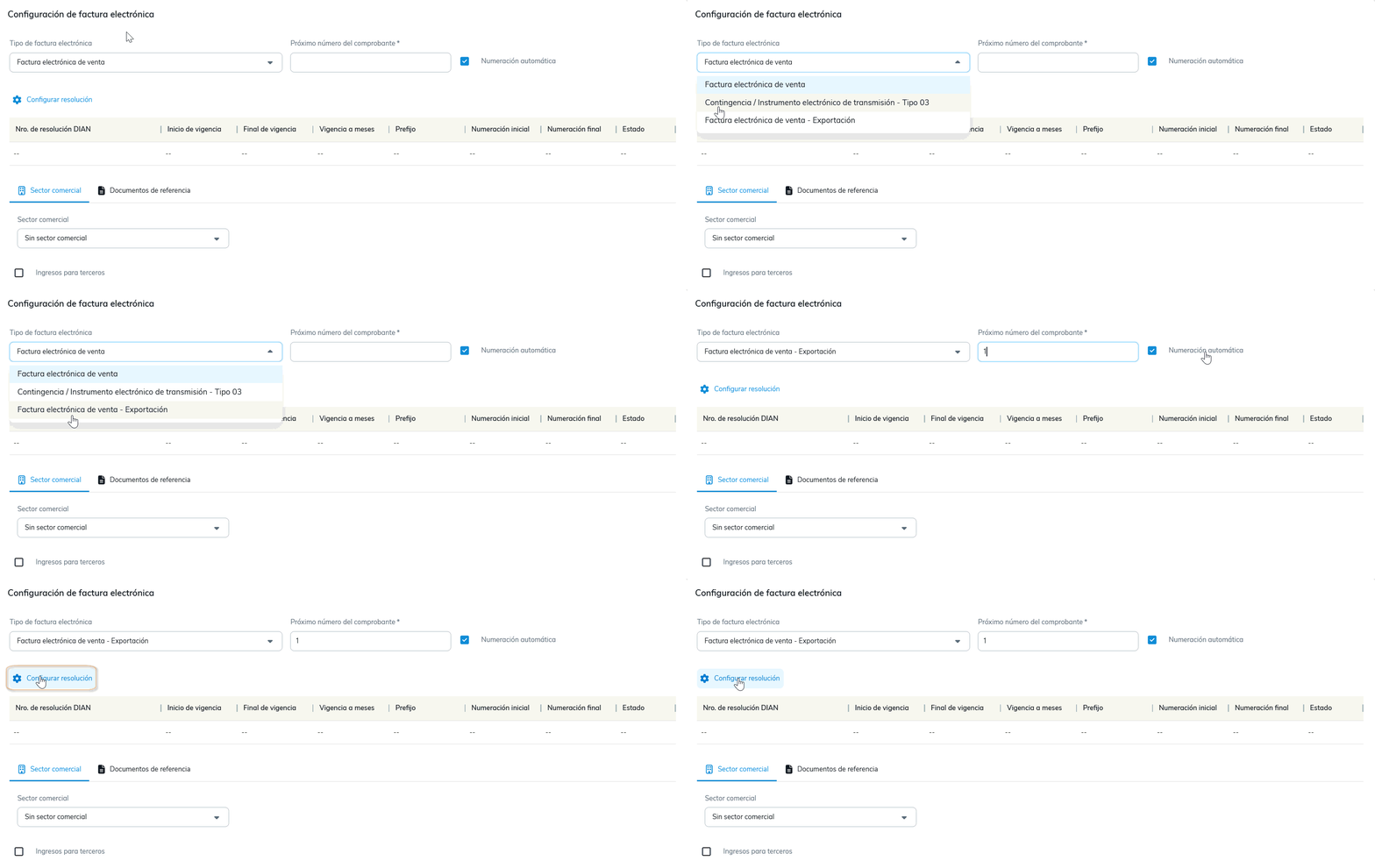
Configurar resolución  : aparecerá una ventana donde encontrarás el enlace para consultar cómo autorizar una resolución de facturación y asociar prefijos o rangos de numeración de facturación en la DIAN.

Luego, haz clic en el botón Siguiente  .
En esta pantalla se visualizan todas las resoluciones de factura de venta que se encuentran disponibles para su asociación.
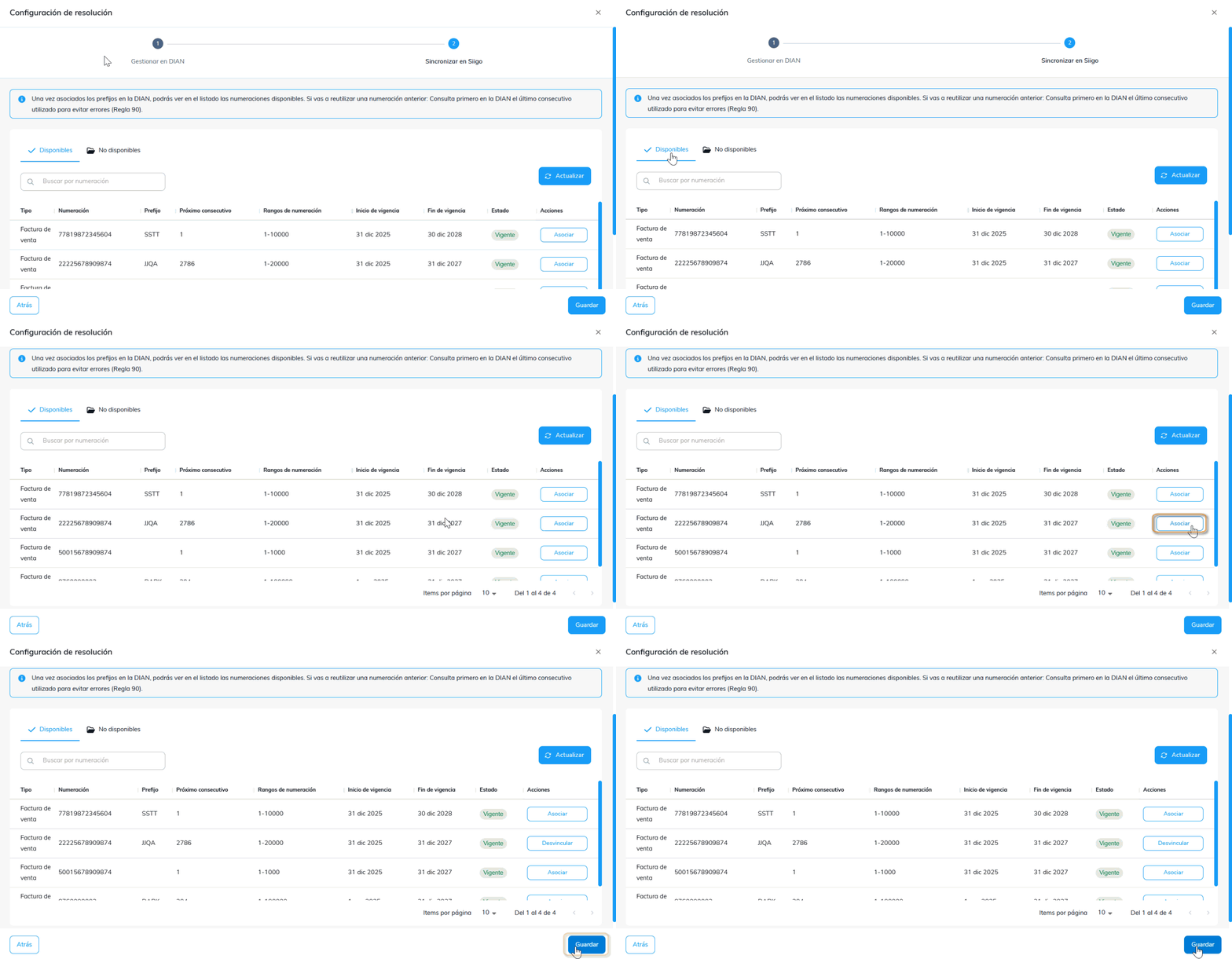
Busca la resolución por su numeración. Si no aparece, presiona el botón Actualizar  para consultar las resoluciones sincronizadas en la plataforma tecnológica y selecciona Asociar
 .
Importante: recuerda que solo podrás asociar numeraciones en las que el prefijo no termine en número, que la resolución no esté asociada a otro comprobante y que esté vigente.
Presiona Guardar  . El sistema te notificará que la numeración ha sido asociada y actualizará la información.
Formato: en la sección «Configuración de impresión y envío», selecciona el formato Exportación para la impresión del documento y para las facturas electrónicas de exportación que manejen moneda extranjera, puedes definir el formato Básico moneda extranjera / exportación.
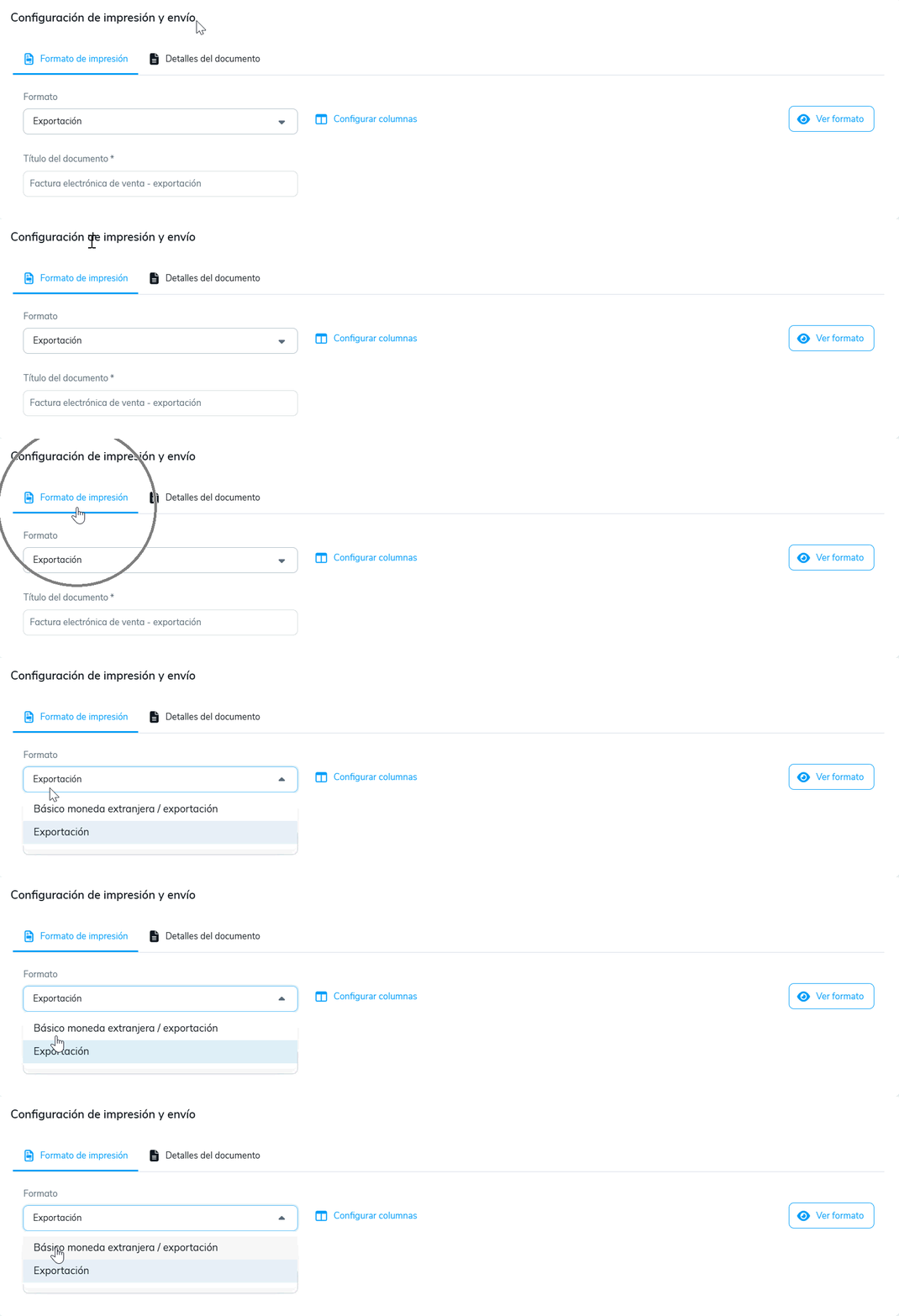
Importante: el formato Exportación solo podrá ser utilizado en el tipo de comprobante «Factura electrónica de venta – exportación».
2. Elabora la factura electrónica por cualquiera de las siguientes rutas:
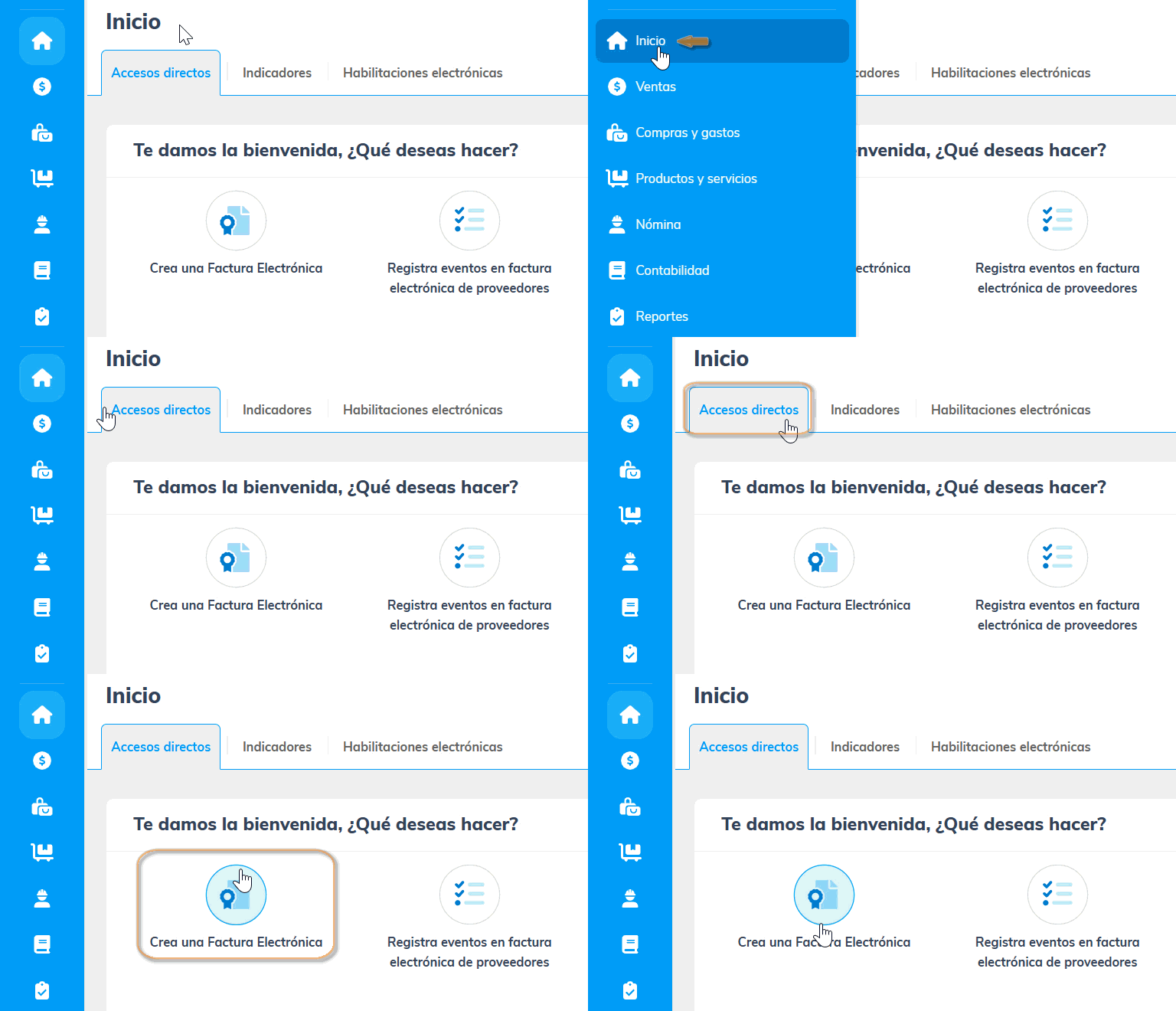
- En el módulo Inicio, selecciona Accesos directos – Crea una factura electrónica.
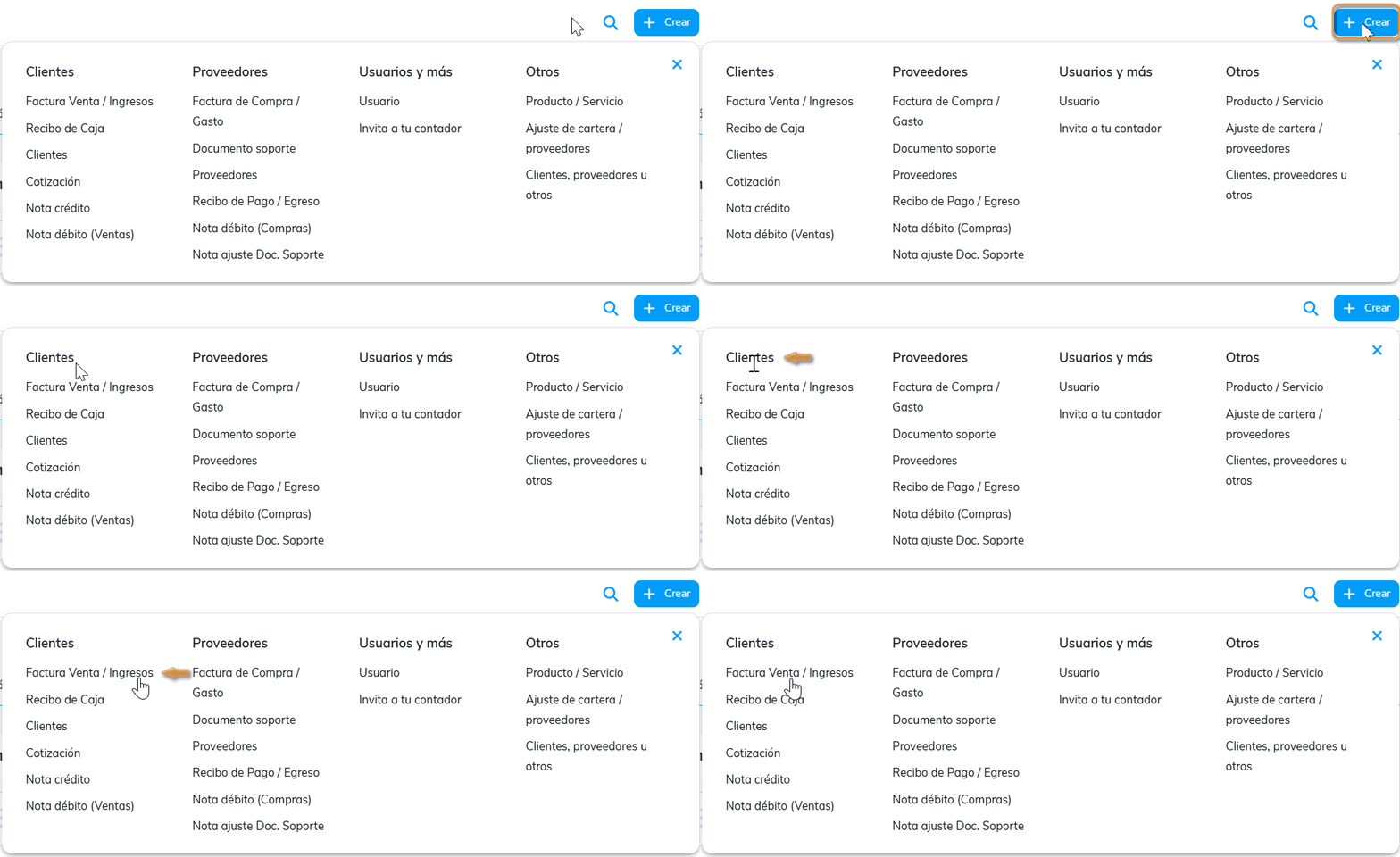
- Desde el botón + Crear
 , en Clientes, haz clic en la opción Factura Venta / Ingresos.
- Ve al módulo Ventas y, en la pestaña Ventas, selecciona el botón Crear factura
 .

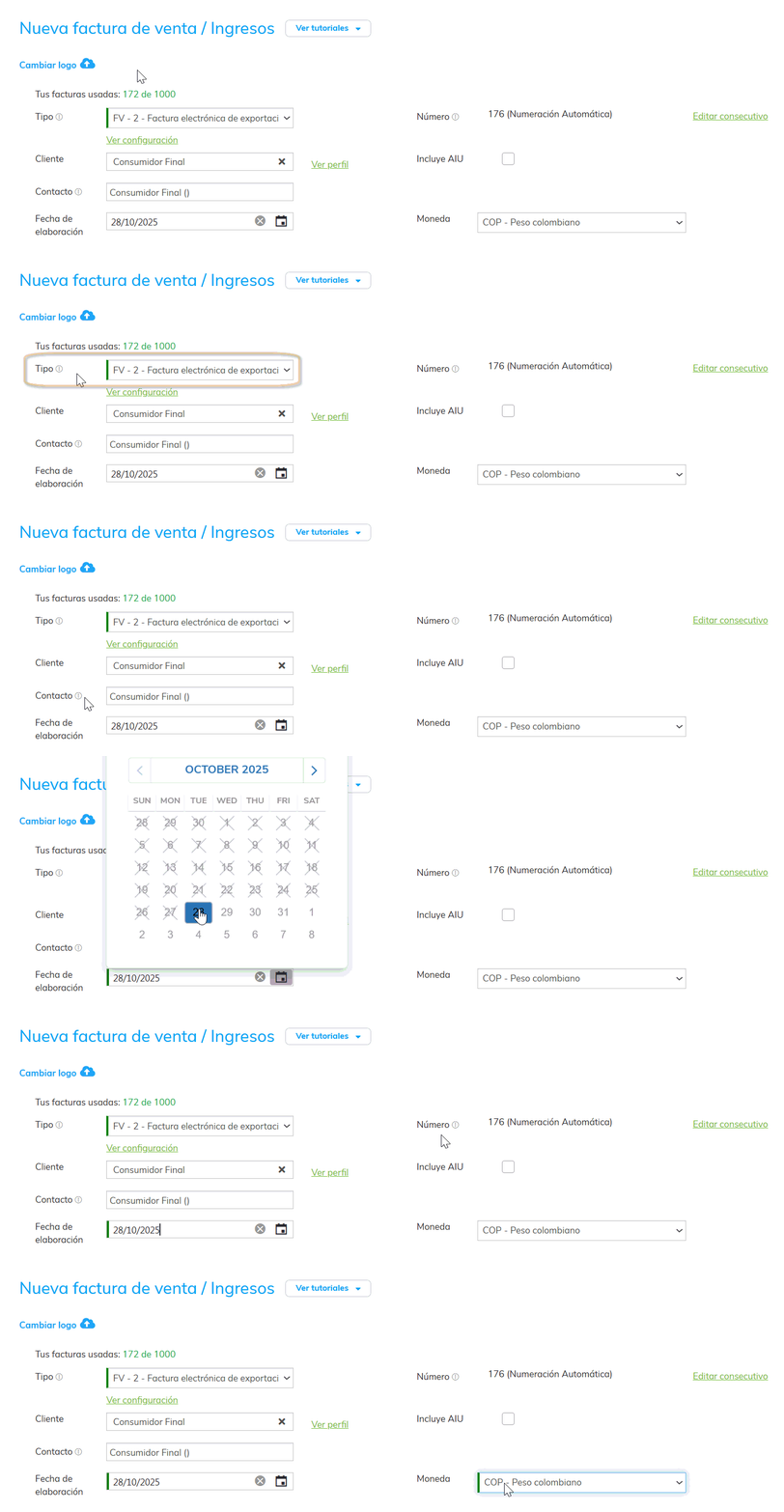
3. Elige el tipo de factura electrónica de exportación anteriormente configurado y diligencia los datos requeridos en el encabezado.
Importante:
- El sistema verificará que el cliente tenga al menos tres dígitos en su número de identificación; si no cumple con esta condición, se mostrará un mensaje y no se permitirá guardar el documento.
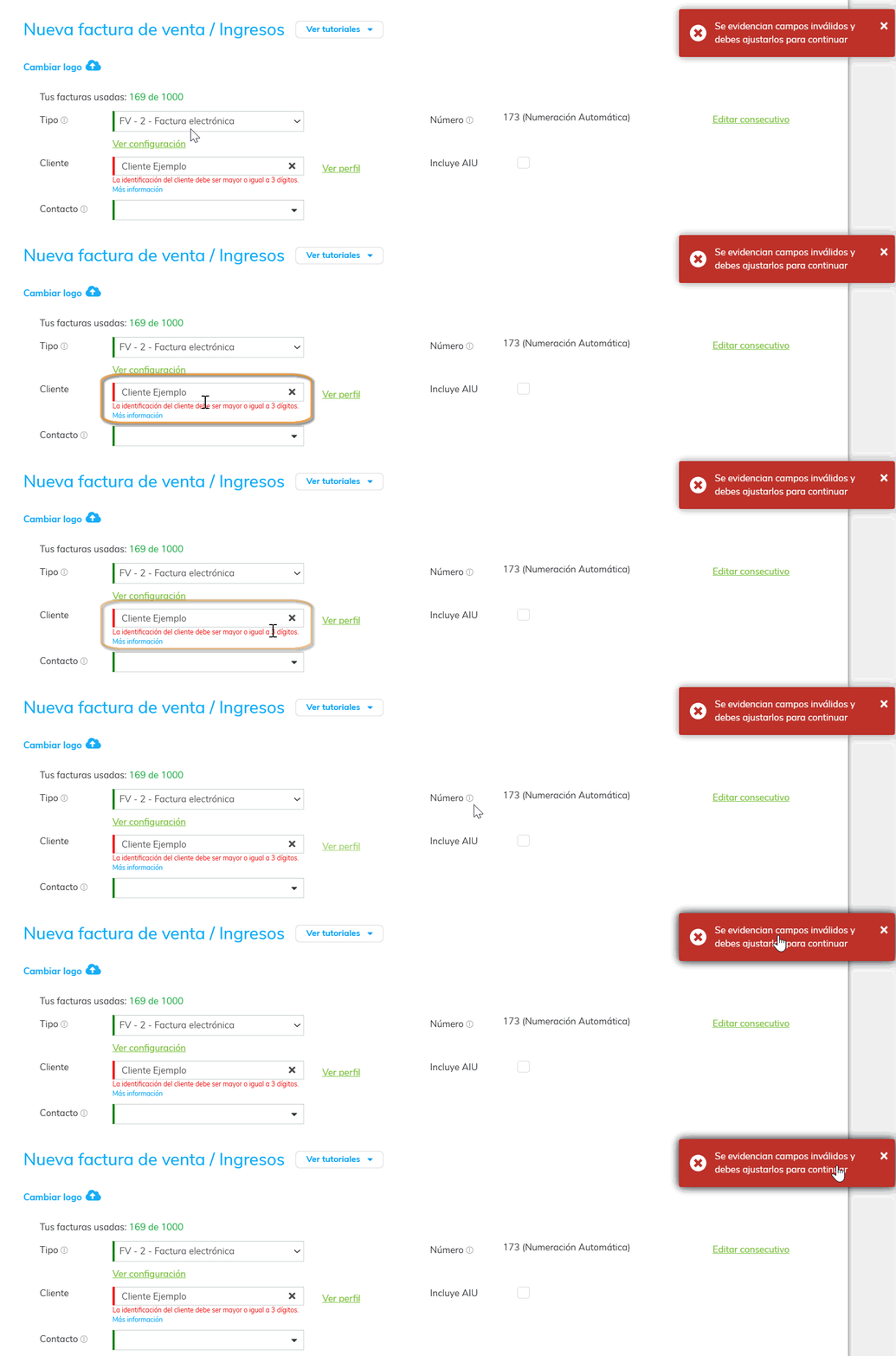
- Haz clic en el nombre del cliente para ajustar el número de identificación desde la opción de creación rápida.
- La fecha de elaboración debe ser igual a la fecha actual, de acuerdo con la normatividad. Al hacer clic en el calendario, este se desplegará mostrando las fechas anteriores bloqueadas.
4. En el detalle de la factura, relaciona los productos que vas a facturar y en la parte inferior de los subtotales, haz clic en el enlace Adicionar datos factura de exportación y diligencia los siguientes datos:

- Incoterm: define la condición de entrega de la mercancía.
- Descripción: puedes ingresar una descripción relacionada con el envío de la mercancía.
- Medio de transporte: indica el medio de transporte utilizado para el envío de la mercancía.
- Origen: relaciona la ciudad asociada a la configuración del tipo de Factura electrónica de venta – exportación.
- Destino: ingresa la ciudad a donde llegará la mercancía al cliente.
- Peso neto y Peso bruto.
- Unidad de medida.
Importante:
- Ninguno de los campos de la factura de exportación es obligatorio; por lo tanto, esta ventana se generará de manera automática para recordarte que puedes adicionar dicha información.
- Es necesario que los productos o servicios a facturar incluyan los datos adicionales que se evidencian en su creación: marca, modelo y código arancelario.
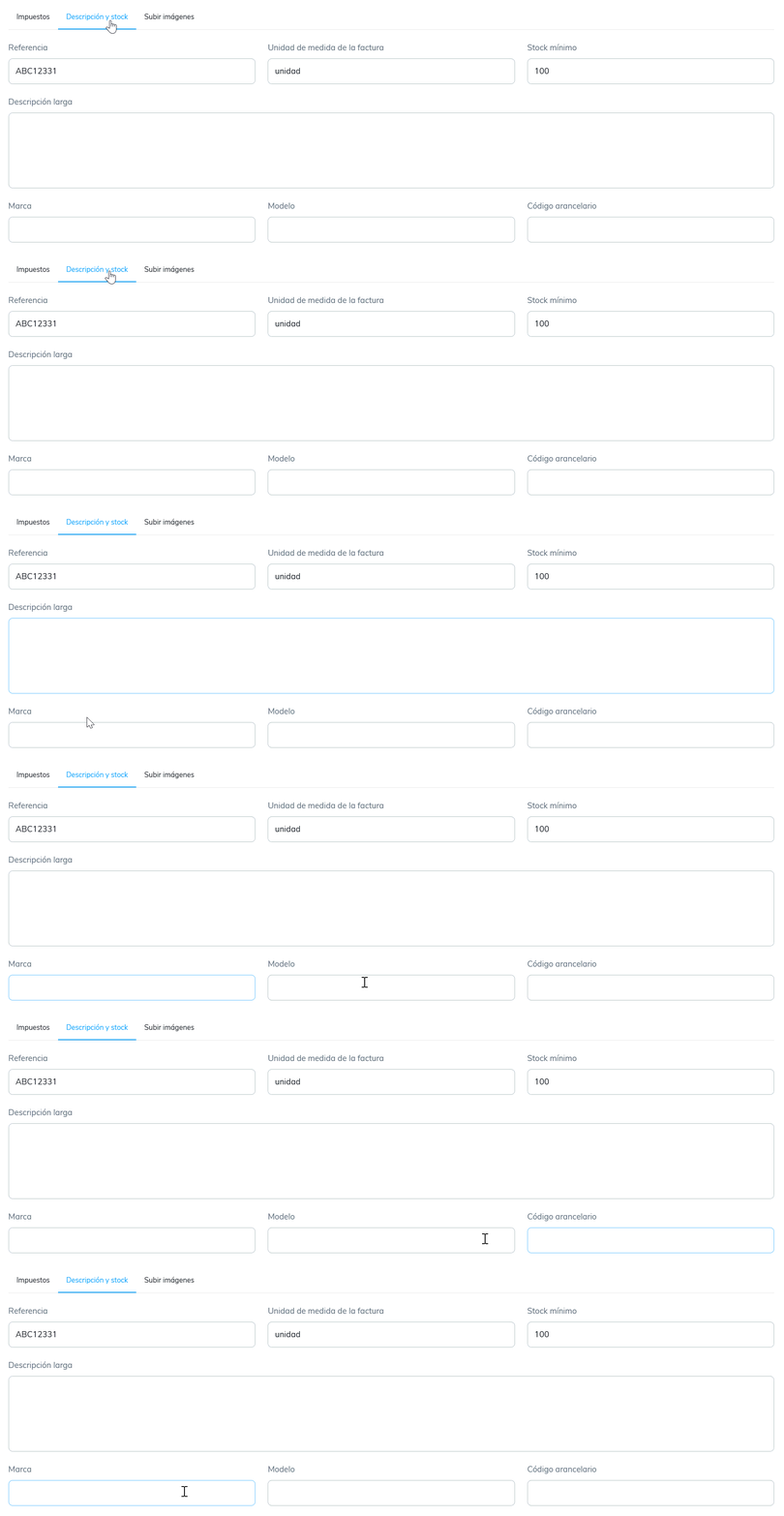
- En caso de no tener alguno o todos los datos diligenciados, se generará una ventana emergente en la que se evidenciará la información faltante y será necesario incluirla. A su vez, esta se actualizará en el perfil del producto para que, al momento de volver a facturarlo, no sea nuevamente solicitada.

- Al seleccionar Cancelar
 o X, el sistema te permitirá continuar y solo volverá a generar la ventana al seleccionar el ítem del producto que vas a exportar.

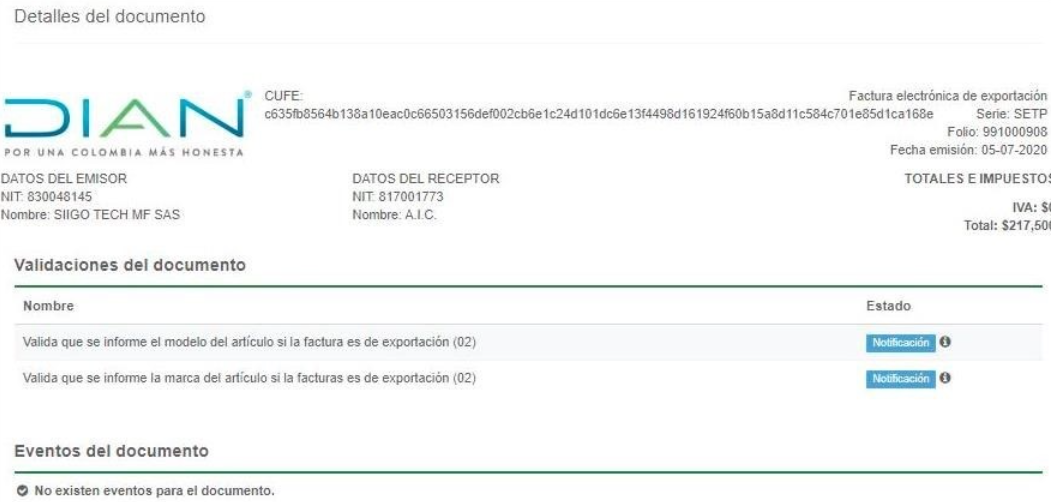
- Cuando guardas algún ítem sin haber asociado los datos adicionales, al realizar el envío de la factura, la DIAN generará una notificación con la información faltante. Esta notificación no implica un motivo de rechazo ante la DIAN.
5. Selecciona las formas de pago, el sistema despliega las que han sido previamente creadas.
El programa te permite asignar una o varias cuotas o vencimientos hasta cubrir el valor total de la factura, selecciona las que correspondan y haz clic en la opción +Agregar otra forma de pago.

6. Agrega los datos adicionales, si lo requieres:
- Observaciones: puedes incluir comentarios adicionales que se requieran visualizar en la impresión del documento. Es posible ingresar un máximo de 500 caracteres, en cumplimiento con el Anexo 1.9 de la DIAN. Al superar este límite, el sistema generará el siguiente mensaje:

- Adjuntar archivo: el sistema te permite anexar un documento, video o imagen para enviarlo junto con la factura. (Ejemplo: una foto del producto).
Importante: el tamaño máximo permitido por archivo es de 2 MB y puedes adjuntar hasta 5 archivos. Recuerda que el espacio en tu nube para adjuntar archivos es de 1 GB; si necesitas más, puedes adquirir espacio adicional en nuestra tienda Siigo.
7. Una vez hayas incorporado toda la información de la factura, haz clic en el botón Enviar  .
8. Activa el método de envío por correo. En el campo «Para», confirma los datos del contacto o selecciona uno de los contactos asociados al tercero. Si lo requieres, puedes crear un nuevo contacto seleccionando el signo Más +. Este quedará guardado en los contactos del tercero.

Después de confirmar la información de envío, haz clic en Enviar  .
Si tienes configurado Siigo Pay, también podrás realizar el envío por WhatsApp.

Una vez enviado el correo, el sistema mostrará una pantalla para realizar el envío por WhatsApp. Ingresa el número de celular y define si deseas guardarlo en los datos del cliente para futuros envíos. También podrás visualizar una vista previa del mensaje que vas a enviar.

9. Una vez que la DIAN apruebe la factura, el documento aparecerá con el formato definido en la configuración, mostrando las columnas y los códigos electrónicos correspondientes. Además, en la parte inferior se visualizarán los datos de exportación.

Si definiste en la configuración de la factura el formato Básico moneda extranjera / exportación, visualizarás los valores en moneda local y extranjera de esta manera:

10. En la parte superior podrás conocer el estado de tu factura electrónica y en qué proceso se encuentra, hasta que sea enviada por correo a tu cliente.

Importante: al emitir la factura electrónica de exportación en moneda extranjera, en el archivo XML se mostrará la moneda y la Tasa de Cambio Representativa del Mercado (TRM) con la que se generó, así como la conversión de los valores registrados en moneda local: Peso Colombiano (COP).

¡Todo listo! Ahora puedes elaborar tus facturas electrónicas de exportación.