
Enviar el set de pruebas de facturación electrónica permite demostrarle a la Dirección de Impuestos y Aduanas Nacionales (DIAN) que tu sistema está configurado correctamente y que tus facturas cumplen con todos los requisitos técnicos antes de empezar a vender formalmente. Esta funcionalidad sirve para realizar un ejercicio de envío de documentos electrónicos; el sistema manda un paquete de facturas de prueba usando un código especial de la DIAN para verificar que la comunicación entre ambas plataformas sea perfecta. Es un paso para tu habilitación ya que una vez superadas estas pruebas con éxito, el Estado te autoriza oficialmente como facturador electrónico, asegurando que tus futuras facturas reales no tengan problemas de rechazo.
Para completarlo, ejecuta los siguientes pasos en tu Facturación Electrónica PRO:
1. Ingresa al módulo Inicio y te ubicas en la pestaña Habilitaciones electrónicas.

2. En la sección facturación electrónica, haz clic en el botón Continuar  .
.
3. Se abrirá la pantalla de Habilitación de facturación electrónica, donde podrás realizar el proceso mediante alguna de las siguientes opciones:

4. Proceso automático: para activar la función de sincronización automática con la DIAN, es necesario:
- Ingresa a la página de la DIAN. En la sección Temas de interés, elige Factura Electrónica – Habilitación.

- Selecciona el tipo de usuario con el cual te registraste ante la DIAN (empresa o persona), y diligencia los datos solicitados.
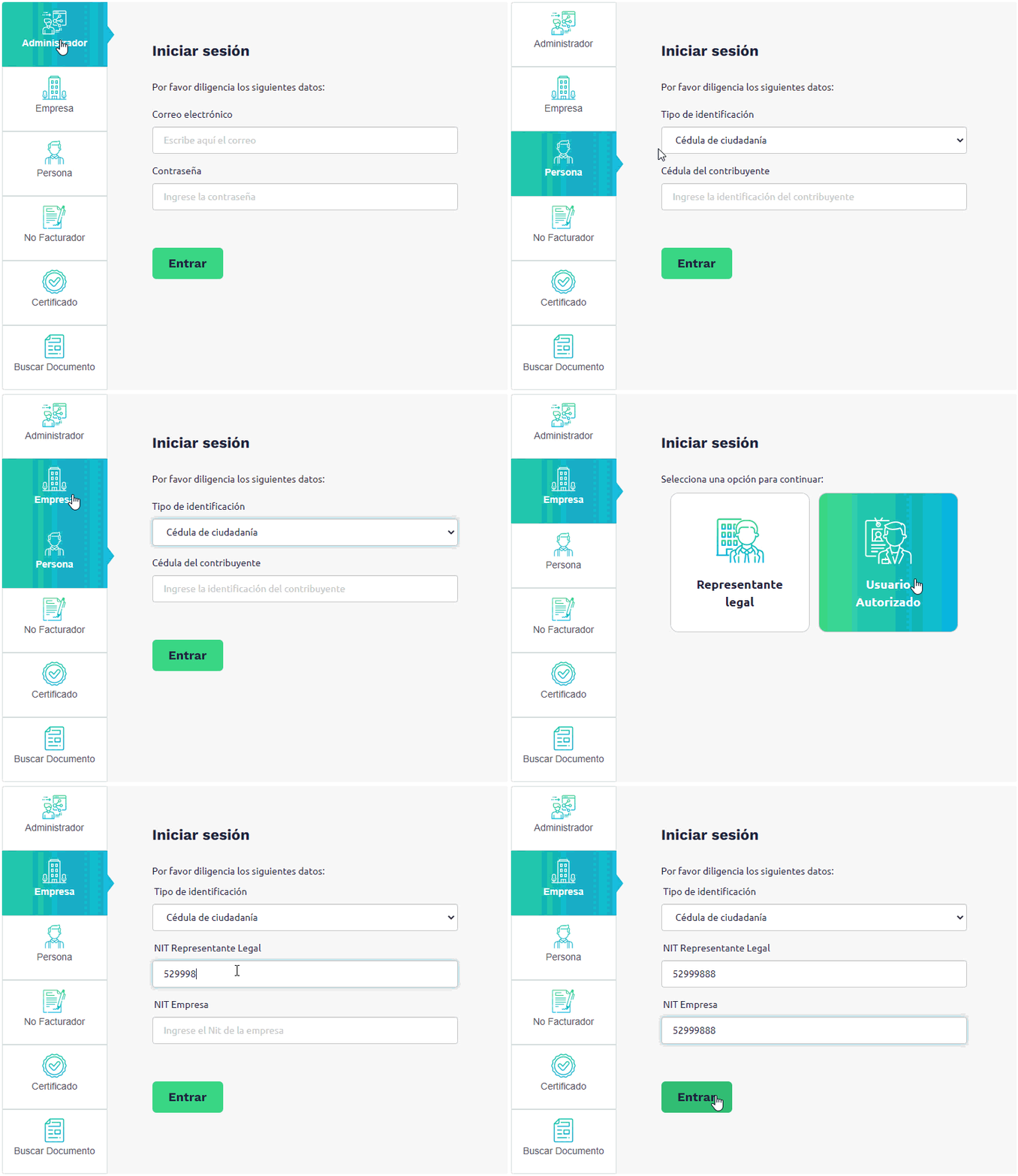
- Una vez completes los datos, haz clic en el botón Entrar
 , donde se te informará que recibirás un token de acceso en el correo electrónico registrado en el Registro Único Tributario (RUT).

- Accede al correo electrónico donde te llegará el link de acceso, haz clic derecho en Ingrese aquí
 , luego selecciona Copiar enlace para obtener el token.
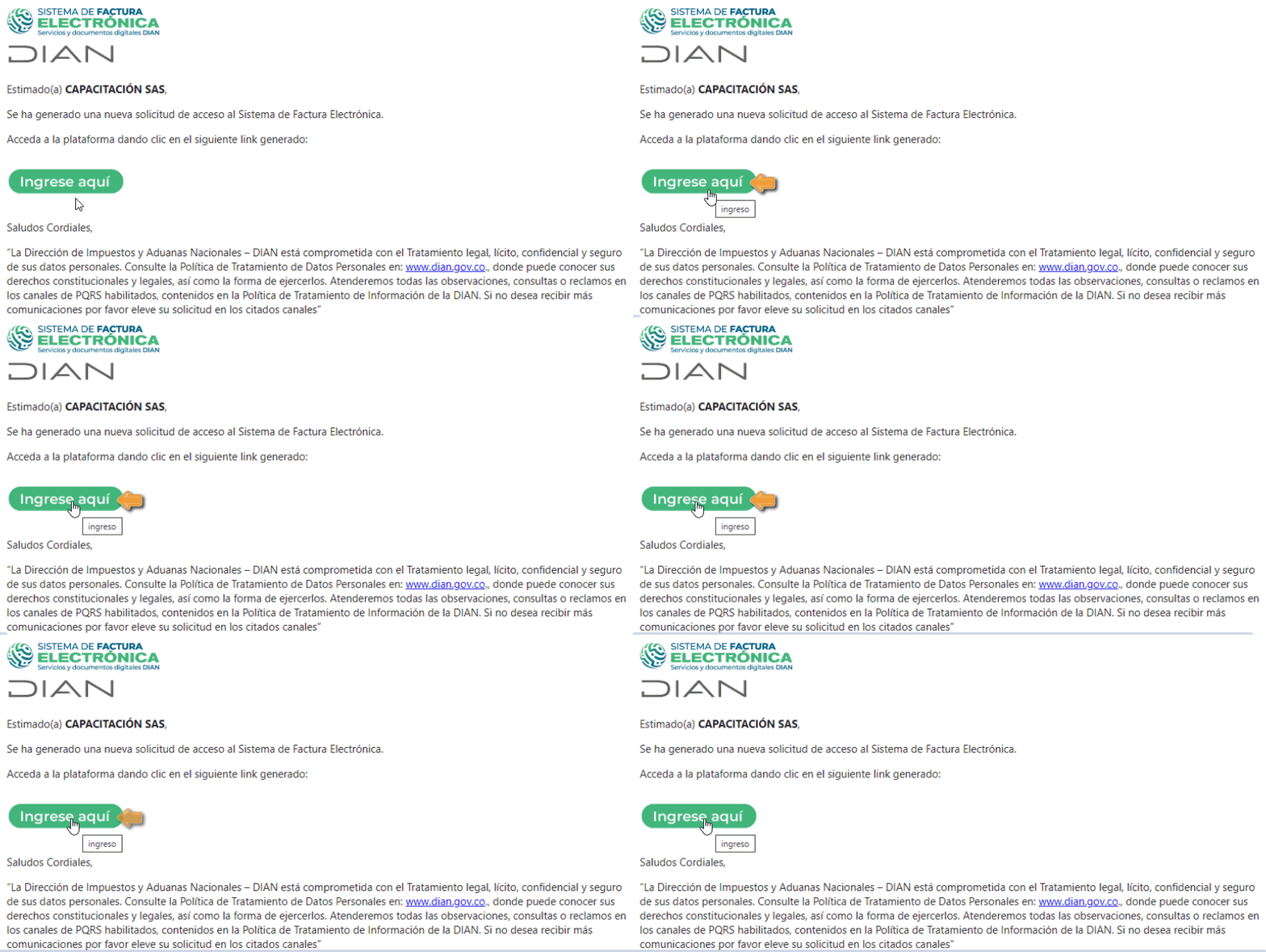
- Ingresa el link que copiaste y haz clic en Verificar el token.

5. para asignar el set de pruebas manualmente, sigue estos pasos:
- Código identificador del set de pruebas: es un campo obligatorio, lo podrás consultar en la página de la DIAN y debe cumplir con las siguientes condiciones:
- Longitud mínima y máxima: 36 caracteres.
- Formato: Identificador Único Global (GUID), el cual coincide con la estructura del código entregado por la DIAN.
- Número de resolución de prueba: puedes consultarlo en la página de la DIAN, dentro del apartado «Rango de numeración asignado», específicamente en el campo denominado «Número de resolución».
- Longitud mínima: 11 caracteres.
- Longitud máxima: 20 caracteres.
Importante: si no se cumplen las condiciones del campo, se mostrarán los siguientes mensajes:
– Si el formato del código identificador del set de pruebas es incorrecto, te indicará «El Identificador del set de pruebas (SetID) no es válido».

– El campo está vacío y al dar clic fuera de la casilla, este se resaltará en rojo y te aparecerá el siguiente mensaje.

– Cuando la cantidad de caracteres es incorrecta, el campo se resaltará en rojo y se mostrará un mensaje.

- Selecciona el botón Enviar set de pruebas
 .
.

- Automáticamente, el sistema te mostrará el estado en validación y el tiempo que puede tardar.

Importante: puedes realizar seguimiento al Set de pruebas en la DIAN.
Seguido podrás obtener alguno de los siguientes estados:
– Aceptado: aparecerá este estado cuando el identificador del set de pruebas sea aprobado por la DIAN.

6. Para finalizar, das clic en el botón Continuar  y el sistema te permitirá seguir con el Paso 4 Solicitar numeración DIAN.
– Rechazado: si el set de pruebas es rechazado por la DIAN, el sistema te indicará que el proceso ha fallado.
- Si es un rechazo de la DIAN, se visualizará con la estructura: Regla – Motivo de rechazo.

- Si es un rechazo del proveedor tecnológico, solo se mostrará el motivo del rechazo.

Al presionar el botón Continuar , te aparecerá “Código rechazado”, advirtiendo que es necesario corregir el error o generar un nuevo código en la DIAN.

– Lentitud: si al hacer el envío el sistema se demora y no genera respuesta en el tiempo esperado (30 minutos), aparecerá el siguiente mensaje:

Al dar clic en la opción «Realizar proceso nuevamente», se reiniciará el proceso y podrás volver a enviar el set de pruebas.
– Error: cuando ocurre un error al enviar el set de pruebas a la DIAN, te aparecerá un mensaje indicando que el proceso ha fallado, sugiriendo intentar el envío nuevamente.

Importante: la opción «corregir Número de Identificación Tributaria) NIT» se visualizará únicamente cuando la solicitud se encuentre en los estados aceptado, rechazado o error en el envío (no aplica para error en la consulta) y el sistema habilitará la siguiente ventana:

Si presionas el botón Aceptar  , se limpiará la habilitación en Nube y te devolverá al paso 1 perfil de la empresa, limpiando los campos » Número de identificación / Dígito de Verificación (DV)» y «Confirmar Nro. identificación / DV» para que pueda realizar el aprovisionamiento nuevamente.
Cuando el set de pruebas sea aprobado, se actualizará de forma automática la Responsabilidad 52 – Facturador electrónico, en caso de no aparecerte puedes realizar el proceso manualmente.
¡Listo! Con este proceso podrás enviar el set de pruebas de facturación electrónica.