
Exclusiones para correos Siigo permite que tanto tú como tus clientes reciban facturas, comprobantes y notificaciones importantes de manera inmediata, sin que se pierdan en carpetas de correo no deseado. Esta configuración sirve para «darle permiso» a tu proveedor de correos (como Gmail o Outlook) para que confíe en los mensajes enviados por el sistema, garantizando que la comunicación fluya sin bloqueos. Ya que al realizar estas excepciones, evitas retrasos en los pagos o malentendidos con tus clientes, asegurando que toda la documentación legal llegue directamente a su bandeja de entrada principal.
A continuación, te compartimos los pasos para verificar el proceso de exclusiones:
1. Desde Gmail
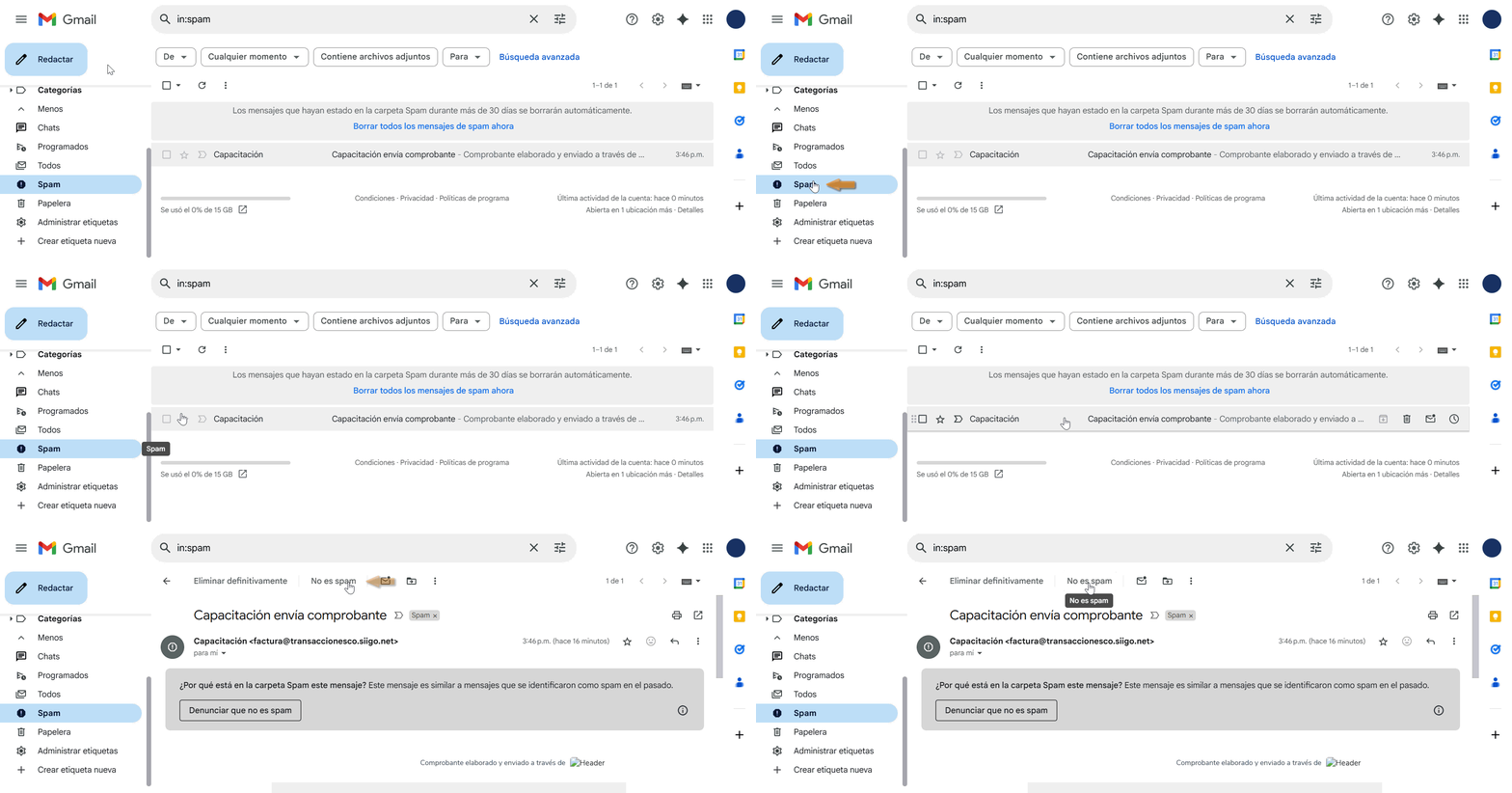
Revisa la carpeta de spam y verifica si existe un mensaje originario de Siigo; ingresa al mensaje y en la parte superior selecciona la opción No es Spam.
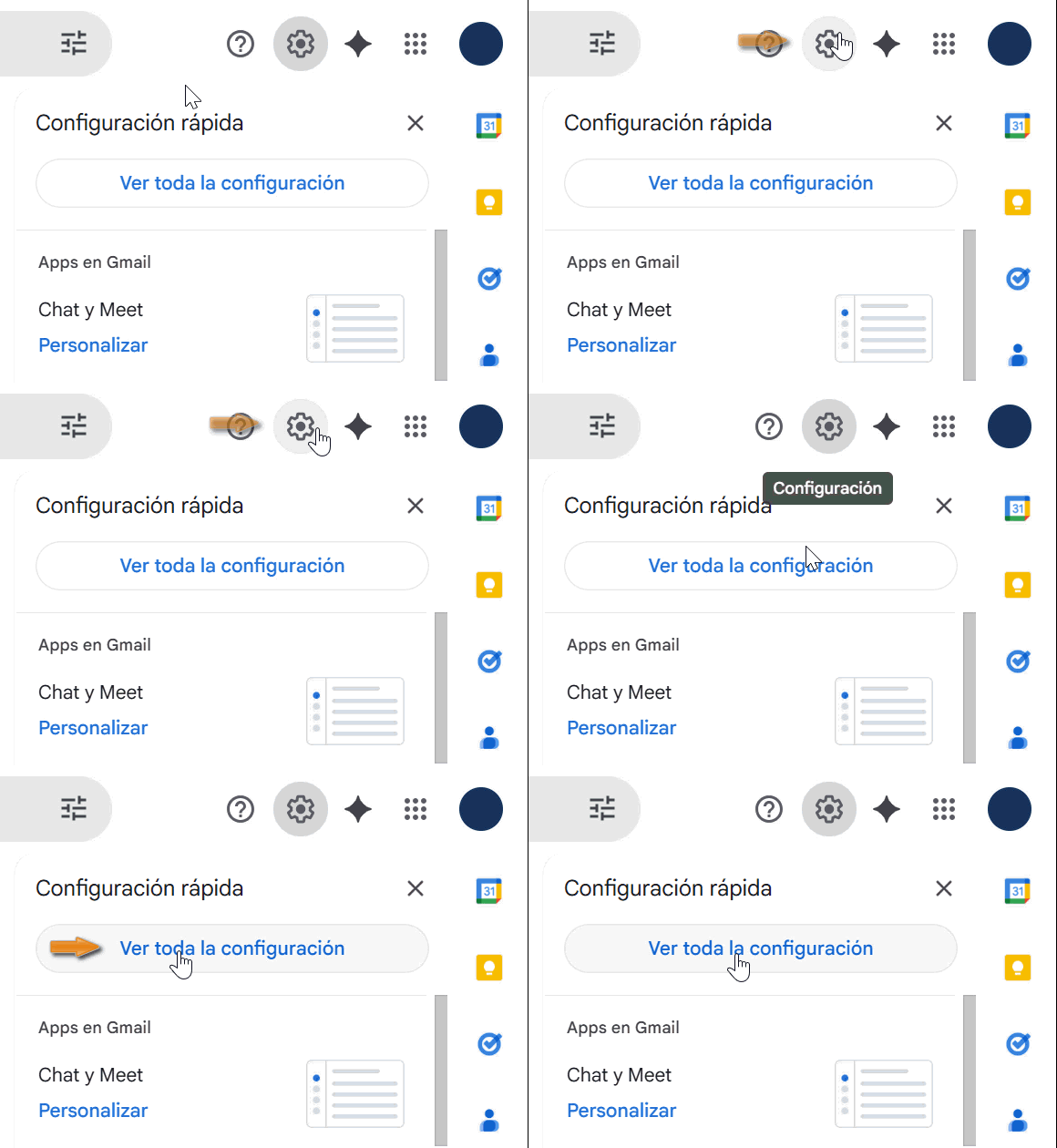
Dirígete al ícono del engranaje  y selecciona Ver toda la configuración.
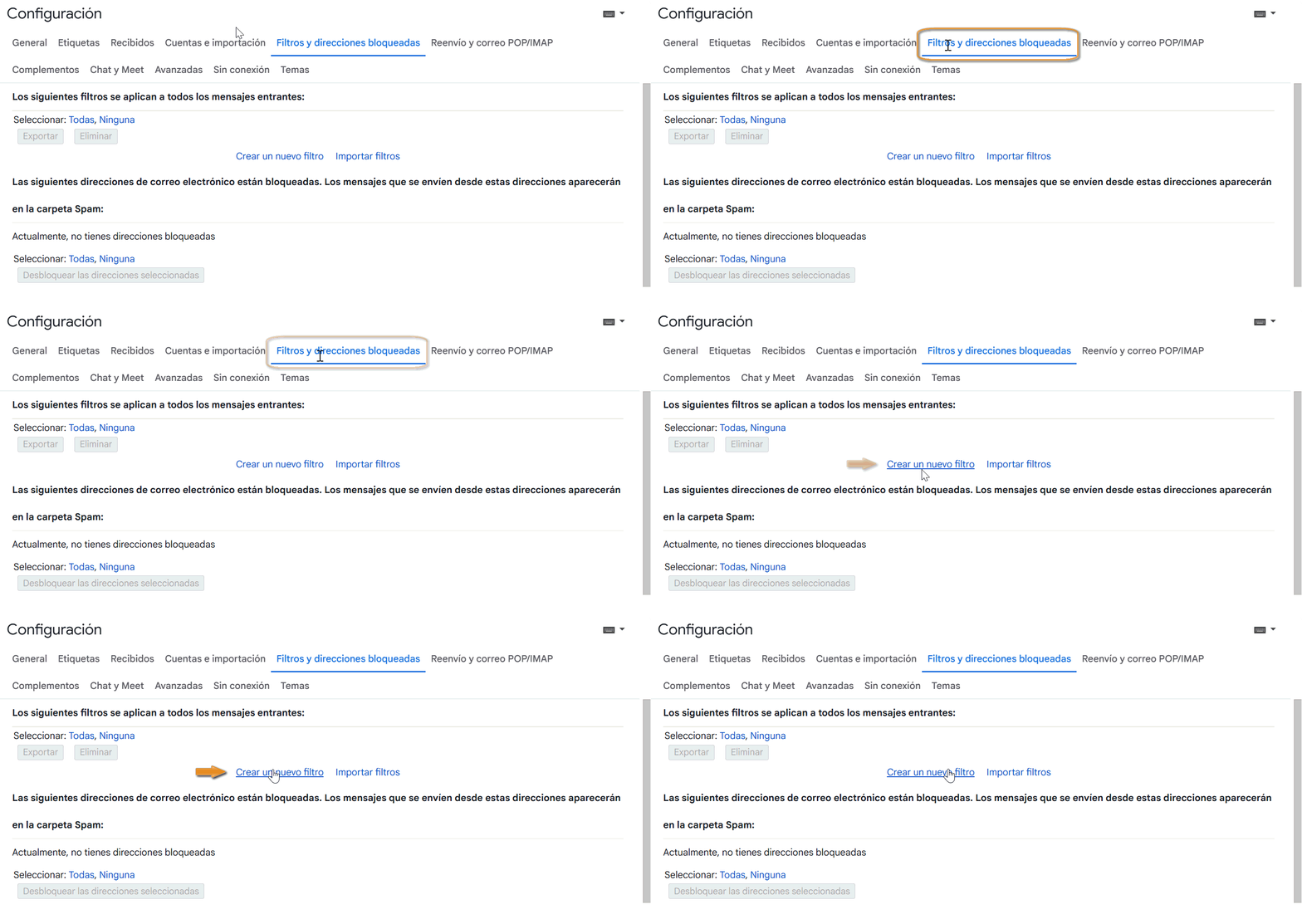
Ubica la pestaña «Filtros y direcciones bloqueadas» y haz clic en la opción Crear un nuevo filtro.
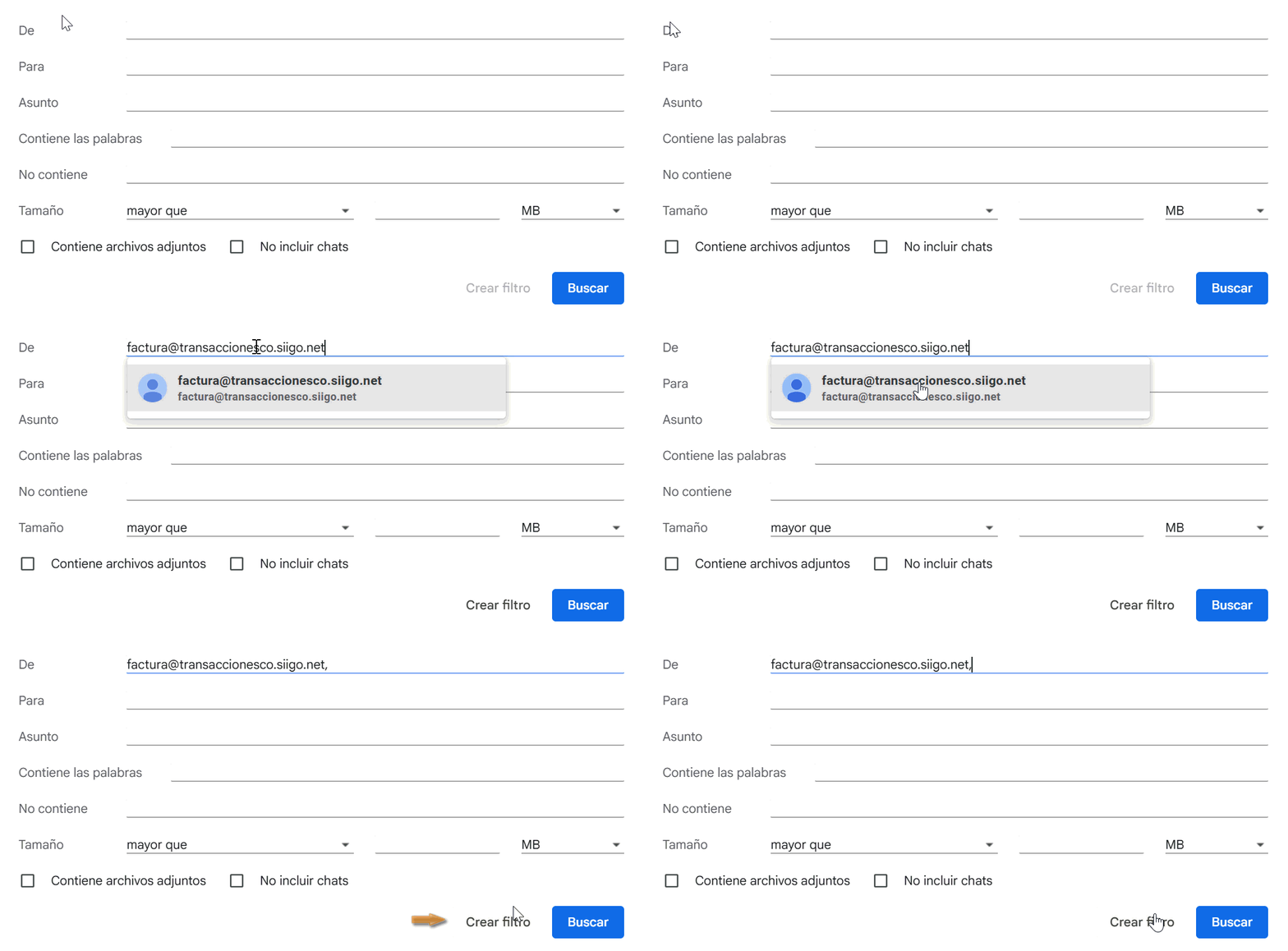
El sistema habilita una ventana, donde en el campo «De» ingresas el correo factura@transaccionesco.siigo.net y seleccionas el botón Crear filtro.
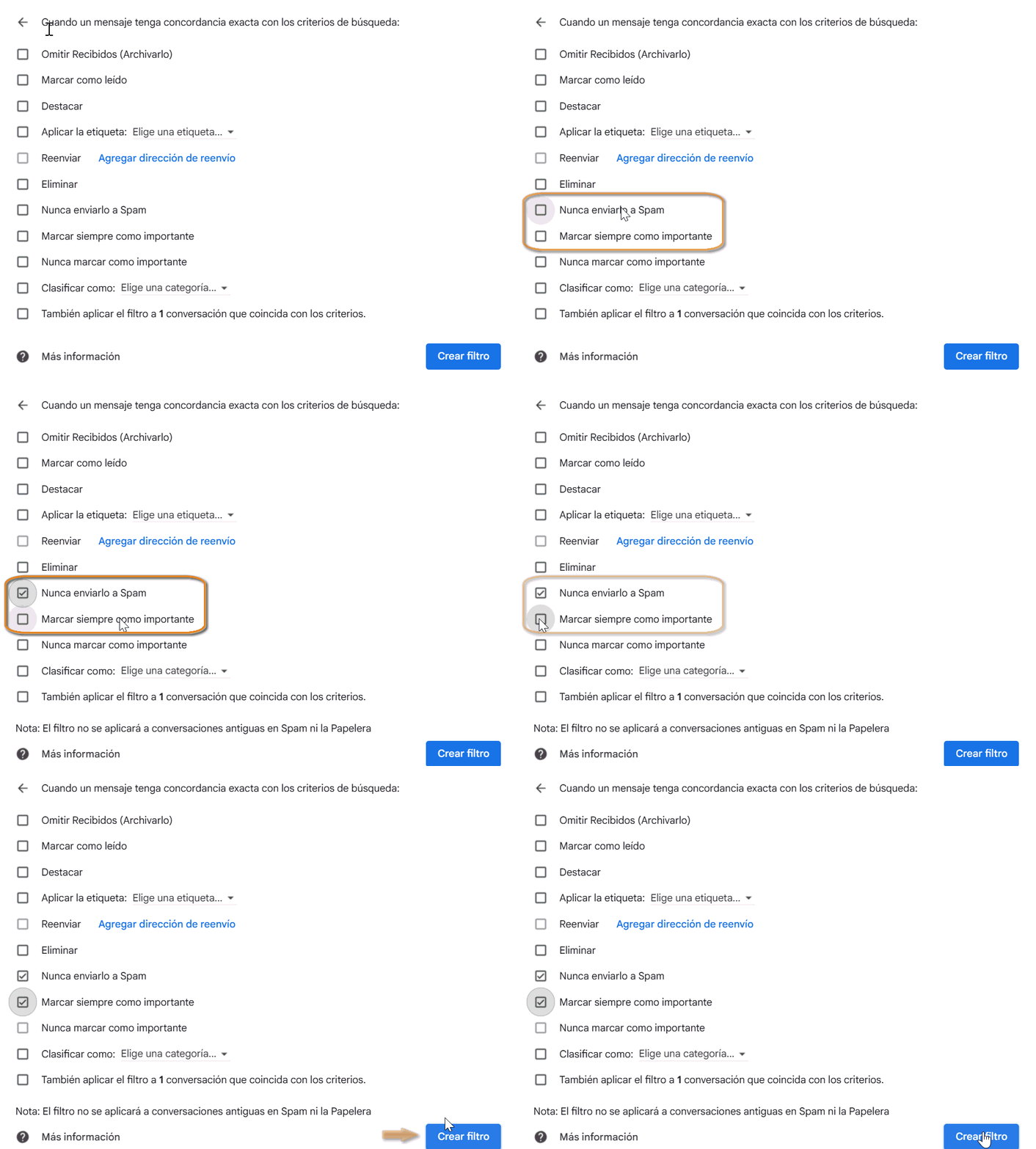
Luego, marcas los campos Nunca enviarlo como Spam y Marcar siempre como importante y haces clic en Crear filtro.
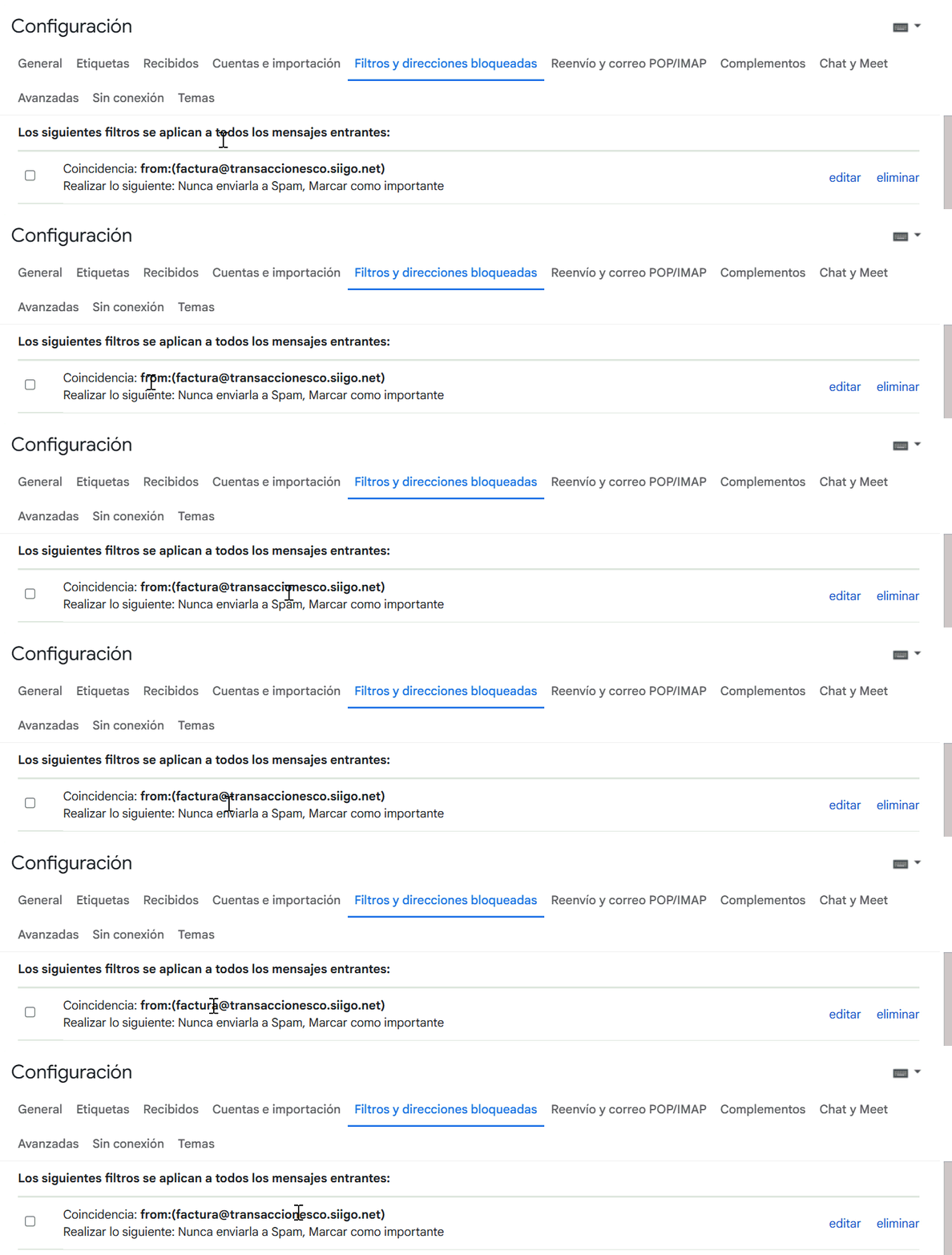
Por último, verifica que haya sido creado el filtro.
2. Desde Outlook
Dirígete al ícono del engranaje  y selecciona Ver toda la configuración de Outlook.

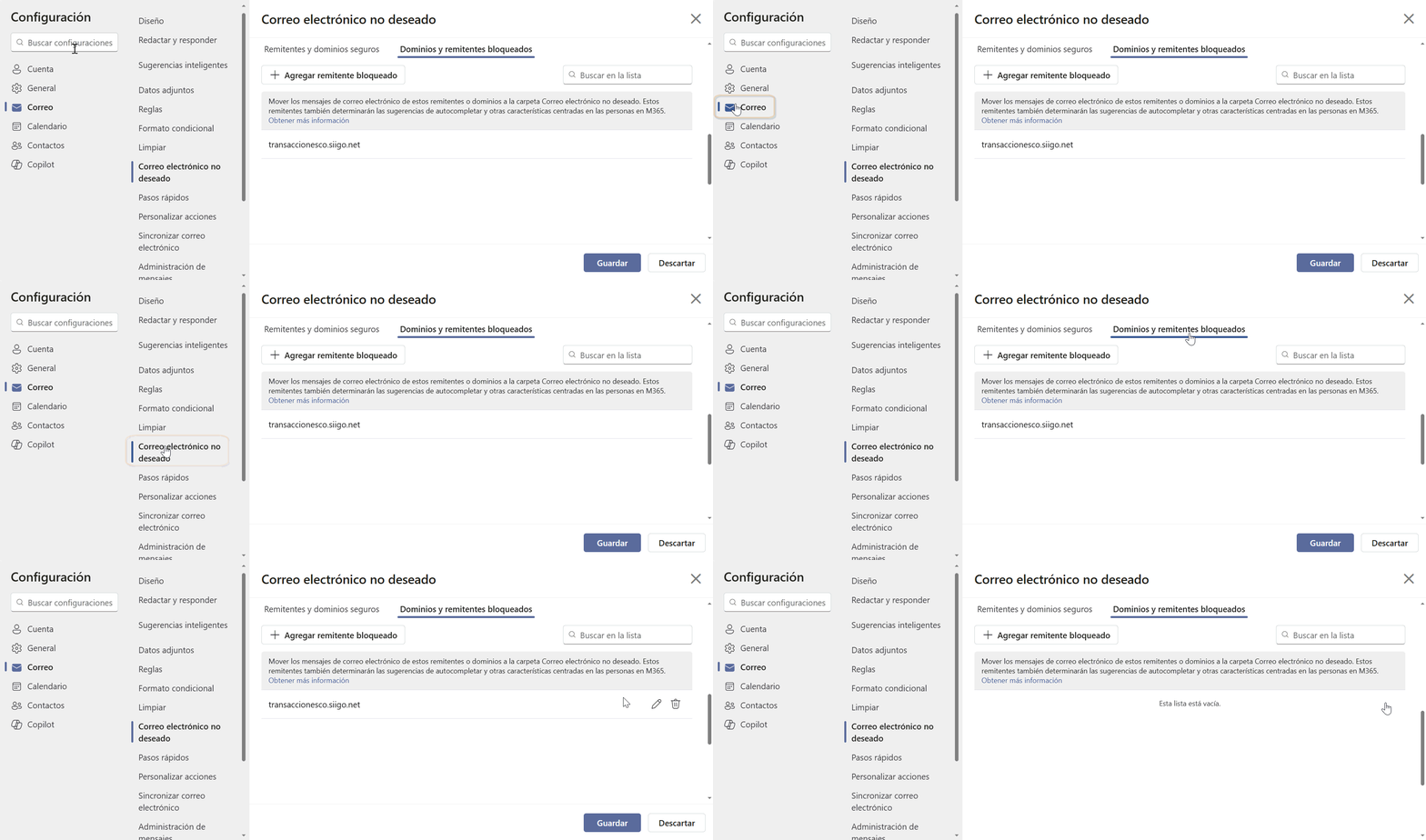
Haz clic en Correo – Correo electrónico no deseado; y en la sección de «Dominios y remitentes bloqueados» revisa si está transaccionesco.siigo.net y lo eliminas con el ícono Eliminar  .
Luego, en la pestaña «Remitentes y dominios seguros», agrega el correo electrónico de Siigo con el botón + Agregar remitente seguro.

Importante:
- Busca en la bandeja del correo del cliente factura@transaccionesco.siigo.net, te ubicas en el correo (no importa la fecha) y das clic en “No es Spam”.
- Es necesario que estos procesos lo realices con tu técnico de sistemas.
¡Listo! Con este proceso podrás validar las exclusiones de correos.