
Configurar la tarea de seguimiento comercial permite definir las reglas y los responsables para gestionar tus actividades de venta de forma automática o manual. Esta funcionalidad sirve para que el sistema cree registros de seguimiento cada vez que elabores una cotización, asegurando que siempre haya una persona encargada de avanzar en la negociación y que se capture la información específica que tu empresa necesita mediante campos personalizados. Es clave para la estandarización de tu proceso de ventas, ya que al automatizar estas tareas, garantizas que ninguna oportunidad comercial se olvide y que todo el equipo trabaje bajo las mismas políticas y controles.
Para realizar la configuración de la tarea de seguimiento comercial, sigue estos pasos:
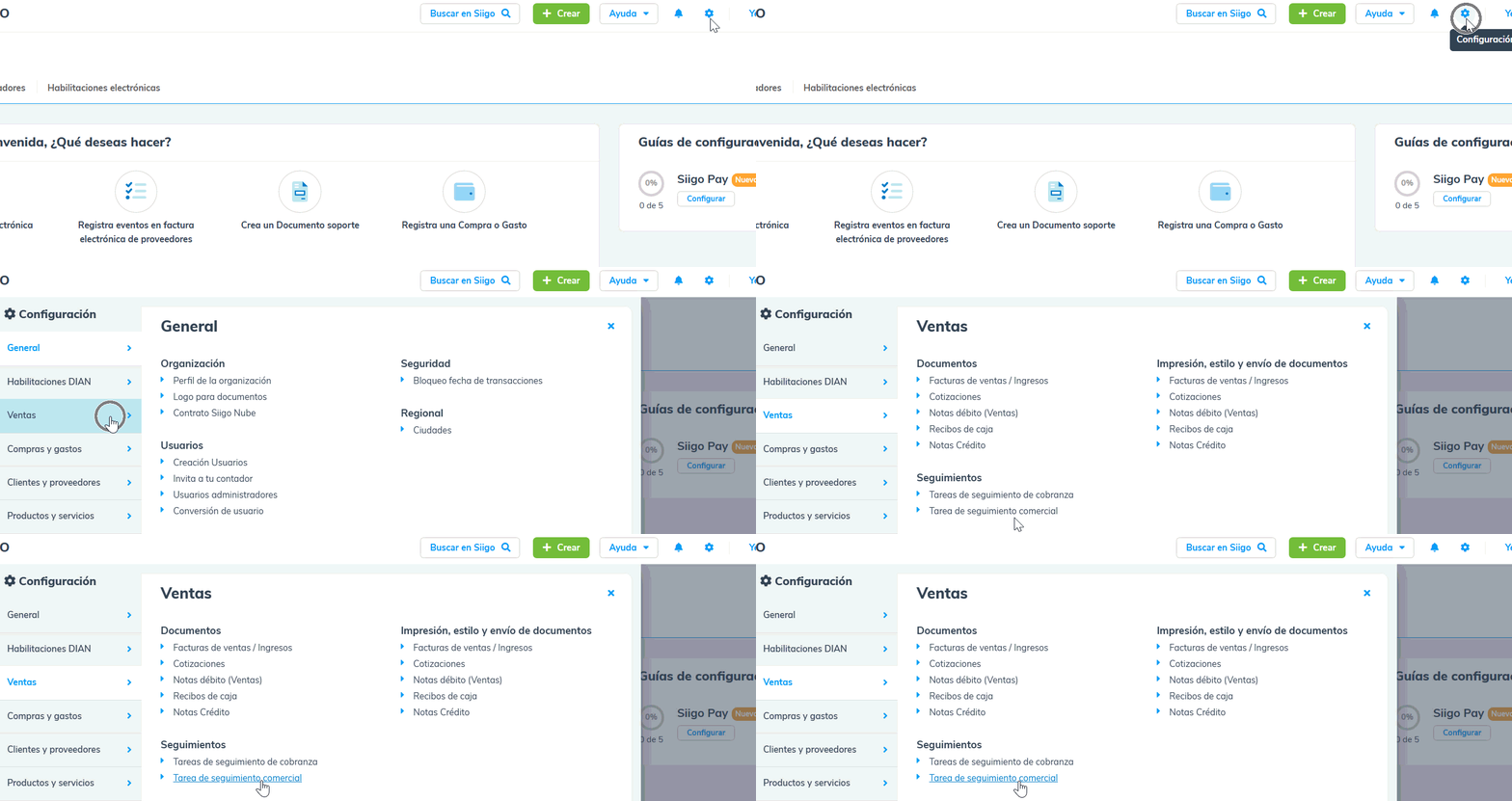
1. Ingresas por el ícono Configuración  – Ventas – Seguimiento – Tarea de seguimiento comercial.
2. Se habilita la siguiente ventana, en la cual es necesario asignar algunos parámetros:

Configuración tarea creada manualmente:

- Categoría de la tarea: seleccionas en qué categoría se ubicará la tarea de seguimiento al momento de crearla.
- Gerente de la tarea: digitas o haces la búsqueda de la persona (empleado) que será dueño de la tarea en caso de que el responsable de la misma se encuentre inactivo.
- Usuario sugerido como responsable de la tarea: este campo te permite seleccionar quién debe realizar seguimiento y documentación en la tarea; si lo hace el creador o un usuario específico.
- Permite borrar a: se asignará el perfil o persona que tendrá los permisos para eliminar la tarea comercial.
Configuración tarea creada automáticamente:

- Crea automáticamente la tarea al elaborar cotizaciones: al marcar este campo se crea de manera automática la tarea una vez se registre la cotización para documentar toda la labor comercial realizada.
- Usuario responsable asignado en la tarea: este campo te permite seleccionar qué perfil o persona realizará el seguimiento y documentación de la tarea.
Definición de campos libres:

- Etiqueta: nombre o descripción que permite identificar rápidamente el nombre del campo.
- Tipo de campo: seleccionas de la lista que trae el programa cuál se utilizará de acuerdo al campo que se requiera incorporar; estos datos pueden ser numéricos, lógicos, texto, etc.
- Obligatorio: al marcar esta opción es necesario que, en la tarea al momento de crearla, terminarla o en las dos situaciones, se diligencie el campo; en caso de no ingresar la información requerida, no será posible su creación.
Una vez se ingresen los datos en las casillas requeridas, das clic en el botón Guardar campo libre  para que los datos de este campo libre queden almacenados en el programa.
Sobre cada uno de los campos libres creados es posible aplicar las siguientes opciones:
- Acciones: te permite seleccionar y editar el campo libre.
- Configuración: en esta opción es posible modificar, eliminar o crear más valores o criterios de selección que se pueden escoger al momento de estar documentando el campo libre en la tarea.

- Subir o bajar: te permite desplazar el orden de cada uno de los campos libres que se han creado para definir la ubicación de ellos en la tarea.
3. Haz clic en el botón Guardar  .