
Con esta funcionalidad podrás desde la vista de las cotizaciones, elaborar una factura electrónica de venta. A continuación, te indicamos los pasos:
1. Realiza la búsqueda de la cotización en el sistema y en la vista preliminar en la parte superior seleccionas el botón Facturar  .
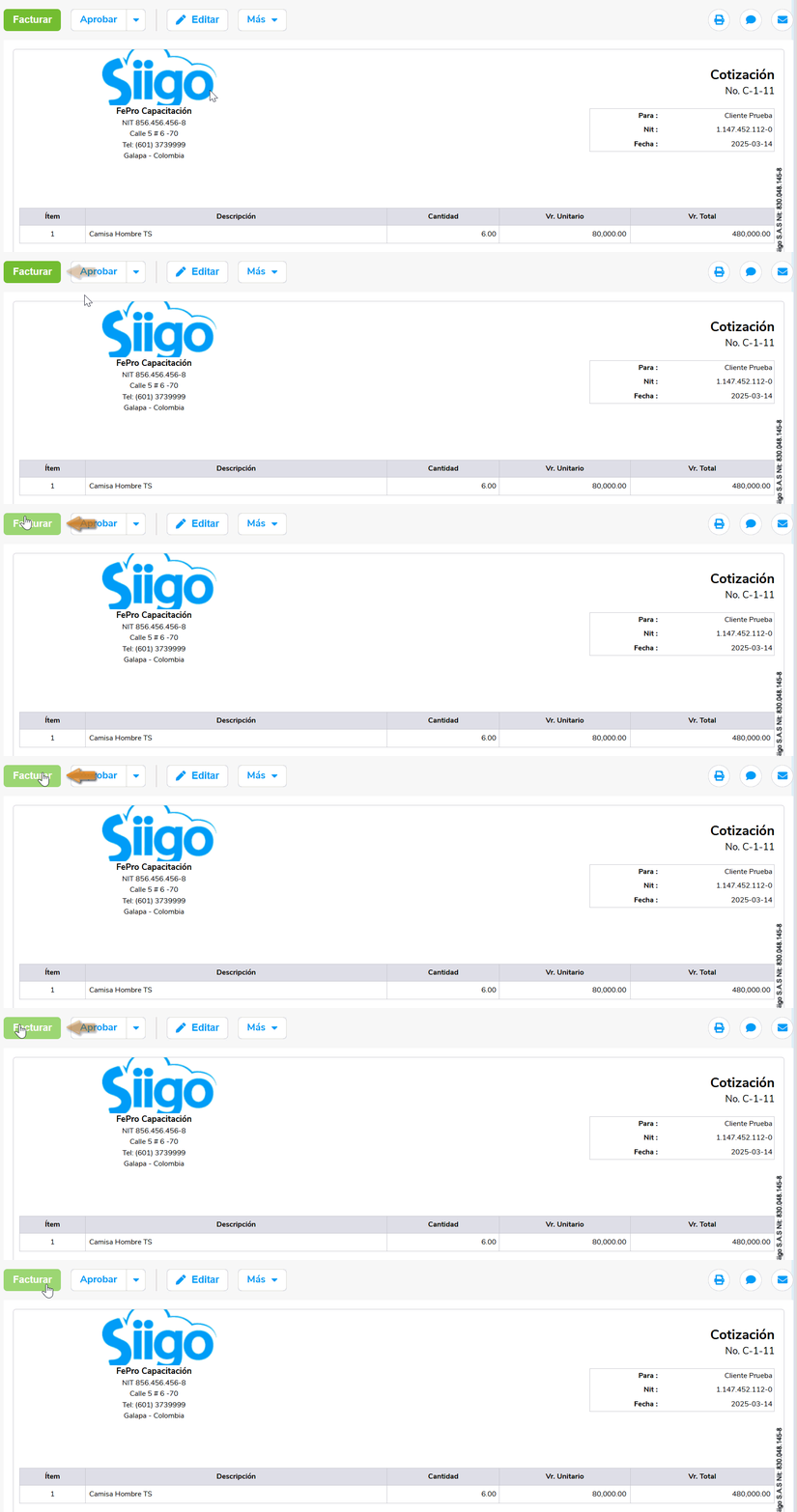
Al dar clic en esta opción, te aparecerá una ventana emergente, donde confirmas que deseas facturar la cotización.

2. Luego, se habilita la pantalla para elaborar la factura electrónica.
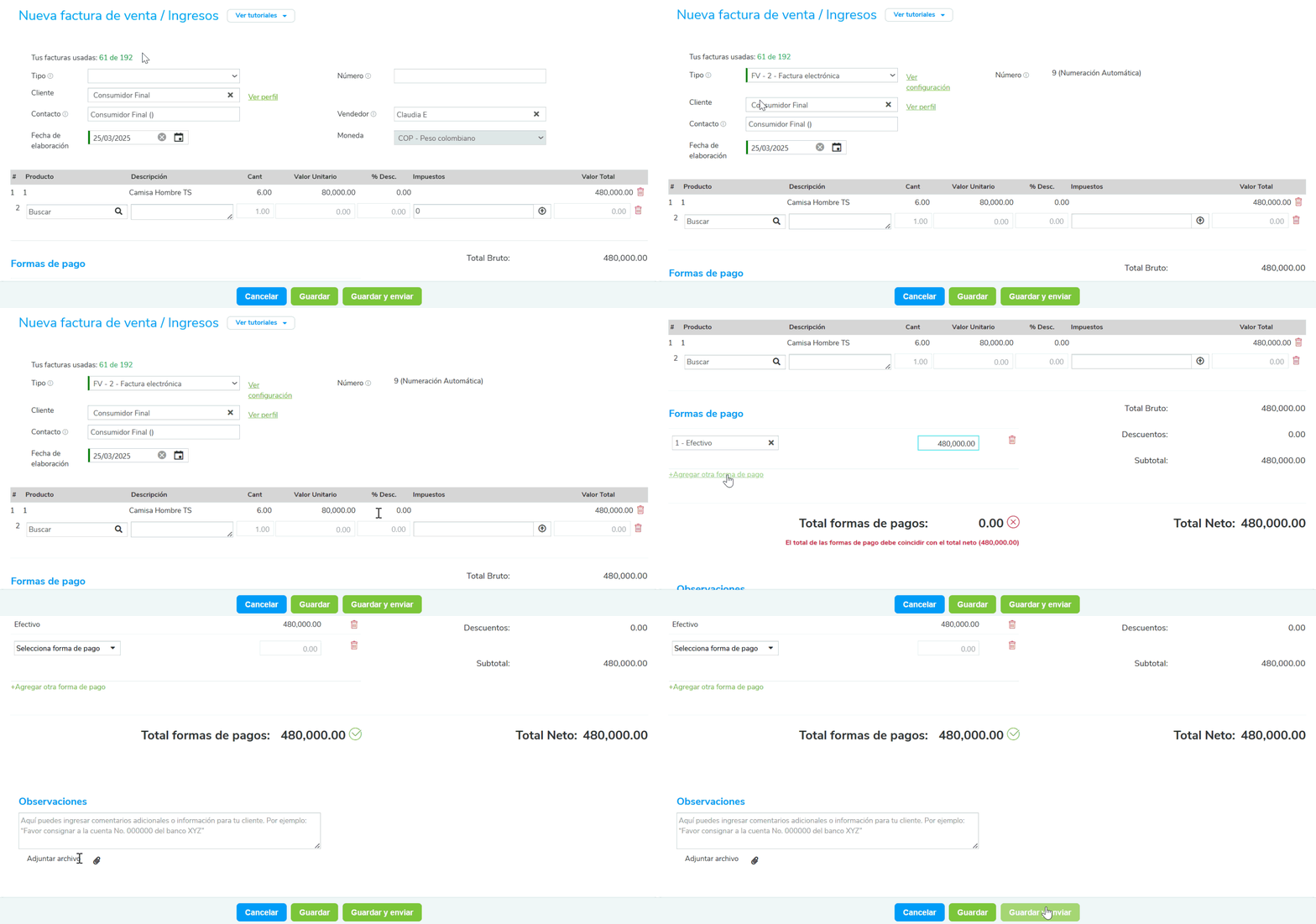
Donde automáticamente el sistema trae la información registrada en la cotización y será posible editar los siguientes campos:
- Tipo: seleccionas el tipo de comprobante.
Importante: en caso de que no te deje seleccionar el tipo de comprobante, es porque la cotización no tiene habilitado los decimales en la configuración, por lo tanto, es necesario primero ir a la configuración de la cotización para marcar la casilla “Incluir decimales” luego, editas la cotización y guardas sin hacer ningún cambio, así tomara la nueva configuración y finalmente podrás facturar la cotización.
- Cliente: relacionas el cliente al cual vas a facturarle.
Importante: el sistema verificará que el cliente seleccionado cuente con 3 o más dígitos en su identificación, de no ser así, se generará el siguiente mensaje y no permitirá guardar el documento, con el fin de dar cumplimiento a la normatividad de la DIAN.

Aquí podrás dar clic sobre el nombre del cliente y ajustar el número de identificación desde la creación rápida.
- Contacto: en este campo aparecen los datos de la persona con cual se tendrá comunicación en la empresa del cliente.
- Vendedor: en este campo aparece el nombre del vendedor asociado al cliente.
- Fecha de elaboración: el sistema configura automáticamente el campo con la fecha actual del día, si te ubicas sobre el campo te aparecerá un mensaje informativo indicándote que la fecha de elaboración debe ser igual a la fecha actual, de acuerdo a la normatividad y al hacer clic en el calendario, este se desplegará mostrando las fechas anteriores bloqueadas.

Importante: Al definir una fecha de elaboración diferente a la actual y hacer clic en el botón Guardar y enviar  el sistema mostrará un mensaje informativo de color rojo, indicando que la fecha debe ser igual a la fecha actual, de acuerdo con la normatividad DIAN vigente y no se permitirá guardar y enviar el documento electrónico.

- Moneda: esta casilla te permite asignar la sigla moneda sobre la cual se registrará el documento. Esto solo se mostrará si habilitaste el manejo de moneda extranjera.
Detalle de la factura
- Producto: te permite seleccionar el producto o servicio que vas a comercializar indicando el código, nombre o referencia de fábrica con el que lo creaste. En caso de no tenerlo creado puedes hacerlo dando clic en la opción + Crear nuevo.
- Cantidad: indicas la cantidad que vas a vender.
- Valor unitario: aquí el sistema sugiere el valor de la lista de precios definido en el catálogo de productos con la posibilidad de cambiarlo.
- % Desc.: te permite colocar descuentos si lo requieres.
- Impuestos: en este campo, es posible seleccionar los impuestos a cargo y de retención que puedan aplicar.
- Formas de pago: en este campo el sistema trae el listado de las formas de pago que han sido previamente creadas y las cuales en Tipo estén marcadas como solo cartera o cartera/proveedor.
Datos adicionales
- Observaciones: puedes incluir comentarios adicionales que se requieran visualizar en la impresión del documento. Es posible ingresar máximo 500 caracteres, en cumplimiento con el anexo 1.9 de la DIAN, al superar este límite el sistema generará el siguiente mensaje:

- Adjuntar archivo: el programa te permite anexar un documento, video o imagen para enviarlo junto con la factura. (Ejemplo. Una foto del producto).
Una vez hayas incorporado toda la información de la factura, das clic en el botón Guardar y enviar .
Enseguida se habilitará esta ventana, la cual te indica que al enviar la factura electrónica no podrá ser editada, anulada o borrada y seleccionas Guardar y enviar  .

Luego, el sistema te mostrara una ventana emergente, en la cual es necesario verificar los datos del contacto y correo al cual se enviará la factura electrónica y si deseas enviarla a un email diferente sin agregar un nuevo contacto, podrás eliminar el correo sugerido y escribir el correo electrónico de envío.

También podrás enviar el mail con copia a otro tercero presionando el botón Cc  , donde el sistema habilitara el campo «Con copia a» y una vez digites el email, podrás añadirlo con la tecla enter, coma o tab.
Por ultimo, confirmas dando clic en el botón Enviar  .
Importante: Cuando las facturas electrónicas de venta no estén aprobadas por la DIAN o estén solo guardadas, se mostrará el prefijo y consecutivo del documento, el campo Fecha se visualizará como Fecha y hora comprobante, no se mostrará la firma del proveedor tecnológico y aparecerá un mensaje en la parte inferior indicando «Este es un borrador de la factura para fines informativos. No reemplaza la factura de venta ni el documento equivalente».

Al ser aprobada por la DIAN, observarás el documento con el formato asignado en la configuración, junto con las columnas definidas y los códigos electrónicos correspondientes.

Adicional, en la parte superior podrás conocer el estado y en qué proceso se encuentra tu factura electrónica, hasta ser enviada por correo a tu cliente.

Ahora ya sabes cómo elaborar una factura electrónica de venta cruzando con la cotización.