
Crear terceros (clientes o proveedores) permite identificar las personas o empresas con las que tu negocio interactúa, permitiéndote registrar operaciones de forma clara y emitir documentos correctamente. Esto resulta útil porque ayuda a mantener organizada la información de clientes, proveedores u otros aliados, y asegura que tus procesos administrativos y fiscales cumplan con los requisitos establecidos.
Necesitas crear un cliente o proveedor cada vez que vayas a generar una factura, registrar un pago, asociar un contacto o gestionar cualquier operación en la que intervenga otra persona o entidad.
Para crear terceros, sigue estos pasos:
1. Ingresa por cualquiera de las siguientes rutas:
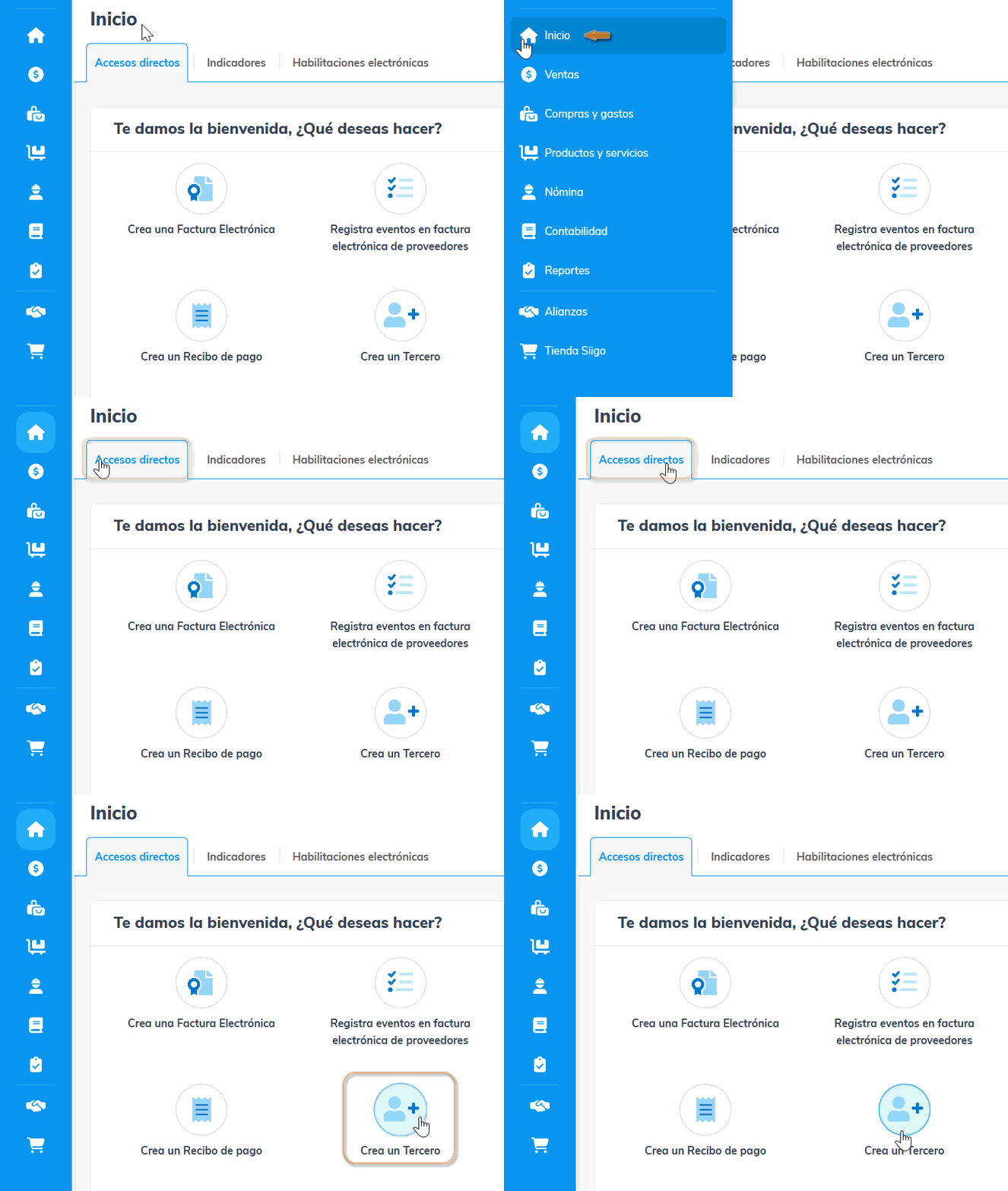
- En el módulo Inicio, selecciona Accesos directos – Crea un tercero.
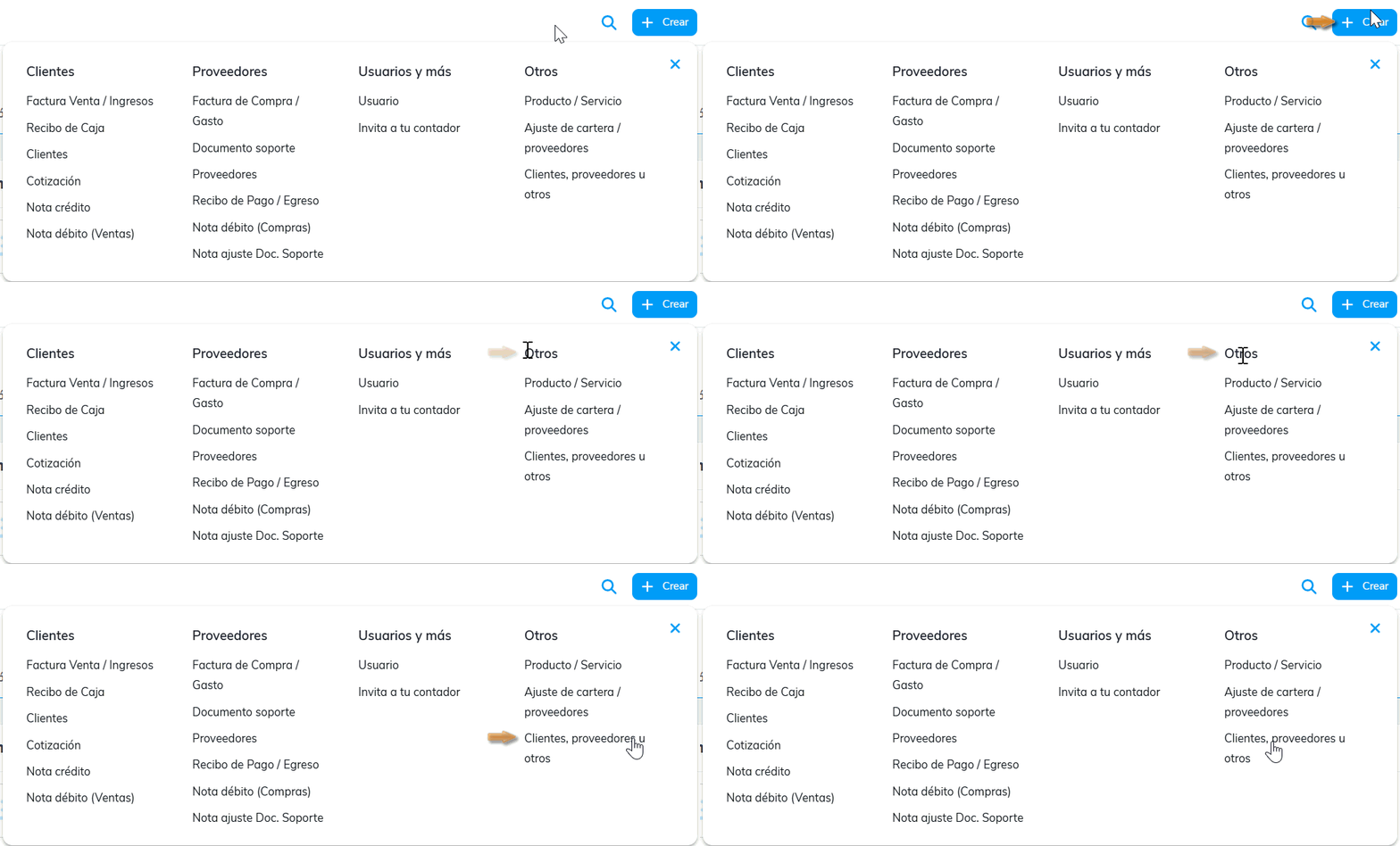
- Haz clic en el botón + Crear
 y en la sección Otros, elige la opción Clientes, proveedores u otros.
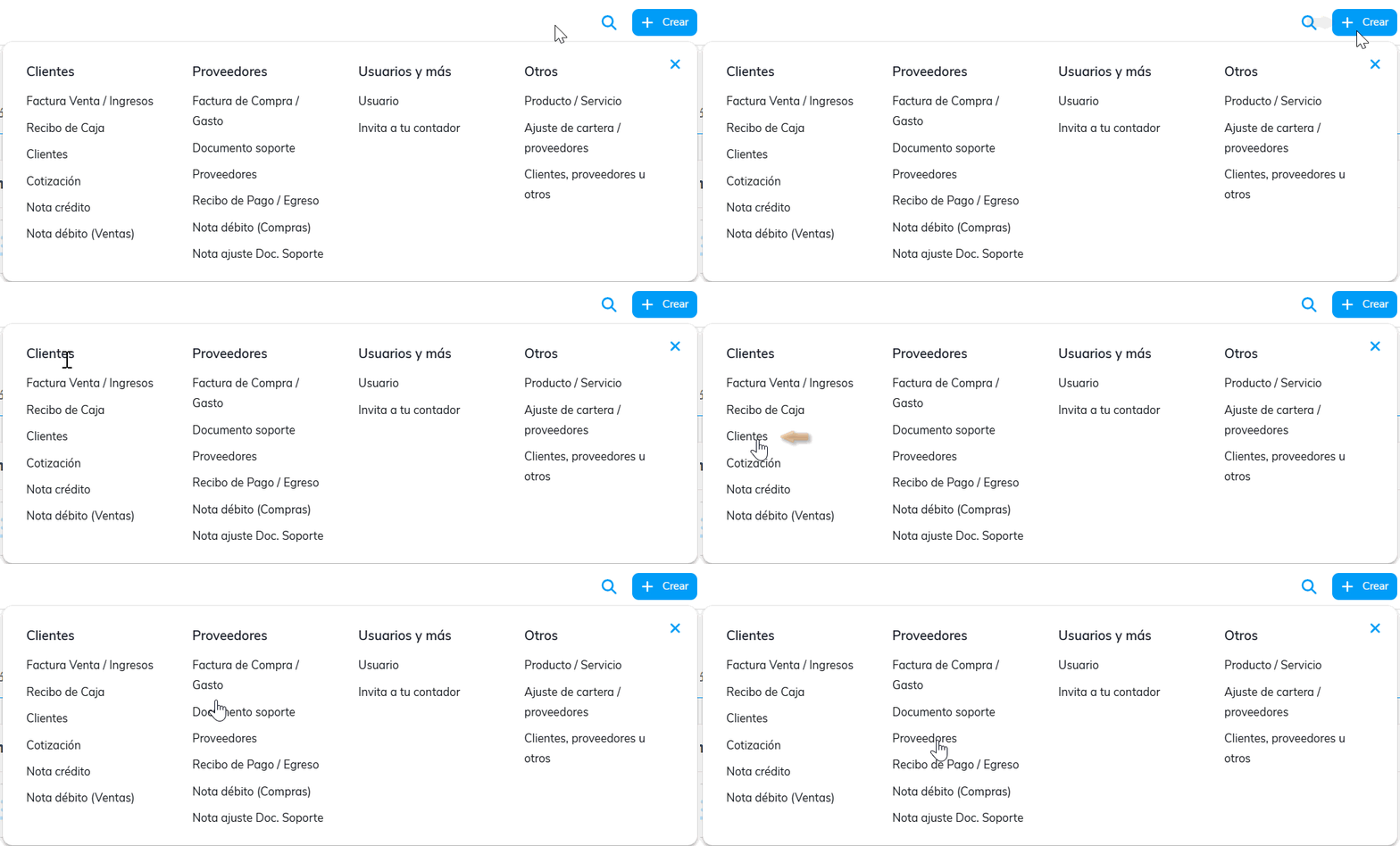
- Accede directamente mediante el botón + Crear y selecciona la opción Clientes o Proveedores.
2. Selecciona el tipo de tercero que vas a crear. Por defecto, la opción «Clientes» estará marcada; puedes cambiarla si estás creando un proveedor u otro tipo de tercero.

Importante: un solo tercero puede tener varias características, como ser cliente, proveedor u otro tipo de tercero al mismo tiempo.
3. Completa los datos básicos de la persona o empresa; los campos con asteriscos (*) son obligatorios, como el nombre, el número de identificación y la razón social; algunos datos son opcionales, como el nombre comercial.
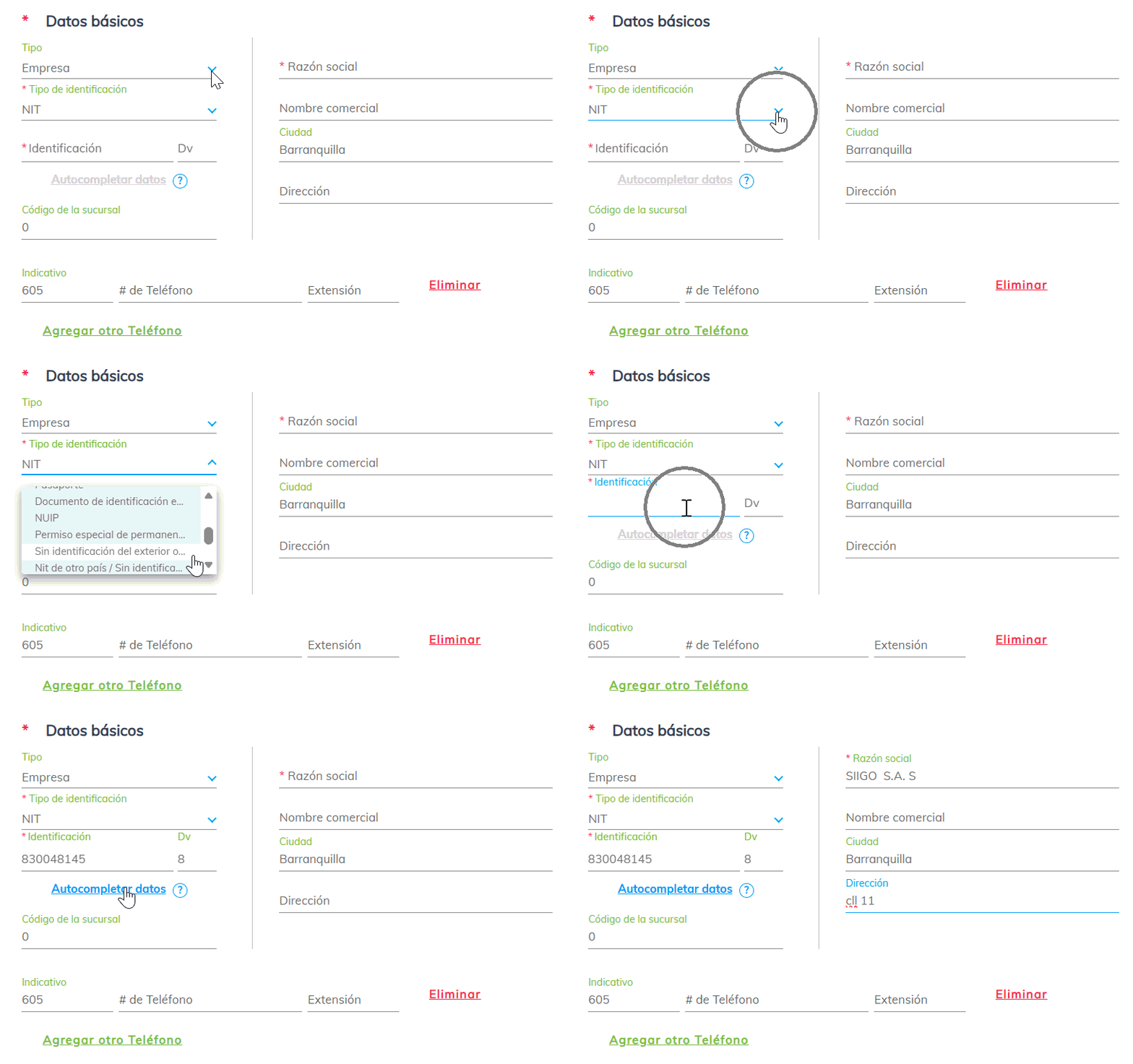
Al digitar el tipo de identificación y el número, podrás hacer clic en el enlace «Autocompletar datos» y el sistema consultará la información en la Dirección de Impuestos y Aduanas Nacionales (DIAN), de donde traerá los nombres y apellidos o la razón social y el correo electrónico de contacto.
Importante:
- Si el tercero no está en la DIAN, te aparecerá un mensaje para que diligencies manualmente los datos.

- Cuando el servicio de la DIAN se encuentre caído, mostrará la siguiente notificación.

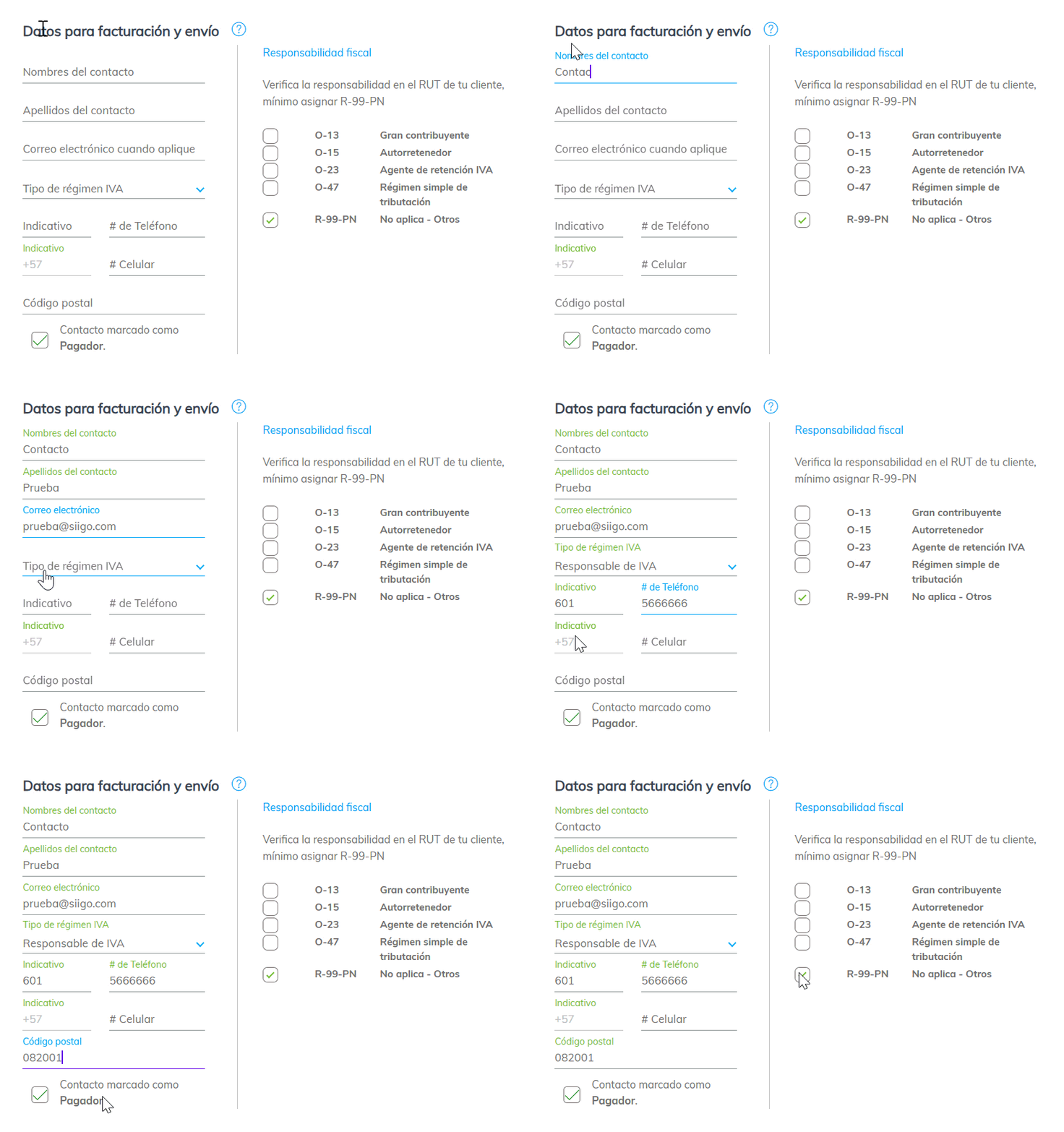
4. Agrega los datos para facturación y envío del tercero, como el contacto, correo electrónico y responsabilidades fiscales de acuerdo con el Registro Único Tributario (RUT).
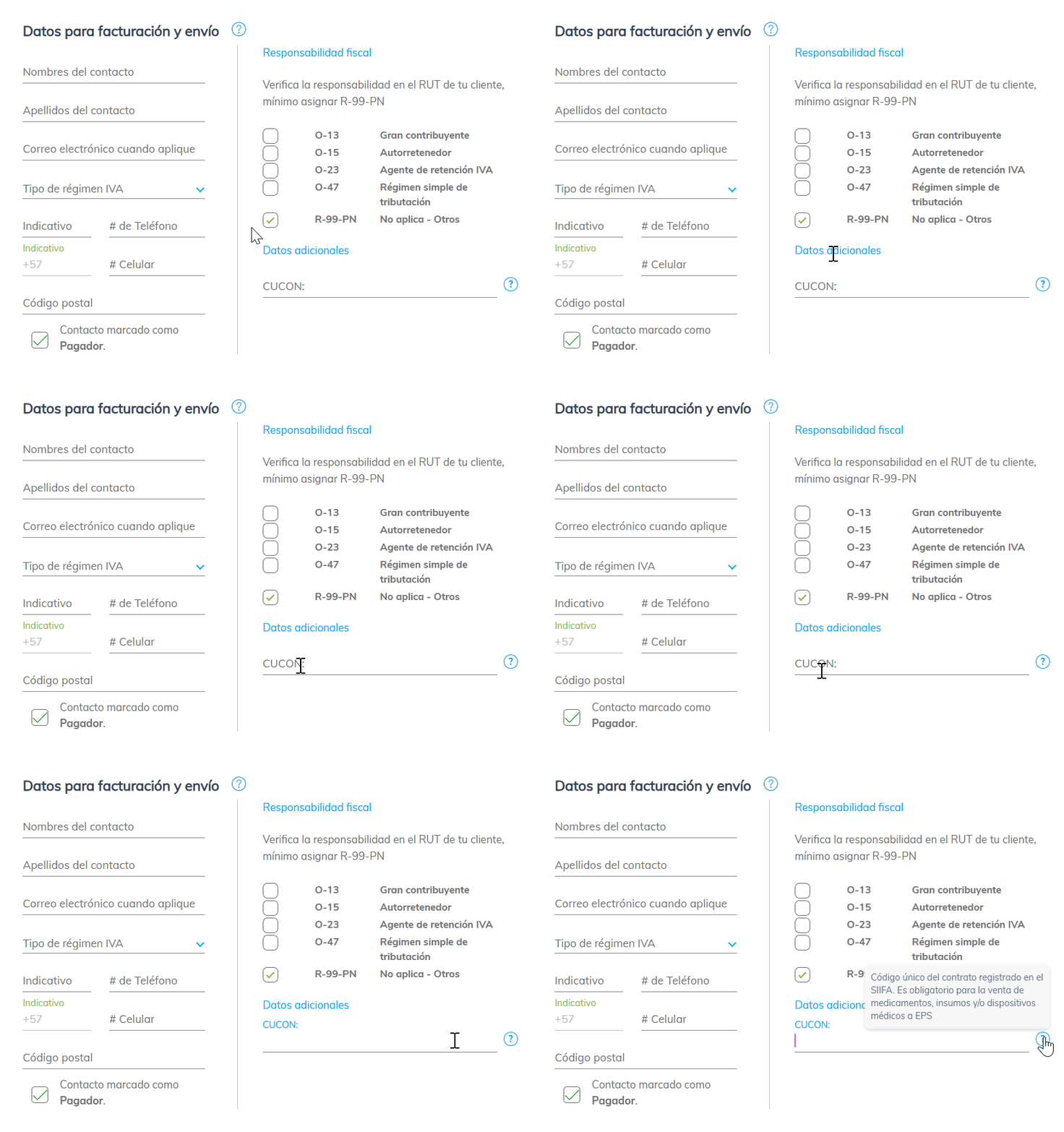
Si activaste en el perfil de la organización la opción Venta de medicamentos, insumos y/o dispositivos médicos a EPS, se habilitará el campo Código Único de Contrato (CUCON), en el cual podrás diligenciar el código correspondiente.
Este campo permite registrar un valor alfanumérico en formato hexadecimal de 64 caracteres, de acuerdo con el formato definido por el Sistema Integral de Información Financiera y Asistencial (SIIFA).
Importante: el campo «Código postal» es obligatorio para la elaboración de los documentos soporte electrónicos.
5. En esta sección, registra los contactos adicionales relacionados con el tercero y marca el campo «Pagador» si corresponde.

6. Puedes registrar el vendedor y el cobrador que correspondan al tercero, si es necesario.

7. Utiliza este campo para escribir comentarios adicionales relevantes sobre el tercero.

8. Una vez completes los datos, haz clic en el botón Guardar  .
Importante: para los tipos de identificación Registro civil, Número de Identificación Tributaria (NIT) y Cédula de ciudadanía, el número debe tener entre 3 y 13 dígitos; si ingresas un valor fuera de este rango, el sistema mostrará un mensaje de error.

También puedes crear los terceros de forma masiva utilizando la plantilla de Excel disponible en el sistema.
¡Bien hecho! Ahora ya conoces cómo crear tus clientes y proveedores.

6 comentarios en “Crear terceros (Clientes – Proveedores)”
cree un tercero y no me aparece, cuando lo intento volver a crear me aparece que ya existe y no me permite modificar
Buen día Ana, te recomendamos verificar que si esta creado el tercero y con los datos correctos.
Como registró un producto para uso propio sin valo
Buen días Carlos, puedes crear los productos como lo explica este instructivo.
Cómo crear varios terceros al mismo tiempo?
Hola Sandra, puedes crear los terceros por medio de una plantilla de Excel.