
Elaborar facturas electrónicas con el modelo 2 – base Administración, Imprevistos y Utilidad (AIU) sumada al total de la factura es un esquema utilizado en algunos contratos, especialmente en los sectores de construcción, ingeniería civil y arquitectura, que permite identificar de forma clara los valores correspondientes a dichas siglas.
Su correcta aplicación en la factura electrónica es importante porque garantiza el cumplimiento de la normatividad vigente y una adecuada presentación de la información tributaria ante la Dirección de Impuestos y Aduanas Nacionales (DIAN). Se utiliza al momento de elaborar la factura electrónica de venta cuando el contrato establece que estos valores hacen parte del total a pagar. Conocer cuándo y cómo aplicarlo te permitirá facturar de manera correcta, clara y acorde con los requerimientos contables y fiscales.
Para manejar el AIU en la factura electrónica de venta, con el modelo 2 base AIU sumada al total de la factura, es necesario realizar los siguientes pasos:
1. Configura el manejo de AIU desde la configuración del perfil de la organización. Al ingresar, se habilita la siguiente pantalla, donde es necesario que realices la marcación de «Maneja AIU».

Luego, das clic en Guardar  para que la información quede almacenada en el programa y se tenga en cuenta al momento de realizar la factura de venta electrónica.
2. Elabora la factura electrónica de venta con AIU por cualquiera de las siguientes rutas:
- Te diriges al módulo de Inicio – Accesos directos – Crea una Factura Electrónica.

- Desde + Crear
 – Clientes – Factura venta / Ingresos.

- Vas a la opción de Ventas; luego, seleccionas Crear factura
 .

3. Al ingresar, eliges el tipo de factura e incorporas toda la información que el sistema requiere en el encabezado, y se te habilita el campo Incluye AIU.

Importante: el sistema verificará que el cliente seleccionado cuente con 3 o más dígitos en su identificación, de no ser así, se generará el siguiente mensaje y no permitirá guardar el documento, con el fin de dar cumplimiento a la normatividad de la DIAN.

Aquí podrás dar clic sobre el nombre del cliente y ajustar el número de identificación desde la creación rápida.
4. Cuando hagas la marcación, se habilita una ventana para confirmar o cambiar la configuración: esta sección se denomina Modelo de contabilización en donde eliges la opción 2. Base AIU sumada al total de la factura.

En caso de que la empresa requiera realizar la factura electrónica de venta y el AIU se tenga en cuenta para la sumatoria del total a pagar, utilizas el modelo 2.
- Base AIU: corresponde a los porcentajes que se configurarán para que el sistema calcule de forma automática el valor.

- Base impuestos: en esta casilla defines si para realizar el cálculo del Impuesto al Valor Agregado (IVA), Retención en la Fuente (Retefuente) y Retención del Impuesto de Industria y Comercio (ReteICA) se tomará como base el subtotal, la base de AIU o solo la utilidad. También podrás seleccionar la base sobre la cual quieres calcular la autorretención, en caso de que tengas configurado este tipo de impuesto.

5. Una vez definas toda la información que solicita la configuración AIU, das clic en Guardar y al realizar la factura electrónica de venta en el detalle se te habilita la casilla AIU.

Donde al realizar la marcación se visualizará la siguiente ventana.
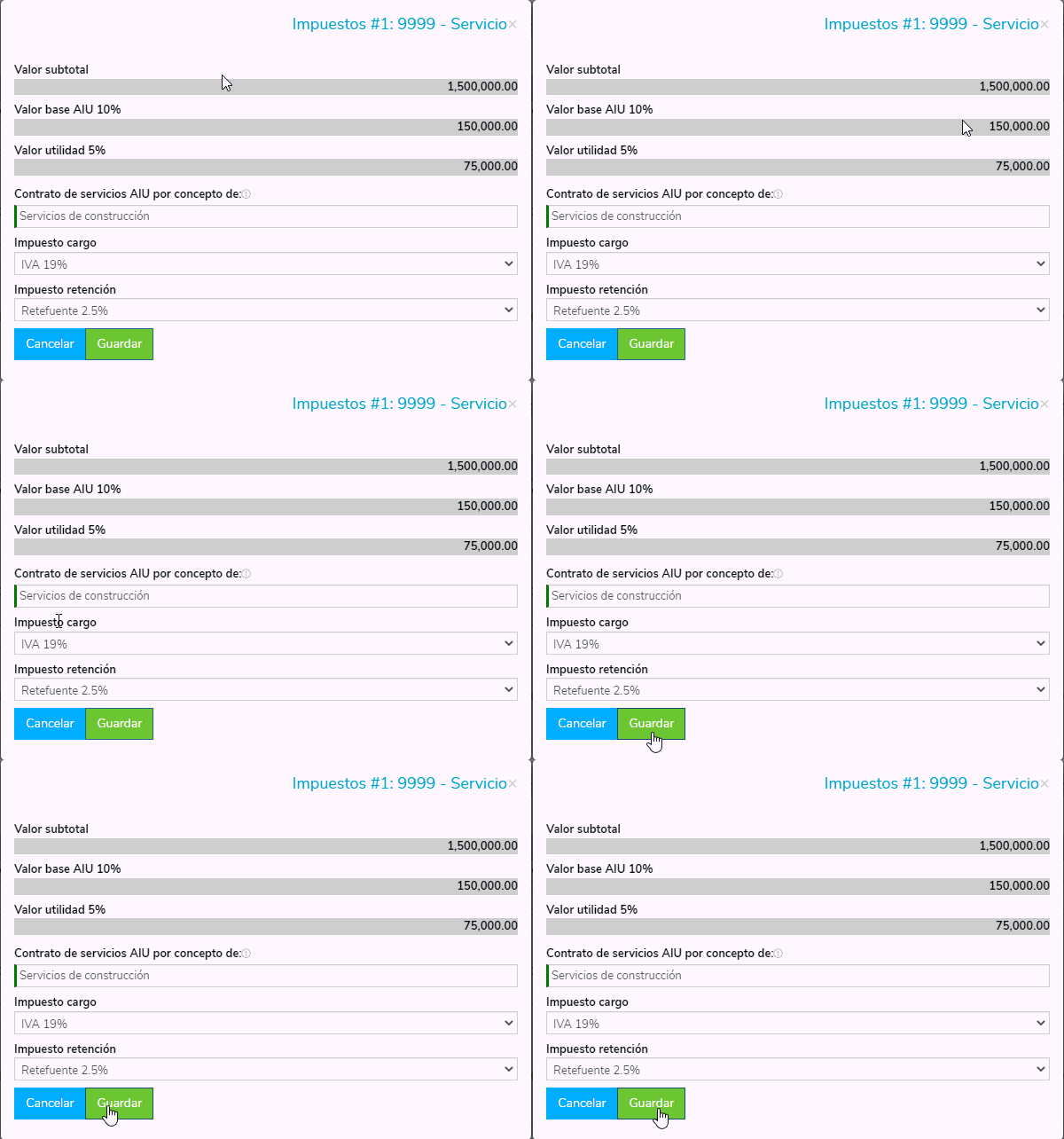
Aquí encontrarás el valor subtotal, el valor base AIU y el valor utilidad configurados anteriormente, luego es necesario que digites el concepto del contrato de servicios AIU y, por último, podrás seleccionar el impuesto de IVA y retención, en caso de aplicarlos en la factura de venta.
Una vez completada toda la información del AIU, das clic en Guardar .
Los totales de la factura de venta se visualizarán de la siguiente forma, incluidos los valores del AIU, estos valores se tendrán en cuenta en el Total Neto.

6. Incluyes la forma de pago de la factura.

7. Una vez hayas incorporado toda la información de la factura, das clic en Guardar y enviar  .
8. Aparecerá una ventana informando que, una vez enviada, la factura no podrá ser editada, anulada o borrada. Para confirmar el proceso, selecciona Guardar y enviar  .

9. Envía la factura al correo electrónico o WhatsApp del cliente. En el campo Para se visualiza prellenado con el nombre, apellido y correo electrónico del contacto seleccionado en la elaboración de la factura. Al desplegar el campo, se pueden visualizar y seleccionar los contactos asociados al tercero.

O puedes crear uno nuevo seleccionando el Más  ; este contacto quedará guardado en los contactos del tercero y de inmediato se mostrará en el campo «Para». Después de confirmar la información de envío, haz clic en Enviar
 .
Importante:
- La opción para el envío por WhatsApp estará habilitada cuando configuras Siigo Pay.
- En caso de no tener habilitada esta opción, solo tendrás disponible el envío mediante correo electrónico.

Una vez enviado el correo pertinente, el sistema mostrará una pantalla para el envío mediante WhatsApp, en donde indicas el número de celular al cual quieres realizar el envío, guardarlo como número del cliente para futuros envíos y visualizar una previa del mensaje a enviarse.

10. Cuando las facturas electrónicas de venta no estén aprobadas por la DIAN o estén guardadas, mostrará solo el prefijo y consecutivo del documento, el campo «Fecha» se visualizará como «Fecha y hora comprobante», no se mostrará la firma del proveedor tecnológico y aparecerá un mensaje en la parte inferior indicando «Este es un borrador de la factura para fines informativos. No reemplaza la factura de venta ni el documento equivalente».

11. Al ser aprobada por la DIAN, observarás el documento con el formato asignado en la configuración, junto con las columnas definidas y los códigos electrónicos correspondientes.
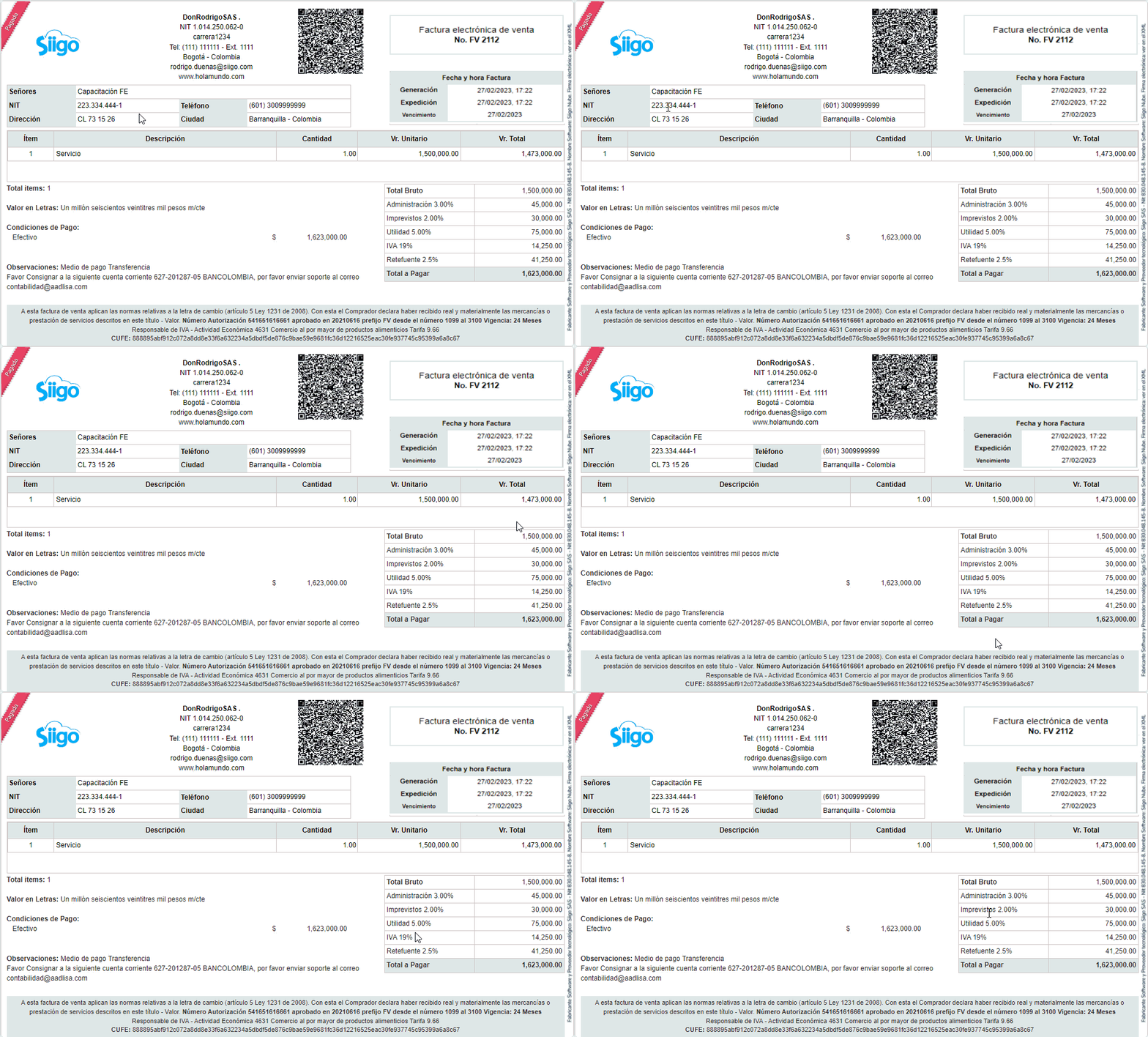
12. Adicional, en la parte superior podrás conocer el estado y en qué proceso se encuentra tu factura electrónica, hasta ser enviada por correo a tu cliente.

Importante: recuerda que también puedes elaborar facturas electrónicas con el modelo 1 – base AIU no sumada al total de la factura.
¡Esperamos que esta información te haya sido de utilidad!