
Configurar cotizaciones te permite definir cómo se elaborará, numerará, visualizará y enviará este documento antes de usarlo con tus clientes. Al realizar esta configuración aseguras que las cotizaciones se generen con el formato correcto, incluyan la información comercial necesaria y estén listas para su impresión o envío por correo, facilitando el proceso de venta y evitando ajustes posteriores al momento de elaborarlas.
Para configurar los parámetros de una cotización, sigue estos pasos:
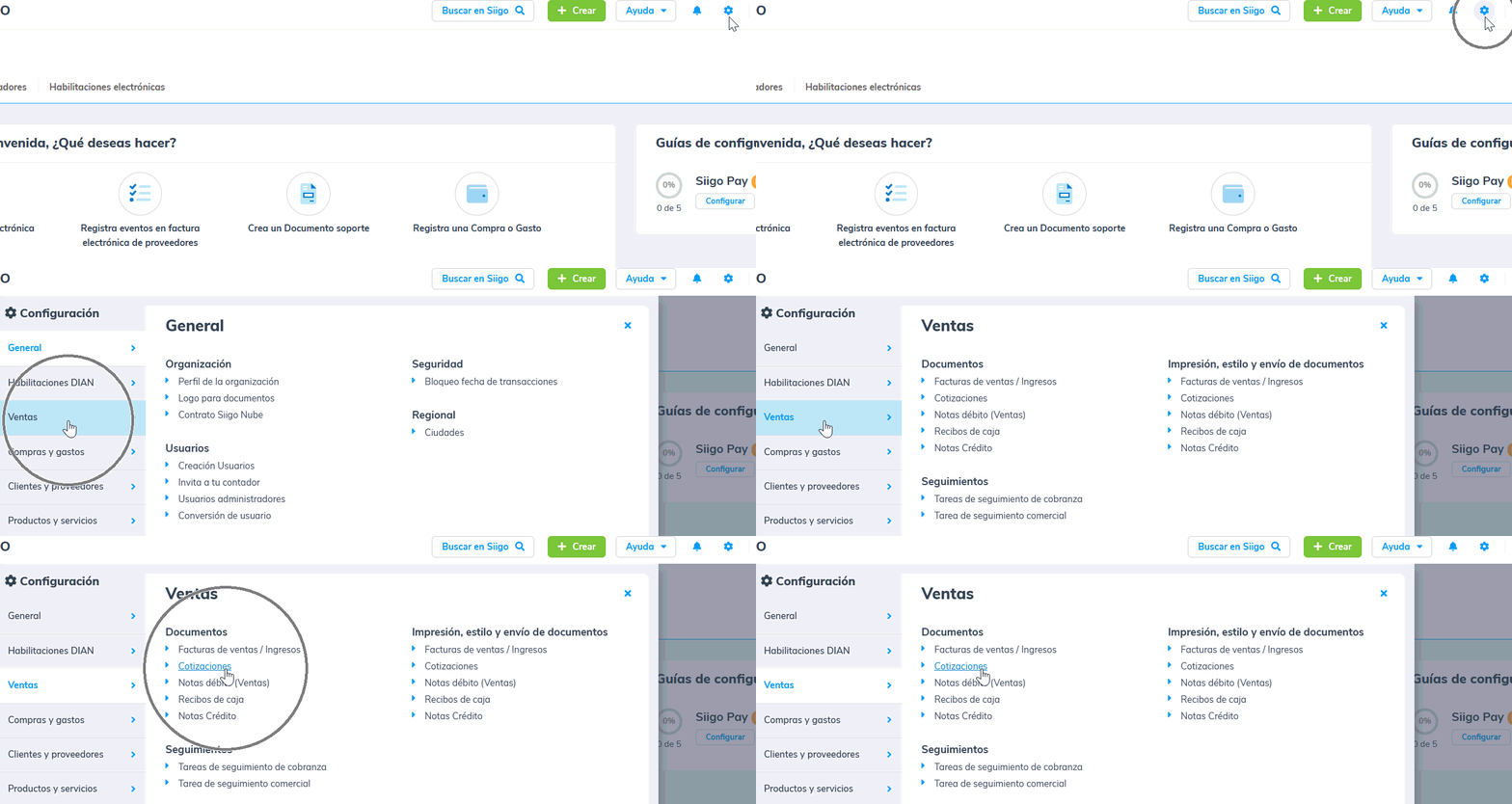
1. Ingresa al ícono Configuración  – Ventas – Documentos – Cotizaciones.
2. Visualizas el listado de los comprobantes que están definidos en el programa, donde puedes:

- Crear un nuevo tipo de comprobante, presionando el botón Crear nuevo tipo de comprobante
 .
- Editar un comprobante existente, seleccionando el enlace Editar.
3. Completa los siguientes datos:
Datos generales: corresponden a datos obligatorios que el sistema requiere para identificar el tipo de comprobante a contabilizar y te permite definir la numeración que va a tener el comprobante.

- En uso: marca esta casilla para habilitar el tipo de comprobante al momento de elaborar la cotización.
- Código del comprobante: ingresas un código único para identificar el tipo de comprobante.
- Nombre del comprobante: digitas el nombre que identificará la cotización.
- Próximo número de cotización: corresponde al consecutivo con el que quedará registrada la próxima cotización.
- Numeración automática: marcas esta casilla para que el sistema genere el consecutivo de los comprobantes automáticamente.
Configuraciones complementarias:
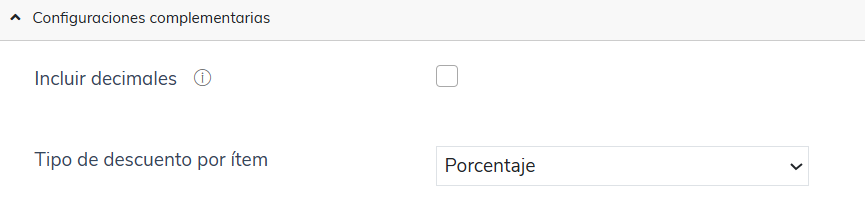
- Incluir decimales: podrás definir el uso de decimales en las cotizaciones.
Importante: el uso de decimales es obligatorio cuando facturas electrónicamente. Por lo tanto, es necesario marcar la casilla “incluir decimales”, para evitar inconvenientes al momento de facturar la cotización.
- Tipo de descuento por ítem: podrás definir descuentos para aplicar por porcentaje o valor.
Visualización, impresión y envío de la cotización: en estos campos es posible seleccionar el diseño que el programa tendrá en cuenta para realizar la impresión del documento.

- Formato: puedes elegir entre los formatos que ya tiene preestablecidos el programa y ver una vista previa.
- Título de visualización: ingresas el título con el cual deseas que se genere el documento.
- Encabezado: en este espacio puedes ingresar información adicional que necesites que se visualice en la impresión del documento, una vez lo ingreses será predeterminado para todas las cotizaciones que realices con este tipo de documento, sin embargo, es posible modificarlo al momento de la elaboración del mismo.
- Condiciones comerciales u observaciones: este campo te permite definir las condiciones que se tendrán para la venta y agregar información adicional.

- Asunto: defines el asunto que verá el cliente cuando le envíes la cotización al correo electrónico.
- Adjuntar archivo: esto te permite adjuntar un archivo para que se envíe al cliente junto a la cotización de forma predeterminada.
- Contenido: ingresas el contenido que se visualizará en el correo electrónico.
- Columnas: puedes definir las columnas o los campos que se verán en la impresión y elaboración del documento.
4. Haz clic en el botón Guardar  .
Importante: es posible definir varios tipos de cotización y cada uno de ellos con sus parámetros propios e independientes.
Ahora ya tienes todo lo necesario para configurar las cotizaciones en tu Facturación Electrónica PRO.