
Buscar un documento soporte electrónico te permite acceder de forma rápida al historial de tus compras y gastos, revisar la información registrada y verificar su estado frente a la Dirección de Impuestos y Aduanas Nacionales (DIAN). Este proceso es clave para validar datos, hacer seguimiento al envío de los documentos y mantener un control organizado y oportuno de tus comprobantes electrónicos cuando lo necesites.
Para buscar los documentos soporte, sigue estos pasos:
1. Dirígete al módulo Compras y gastos – Documentos de compras y gastos.
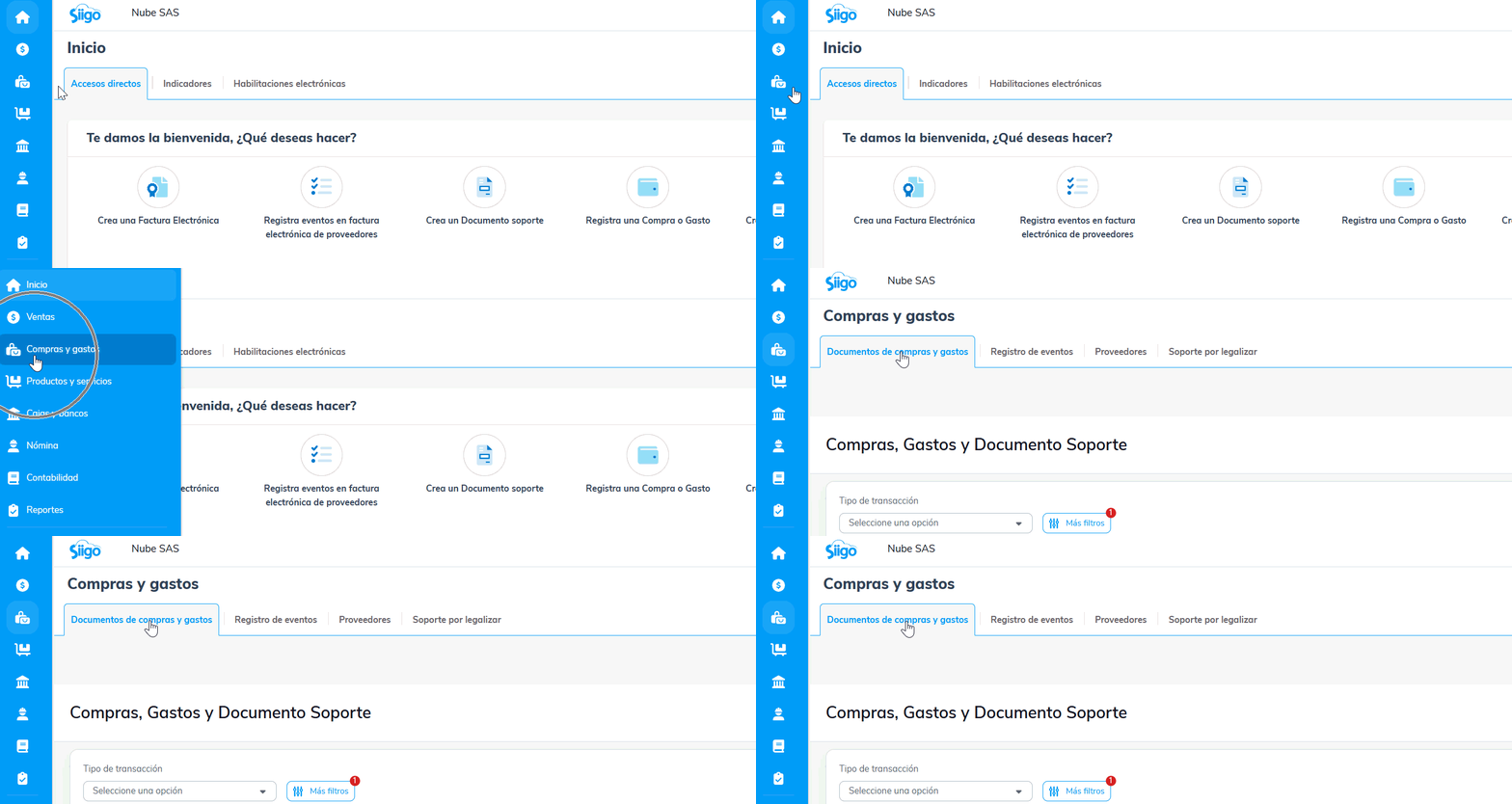
2. Realiza la búsqueda por Tipo de transacción. Además, puedes aplicar otros criterios de búsqueda, haciendo clic en el botón Más filtros  .
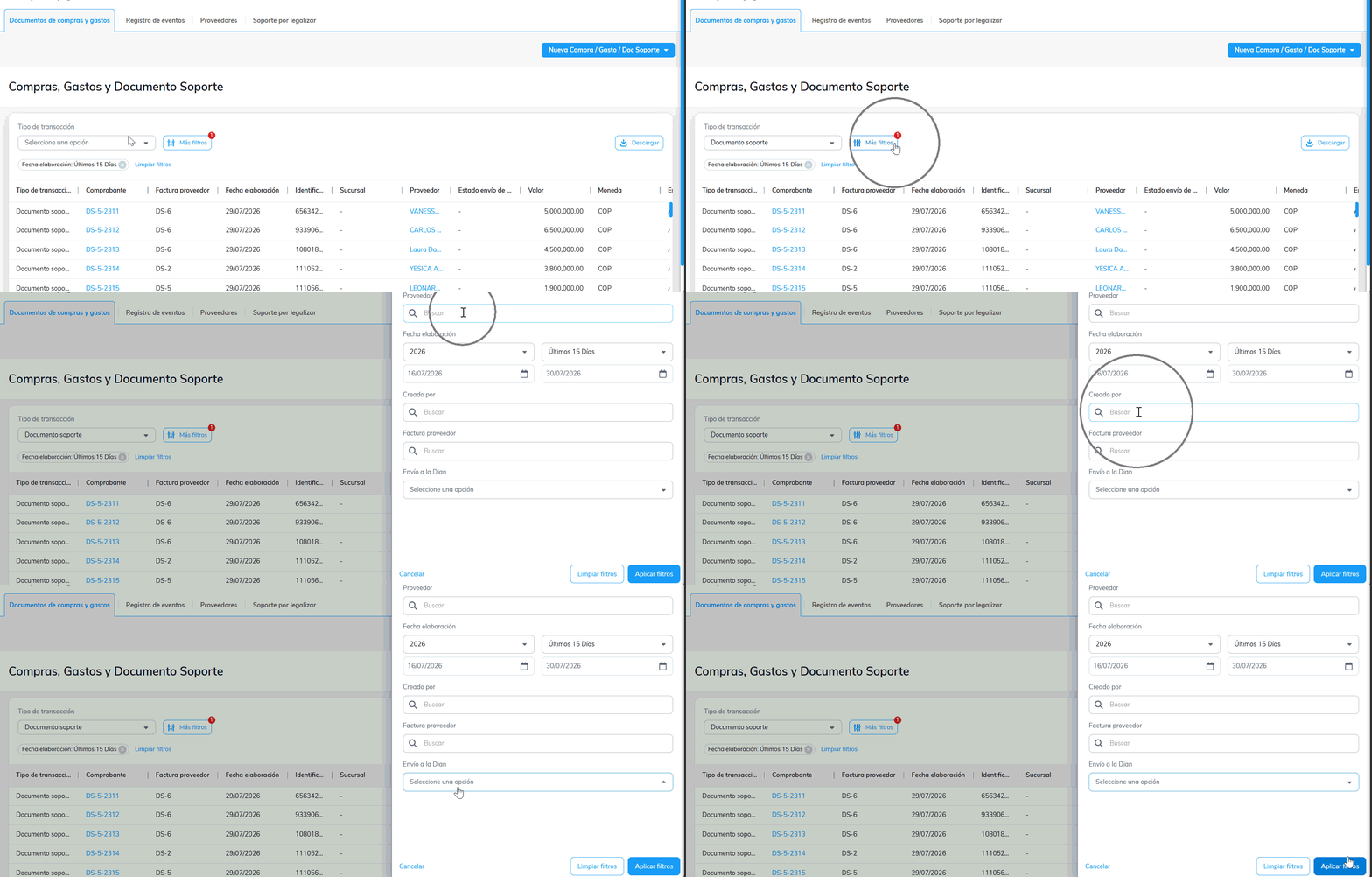
- Tipo de transacción: eliges la opción de “Documento soporte”.
- Proveedor: esta opción te permite hacer el filtro por el tercero al cual se le han elaborado los documentos.
- Fecha de elaboración: es posible seleccionar un día específico o un rango de fechas sobre los cuales se requiere hacer la consulta.
- Creado por: realizas la búsqueda del usuario específico que elaboró los documentos o de todos, sin importar el usuario que lo realizó.
- Factura proveedor: podrás hacer la búsqueda por el número de la factura del proveedor.
Importante: la búsqueda de la factura de proveedor se realiza por la fecha de elaboración.
- Envío a la DIAN: defines el estado en el que requieras ver los comprobantes, te explicamos cada uno:
- No enviado: corresponde a los documentos electrónicos que se crearon, se guardaron, pero no se han enviado a la Dirección de Impuestos y Aduanas Nacionales (DIAN) y que están dentro de los 6 días para su envío.
- No aplica: hace referencia a los documentos no electrónicos.
- Rechazado: son los documentos electrónicos que se enviaron a la DIAN, pero tienen algún rechazo y, por ende, no quedaron aprobados.
- Aceptado: aparecerá en los documentos electrónicos que se enviaron y fueron aprobados.
- Fallido: estos documentos electrónicos presentan error en el envío a la DIAN.
- Fecha inválida: son los documentos electrónicos que están pendientes por enviar a la DIAN y que ya superaron los 6 días para su envío. En este caso, es necesario ingresar al documento, modificar la fecha y enviarlo a la DIAN.
Haz clic en el botón Aplicar filtros  .
4. Visualizarás la información en la parte inferior de la pantalla:
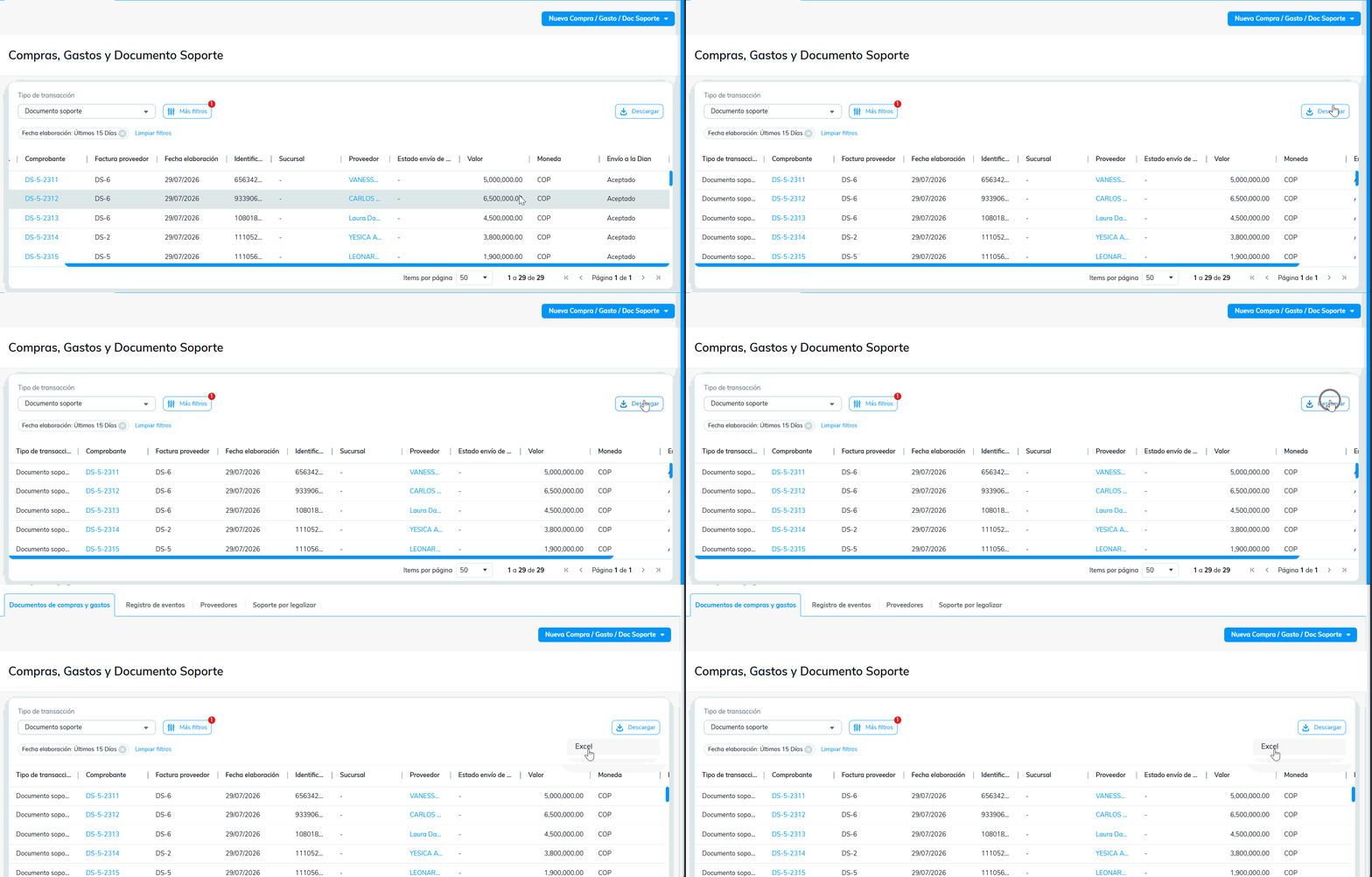
- Podrás descargar la información en un archivo Excel, seleccionando el botón Descargar
 .