
Elaborar el documento soporte electrónico te permite respaldar las compras o pagos realizados a proveedores que no están obligados a facturar electrónicamente. Este documento se genera cuando no se recibe una factura electrónica ni un documento equivalente, asegurando que la transacción quede correctamente registrada, con control, trazabilidad y conforme a la normativa vigente.
Para elaborarlo, realiza los siguientes pasos:
1. Ingresa por alguna de las siguientes rutas:
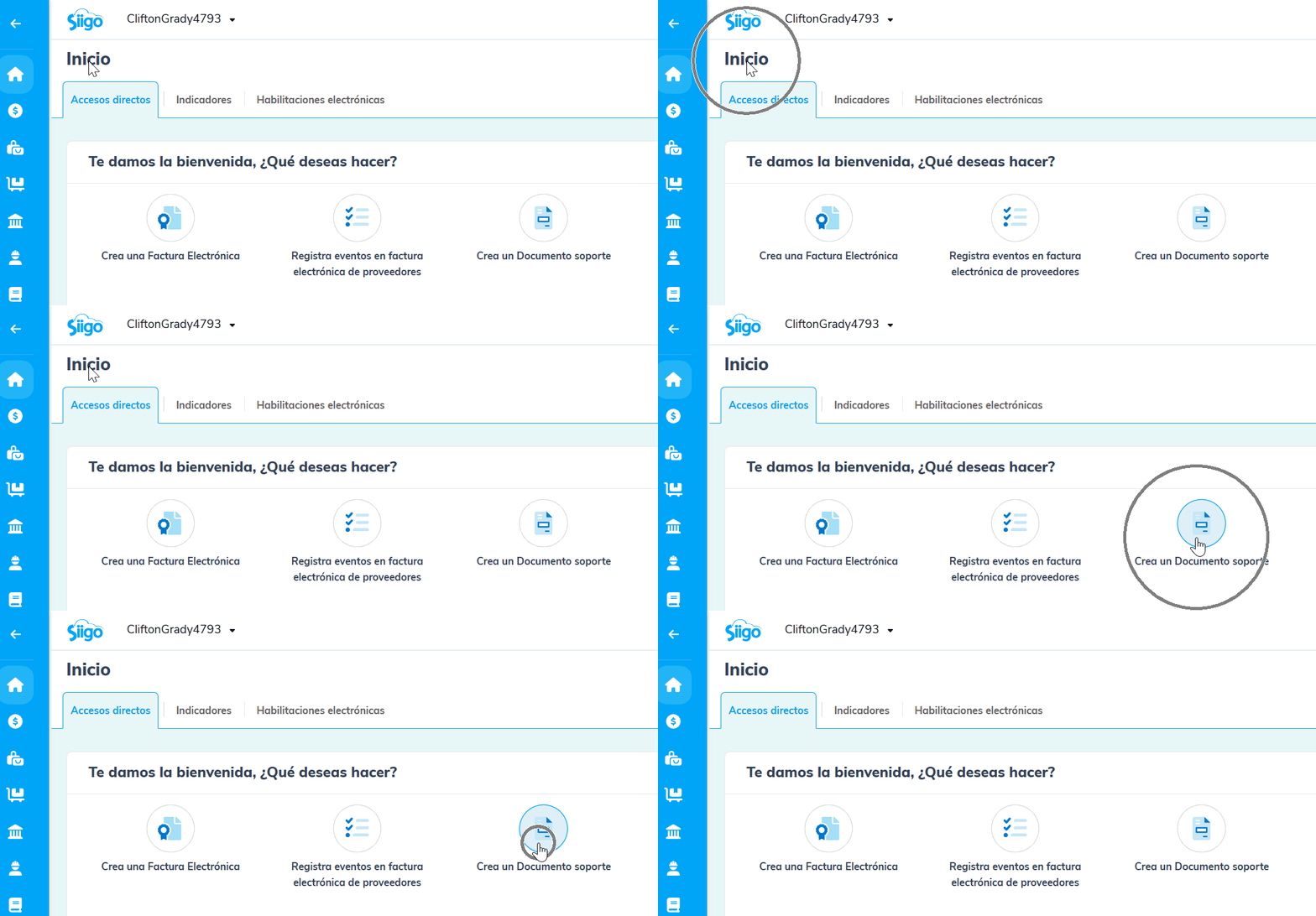
- En el módulo de Inicio, selecciona Accesos directos – Crea un Documento soporte.
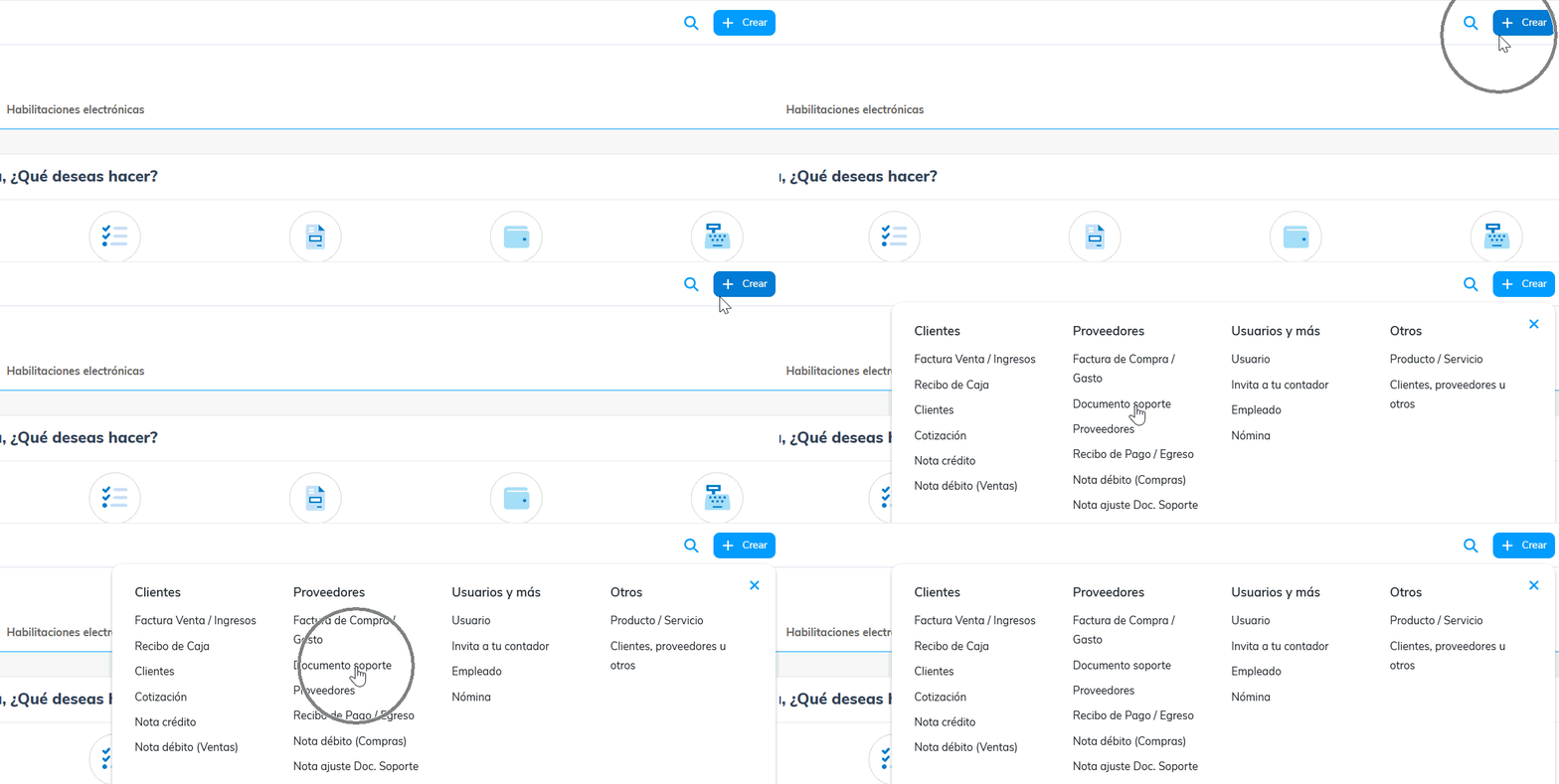
- Presiona el botón + Crear
 y en la sección Proveedores, elige Documento soporte.
2. Se habilita la pantalla de Nuevo documento soporte y en la parte superior encontrarás el botón Ver tutoriales y al seleccionarlo, se desplegarán algunas guías que podrás consultar.
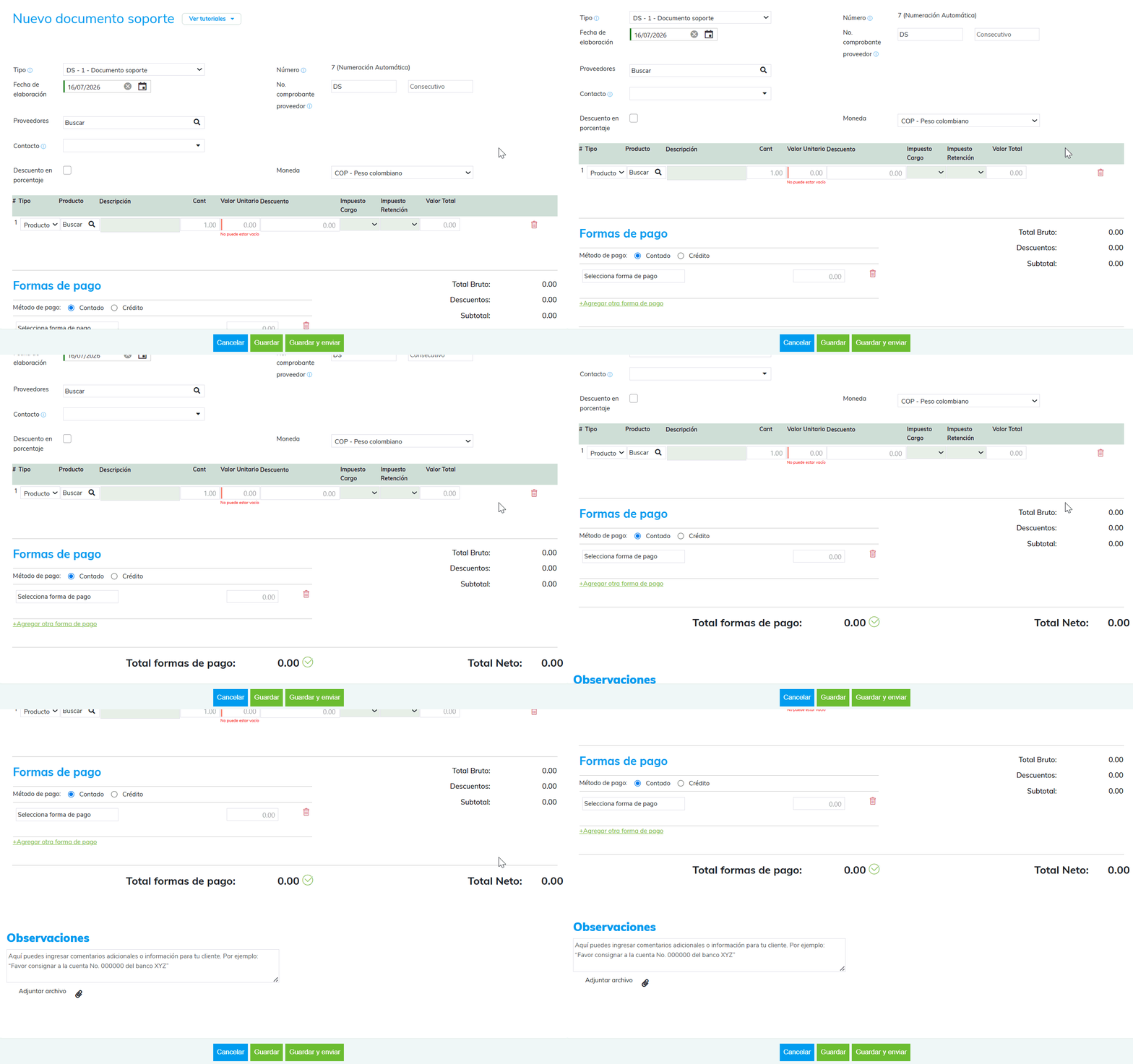
3. Diligencia los datos de encabezado:

- Tipo: selecciona el tipo de documento soporte electrónico que se utilizará.
Importante: al seleccionar un tipo de comprobante cuya fecha de elaboración esté fuera del rango de vigencia de la resolución configurada, el sistema mostrará un mensaje informativo como se visualiza a continuación:
- Numeración vencida: el sistema generará un mensaje de numeración vencida, al seleccionar un tipo de comprobante específico, siempre y cuando la resolución asociada esté vencida y tenga cero días de vigencia desde la fecha registrada.

- Numeración agotada: se habilitará una ventana informativa, cuando la resolución asociada esté completamente agotada y no quede ningún número disponible en su rango desde la fecha registrada.

- Numeración por agotarse: te aparecerá un mensaje cuando la resolución asociada está próxima a agotarse. Además, informará la cantidad de documentos restantes para el agotamiento de los rangos de la vigencia.

- Numeración por vencerse: el sistema habilitará una ventana informativa, si la resolución asociada está próxima a vencerse. Además, te indicará la cantidad de días restantes para el vencimiento de la vigencia.

Si seleccionas el botón Solucionar ahora  , el sistema te mostrará una pantalla, donde conocerás los pasos para sincronizar la nueva resolución de documento soporte, según aplique.
Al hacer clic en las opciones Elegir otro comprobante, Solucionar más tarde o en la X, se cerrará el mensaje y podrás seleccionar un tipo de comprobante diferente.
- Fecha de elaboración: el sistema configura automáticamente este campo con el día actual. Al hacer clic en el calendario, podrás seleccionar una fecha anterior sin límite de tiempo, o una fecha posterior máxima de hasta 6 días calendario en relación con el día actual.
Importante: al seleccionar un tipo de comprobante cuya fecha de elaboración esté fuera del rango de vigencia de la resolución configurada, el sistema mostrará un mensaje informativo como se visualiza a continuación:
Fecha de elaboración inferior a la fecha inicial de vigencia.

Fecha de elaboración posterior a la fecha final de vigencia.

- Proveedores: realiza la búsqueda del proveedor al que se le está comprando o si lo requieres, puedes crearlo.
Importante: recuerda que para el manejo del documento soporte, es necesario en la creación del tercero ingresar el código postal. En caso de no haberlo asignado puedes editar el perfil del proveedor.
- Número: el sistema asigna el consecutivo del documento únicamente si en la definición de los parámetros del documento fue seleccionado el manejo de numeración automática; caso contrario, es necesario al momento de elaborar el documento digitar el número con el cual será registrado.
- No. Comprobante proveedor: este campo te permite digitar el prefijo y número de factura que expidió el proveedor.
- Descuento en porcentaje: lo marcas si se requiere aplicar descuentos por porcentaje.
4. Ingresa los datos del detalle del documento soporte electrónico:

- Transacción: puedes registrar el documento soporte por:
- Producto: selecciona el producto o servicio que adquiriste, indicando el código, nombre o referencia de fábrica con el que lo creaste.
- Gasto / Costos frecuentes: ingresa los gastos que ha tenido la empresa.
- Cantidad: indica la cantidad que compraste.
- Valor unitario: digita el valor de compra del producto, servicio o gasto.
- Descuento: permite colocar descuentos si lo requieres.
- Impuestos: selecciona el impuesto a cargo, impoconsumo y de retención que pueda aplicar.
5. El sistema filtra las formas de pago según el método de pago que selecciones:
- Contado: habilita medios de pago inmediato (efectivo, transferencia, tarjeta, entre otros).
- Crédito: habilita opciones de financiamiento o saldos a favor (crédito proveedores, anticipos, entre otros).

- En caso de tener un anticipo del proveedor, en las formas de pago selecciona Crédito y luego «Cruzar anticipo».

Puedes seleccionar varias formas de pago usando la opción + Agregar otra forma de pago, siempre y cuando todas correspondan al mismo método seleccionado (no es posible combinar opciones de contado con opciones de crédito en una misma operación).
6. En la sección de totales, visualizarás el total bruto, los valores de descuentos, impuestos y valor neto, los cuales se calculan de forma automática.
Además, si habilitaste en la configuración del documento soporte el manejo de Retención en la Fuente del Impuesto al Valor Agregado (ReteIVA) y Retención en la Fuente del Impuesto de Industria y Comercio (ReteICA), podrás asignar los impuestos correspondientes.
7. Agrega los datos adicionales, si lo requieres:
- Observaciones: es posible incluir comentarios adicionales que se requieran visualizar en la impresión del documento.
- Adjuntar archivo: puedes anexar un archivo o documento (ejemplo: comprobante escaneado expedido por el proveedor).
Importante: el tamaño máximo permitido por archivo es de 2 MB y puedes adjuntar hasta 5 archivos. Recuerda que el espacio en tu nube para adjuntar archivos es de 1 GB; si necesitas más, puedes adquirir espacio adicional en la tienda Siigo.
8. Una vez hayas incorporado toda la información, haz clic en el botón Guardar y enviar  .
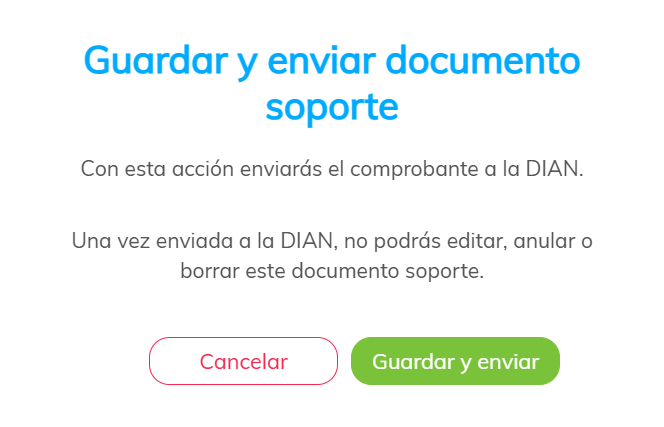
9. Aparecerá una ventana informando que, una vez enviado el documento soporte, no podrá ser editado, anulado o borrado. Para confirmar el proceso, selecciona Guardar y enviar  .
10. Una vez que la DIAN apruebe el documento soporte, este aparecerá con el formato definido en la configuración, mostrando las columnas establecidas y los códigos electrónicos correspondientes.
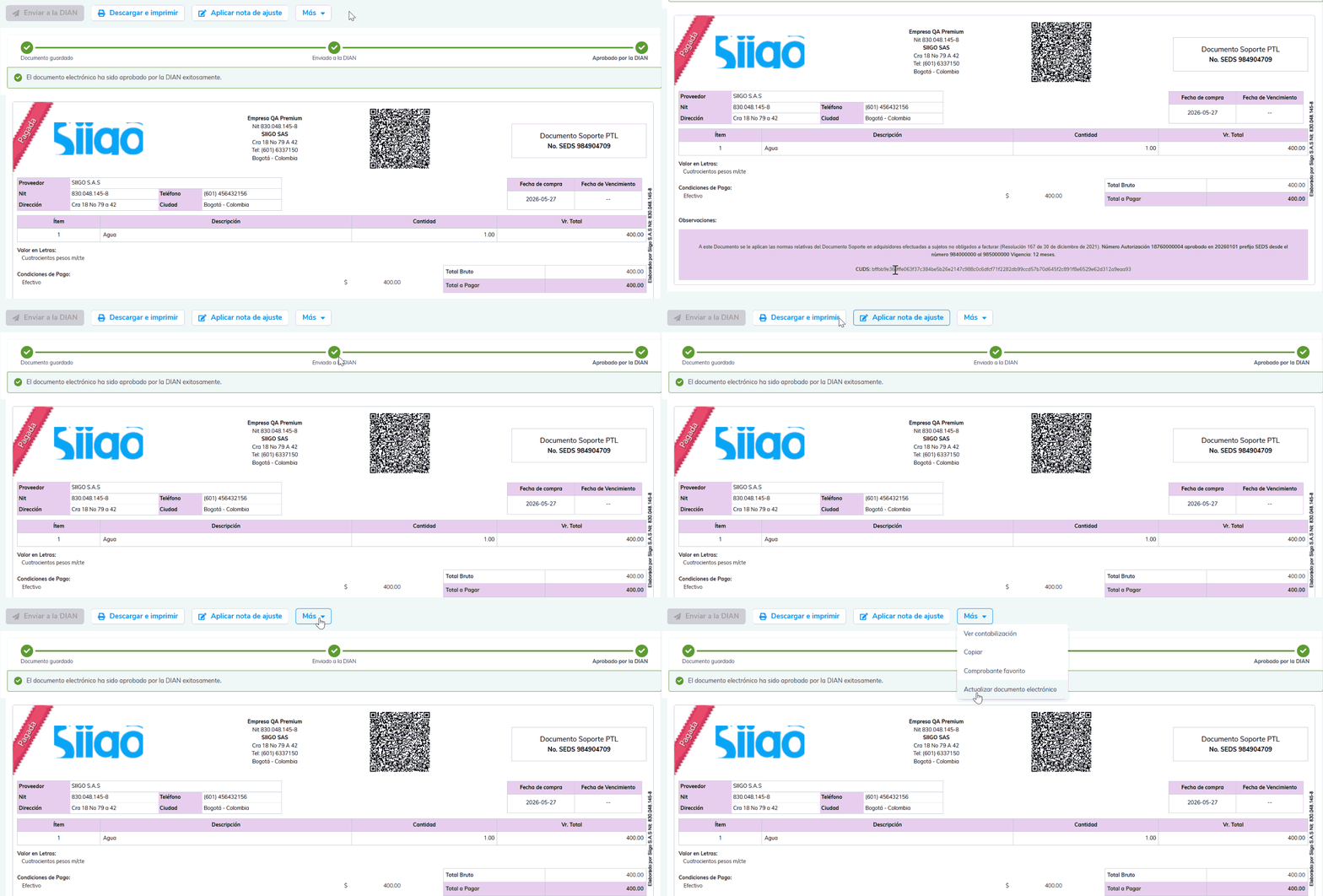
11. En la parte superior podrás conocer el estado del documento soporte y en qué proceso se encuentra, hasta ser aprobado por la DIAN y se habilitan las siguientes opciones:
- Registrar pago
 : esta opción te permitirá generar un recibo de pago relacionado con el documento soporte, siempre y cuando se encuentre pendiente de pago.
- Descargar e imprimir
 : visualizarás el documento en pantalla y se descargará el PDF en el computador para enviarlo a impresión.
- Aplicar nota de ajuste
 : al seleccionar esta opción te direccionará para aplicar una nota de ajuste al documento soporte electrónico.
- Más
 : allí podrás realizar algunos procesos adicionales, estos son:
- Copiar el documento.
- Marcarlo como comprobante favorito.
- Actualizar el documento electrónico. El sistema actualizará el estado del documento según el que se encuentre en la plataforma tecnológica y la Dirección de Impuestos y Aduanas Nacionales (DIAN). Podrás realizar esta actualización después de que hayan pasado mínimo dos horas desde la creación del documento.
Importante: el proceso de actualización se ejecutará correctamente siempre y cuando el documento no sea editado y la información sea la misma que se envió inicialmente.
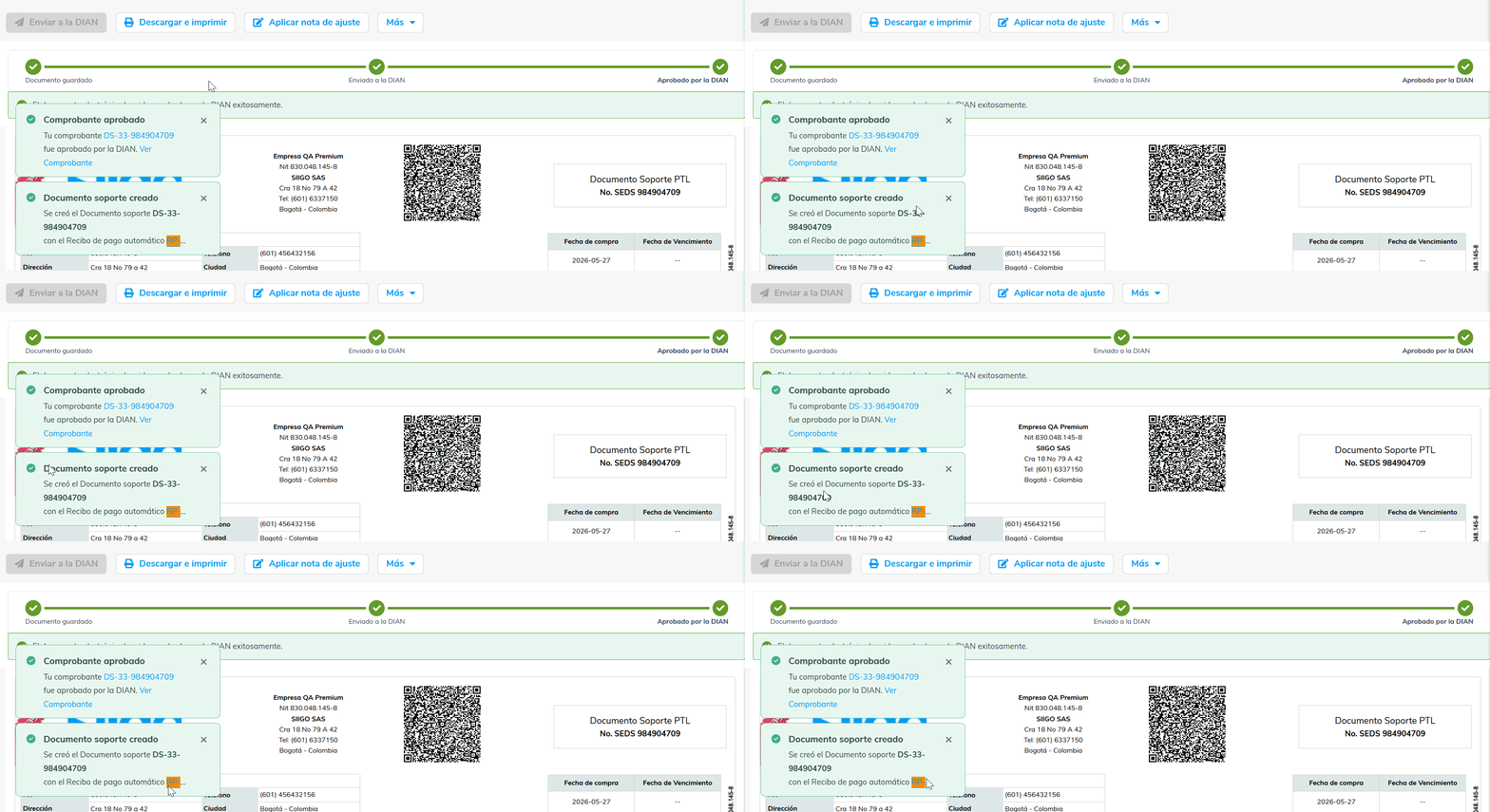
12. Al realizar un documento soporte con formas de pago de tipo contado, el sistema registrará la causación y generará automáticamente el recibo de pago. Al guardar el documento, se habilitará una notificación que mostrará el consecutivo y los recibos generados automáticamente.
Importante:
- La forma de pago Causación automática de compras está configurada internamente para el manejo de la causación automática, por lo que no será posible editarla o borrarla.

- Por cada forma de pago de tipo contado asociada al documento soporte, se creará un recibo de pago automático que tomará el vencimiento del documento y realizará el cruce correspondiente de manera automática.
- El sistema manejará de manera automática el tipo de comprobante recibo de pago RP-999 y al ser un documento de causación automática, no podrá ser editado.
- Si el proveedor está registrado con un tipo de identificación como Cédula, Pasaporte, Tarjeta de Extranjería, PEP Tutor, Documento Extranjero o NIT de otro país, el sistema asignará de forma automática la equivalencia al código 31 (NIT) en la estructura del archivo XML para el envío del documento soporte electrónico.
Realizando este proceso podrás elaborar tus documentos soporte electrónicos en Facturación Electrónica PRO.