
Crear vendedores permite delegar la carga operativa de tu negocio, facilitando que tus asesores gestionen sus propios procesos comerciales directamente en el sistema. Esta funcionalidad sirve para dar autonomía a los vendedores en la creación de cotizaciones y facturas, asegurando que cada transacción quede registrada bajo su nombre para un seguimiento preciso de sus metas manteniendo la seguridad de tu información mediante el control de permisos específicos para cada colaborador.
Para crear tus vendedores, sigue estos pasos:
1. Puedes ingresar por cualquiera de estas dos rutas:
- Dirígete al ícono Configuración
 , luego vas por General – Usuarios – Creación Usuarios.

- Haz clic en el botón + Crear
 – Usuarios y más – Usuario.

2. Se abrirá una ventana donde:
- Verás un mensaje en la parte superior indicando si el usuario contador ya está creado.
- Tendrás la opción de generar un reporte con los usuarios existentes, seleccionando el botón Reporte usuarios creados
 .

3. Diligencia los siguientes campos obligatorios:

- Tipo de usuario: aquí eliges la siguiente opción:
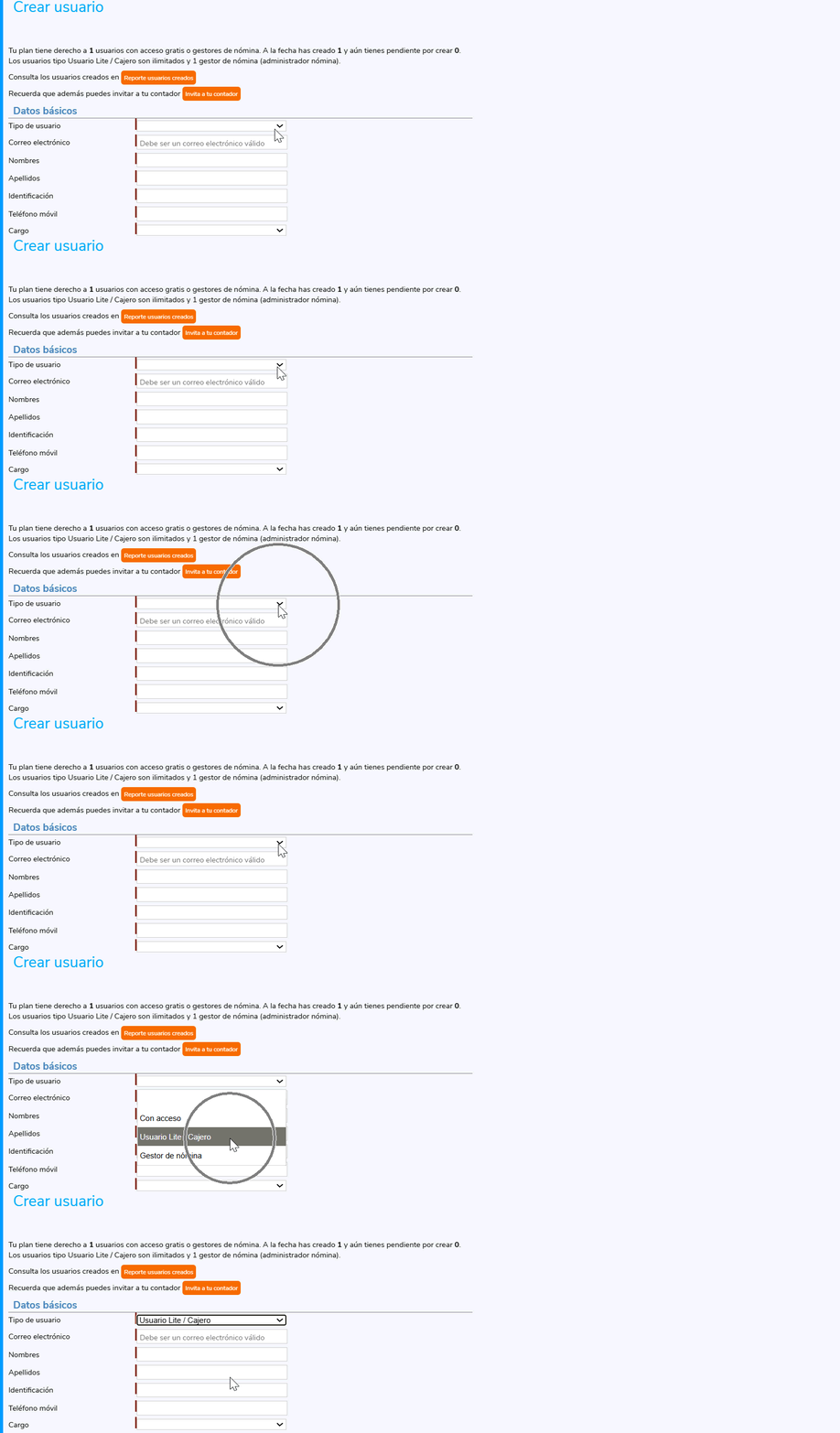
- Usuario Lite – Cajero: es un usuario con ciertos permisos, solo puede elaborar documentos al programa que tengan relación con las ventas. También te servirá para ingresar al sistema POS en caso de que hayas adquirido este paquete adicional.
- Correo electrónico: es necesario incluir una dirección de correo electrónico válida, pues allí está llegando la información del usuario de ingreso al programa.
Importante: si en la creación del usuario vas a asignar un correo electrónico que ya está relacionado en un usuario inactivo, es necesario modificar o editar y modificar el correo, por uno diferente.
- Nombres y apellidos: información o datos del contacto o de la persona, a la cual, se le está creando el usuario.
- Identificación: digitas el número del documento de identidad, sin puntos, sin comas y sin dígito de verificación.
- Teléfono móvil: en este espacio, agregas el número de teléfono del usuario.
- Cargo: allí específicas el cargo que tiene el usuario dentro de tu empresa o negocio.
Importante: no olvides que los campos que tienen la barra roja son campos obligatorios.
4. Una vez completados todos los campos, haz clic en el botón Guardar  , el sistema mostrará una ventana emergente confirmando que el usuario ha sido creado exitosamente.

Por otra parte, al usuario le llegará un correo electrónico indicándole el usuario y la contraseña de acceso.
¡Bien hecho! Ahora ya conoces cómo crear tus vendedores.