
Resolución no encontrada en el sistema, por favor sincronízala. Este mensaje aparece cuando una factura electrónica de venta es rechazada porque la resolución de facturación no está disponible o no se encuentra correctamente asociada en el sistema. Para solucionarlo, es necesario sincronizar la resolución y actualizar su configuración en la factura. Realiza este proceso cuando identifiques este rechazo, antes de volver a enviar la factura a la Dirección de Impuestos y Aduanas Nacionales (DIAN).
Realiza los siguientes pasos:
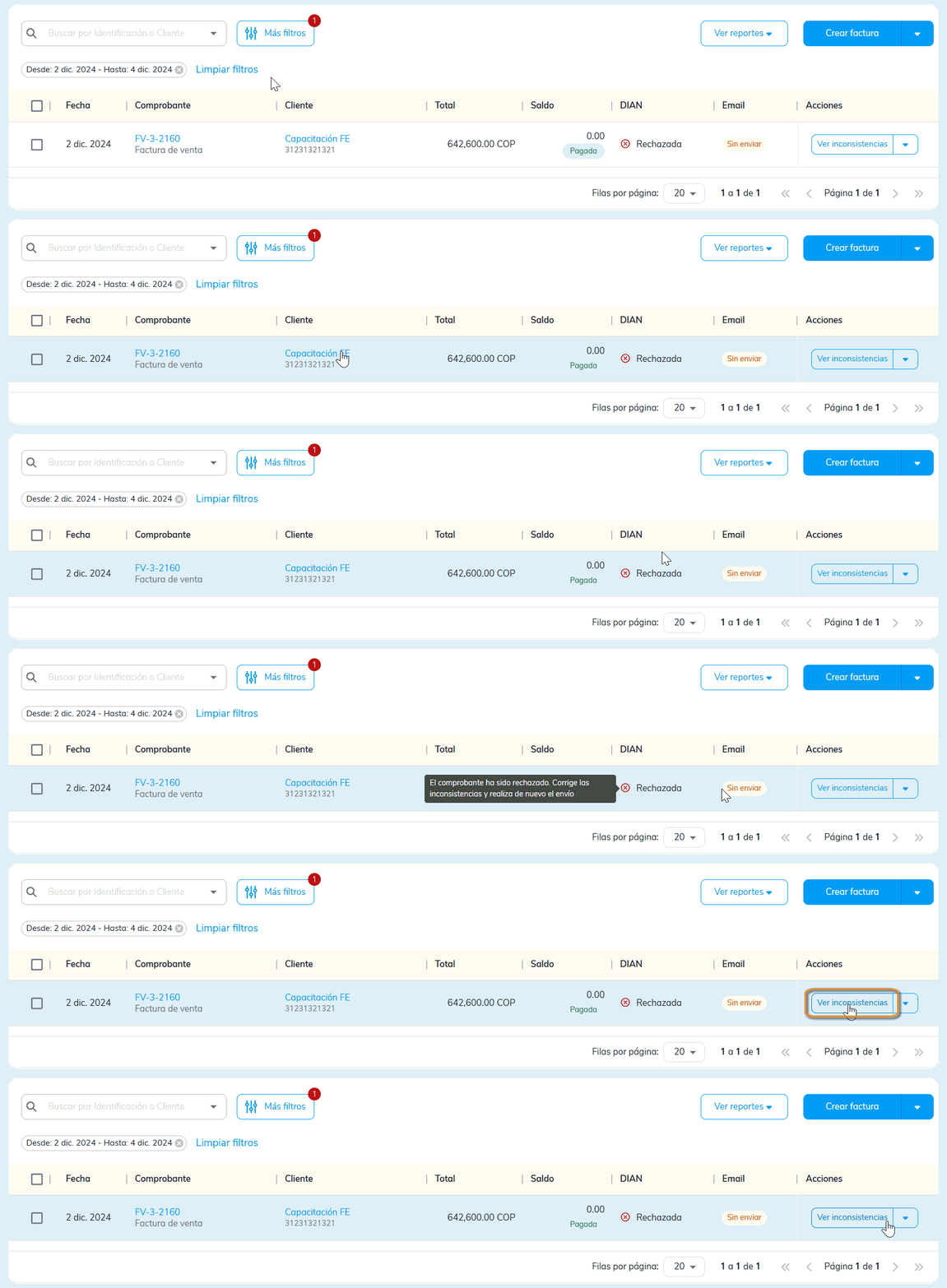
1. Busca la factura electrónica en el sistema y verifica cuál es el error; lo puedes consultar por dos rutas:
- En el campo Acciones, selecciona el botón Ver inconsistencias.
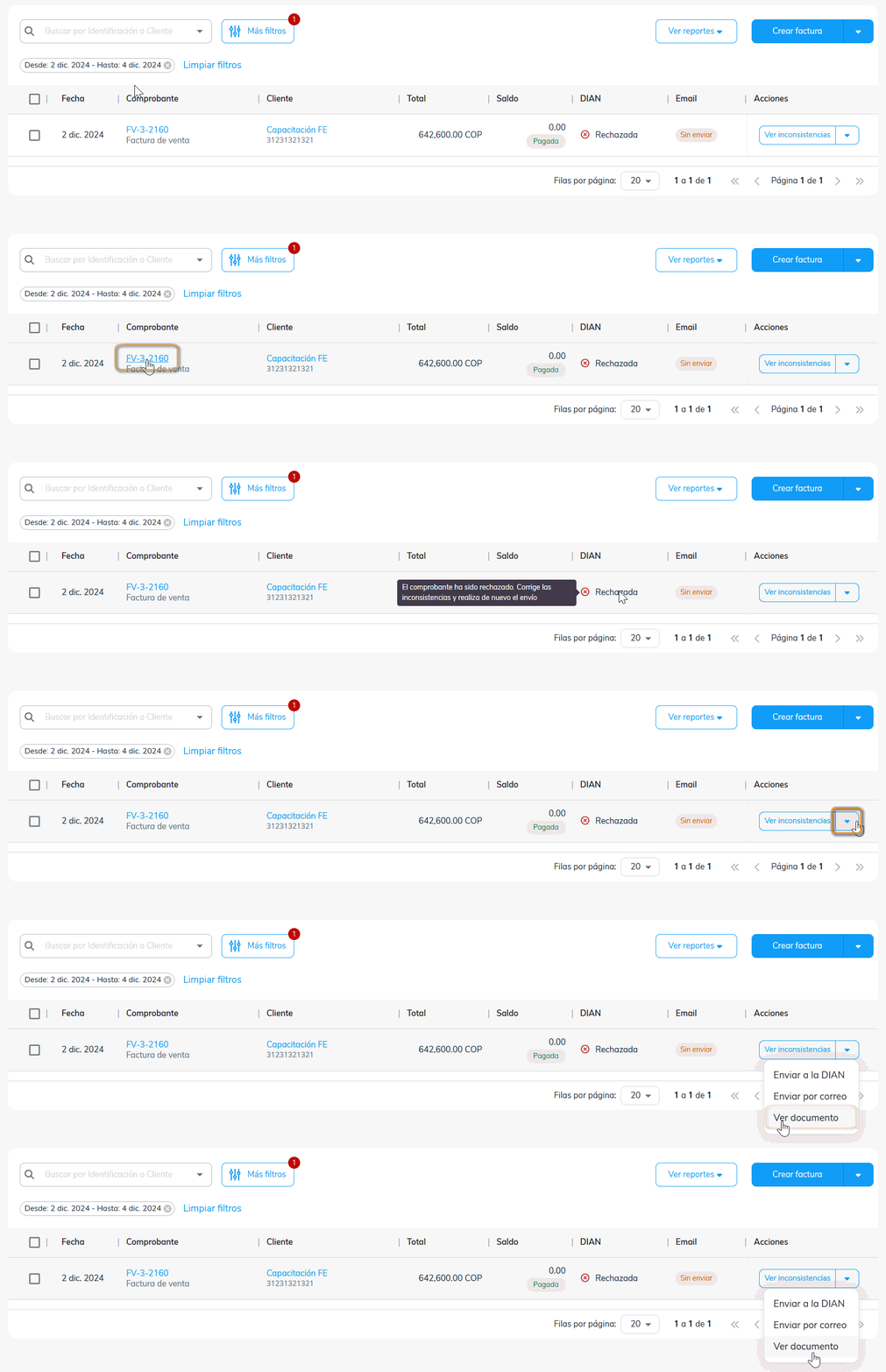
- Haz clic sobre el número del comprobante o en la columna «Acciones» y selecciona la opción Ver documento para acceder a la vista preliminar.
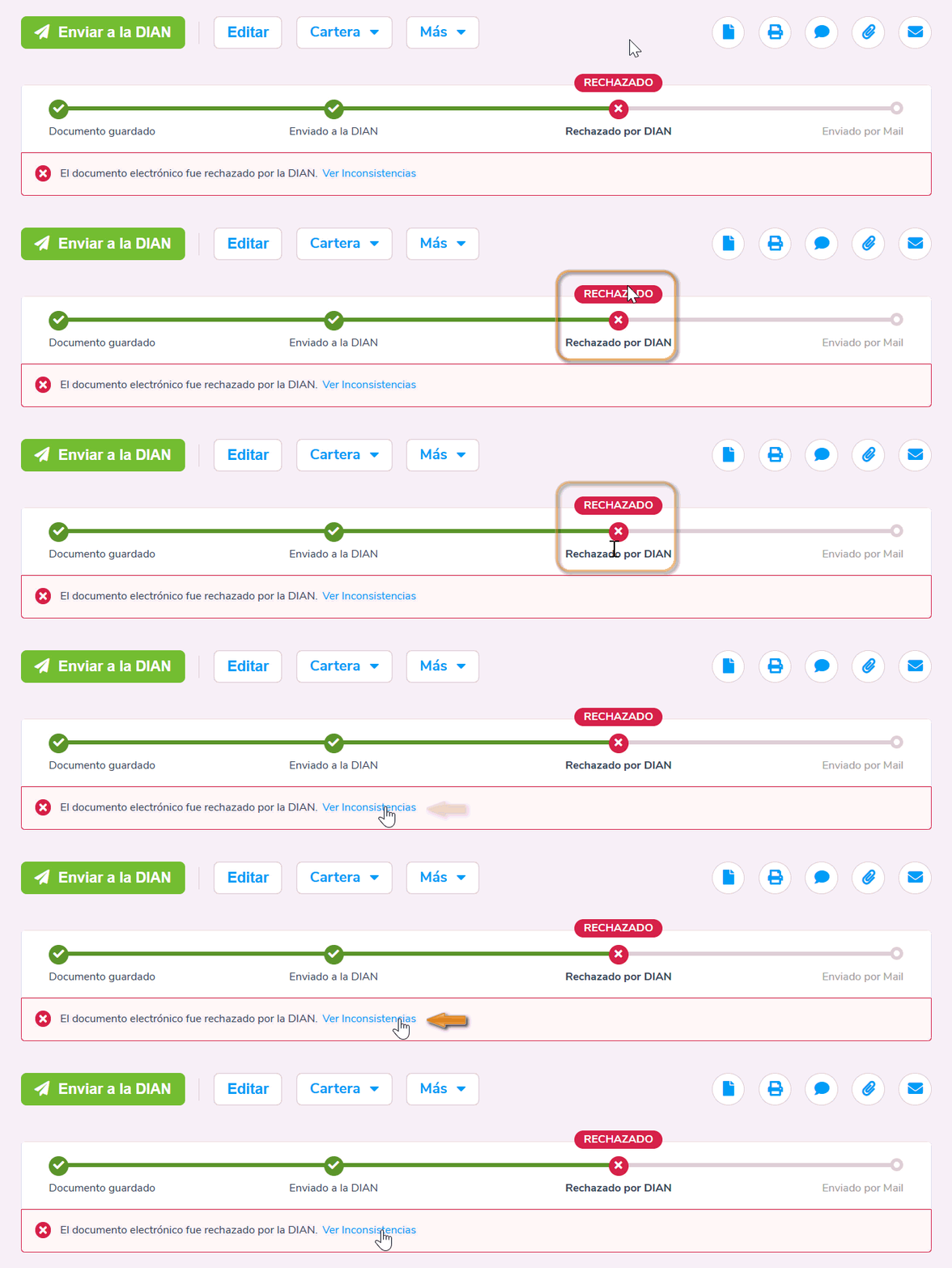
En la parte superior presiona el enlace Ver inconsistencias.
El sistema desplegará una ventana en la que se mostrará el motivo Resolución no encontrada en el sistema, por favor sincronízala.
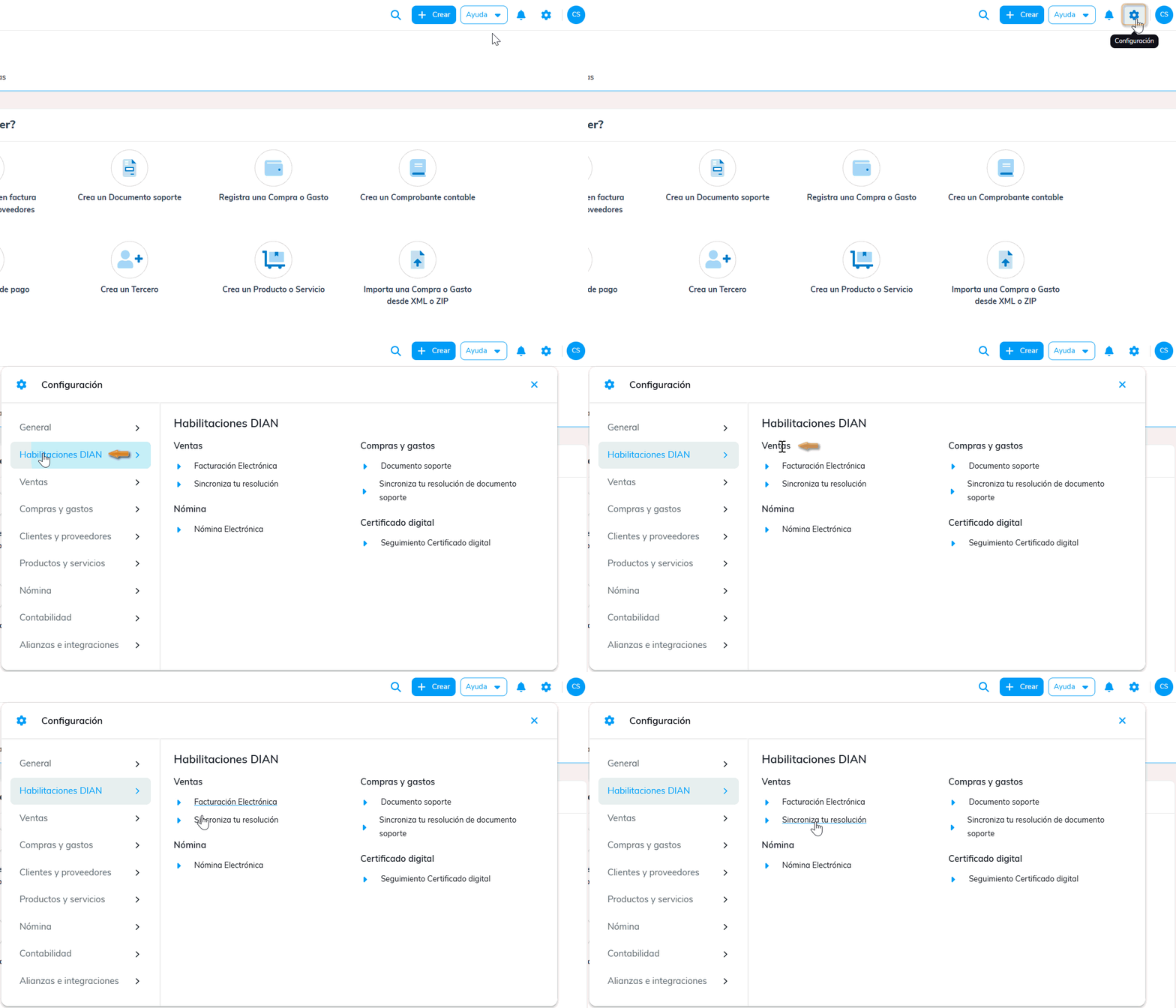
2. Para solucionarlo, sincroniza la resolución de facturación, por la ruta: Configuración  , luego selecciona Habilitaciones DIAN y en la sección de Ventas, haz clic en Sincroniza tu resolución.
El sistema abre la plataforma tecnológica, donde presionas el botón Sincronizar resolución facturación electrónica  .
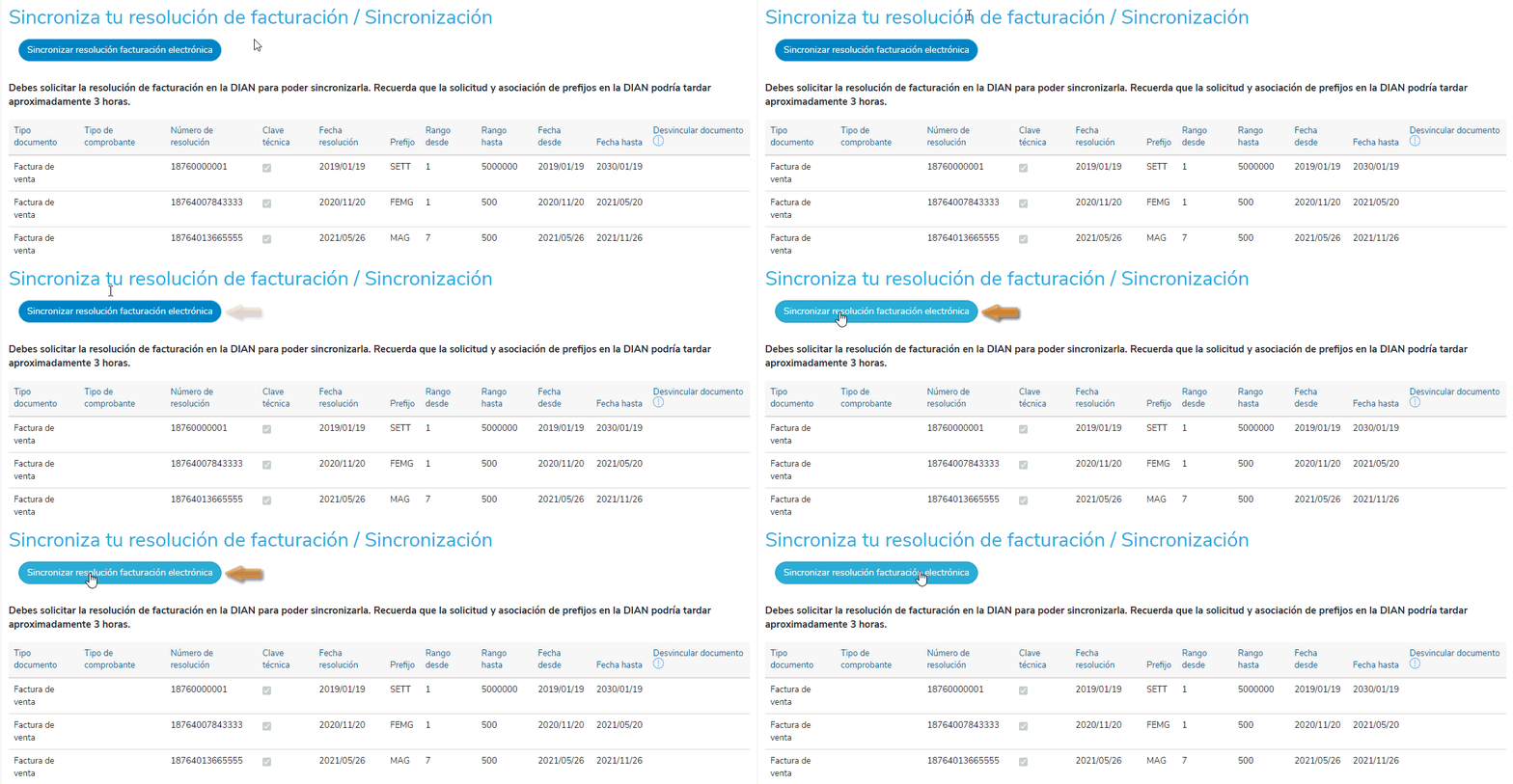
A continuación, se habilitará una ventana que confirma que se actualizaron las resoluciones disponibles. Haz clic en Entendido  y verifica que la resolución esté en el listado.

3. Dirígete a la configuración de la factura de venta a través del ícono de Configuración , selecciona Ventas y en la sección Documentos, haz clic en Facturas de ventas / Ingresos.

Al ingresar, visualizas los comprobantes que se encuentran definidos en el programa, identifica el tipo de comprobante que deseas modificar y haz clic en Editar.

En esta pantalla, es necesario asociar una resolución de facturación diferente. Para hacerlo, ubícate en la sección Configuración de factura electrónica y haz clic en la opción Configurar resolución  .
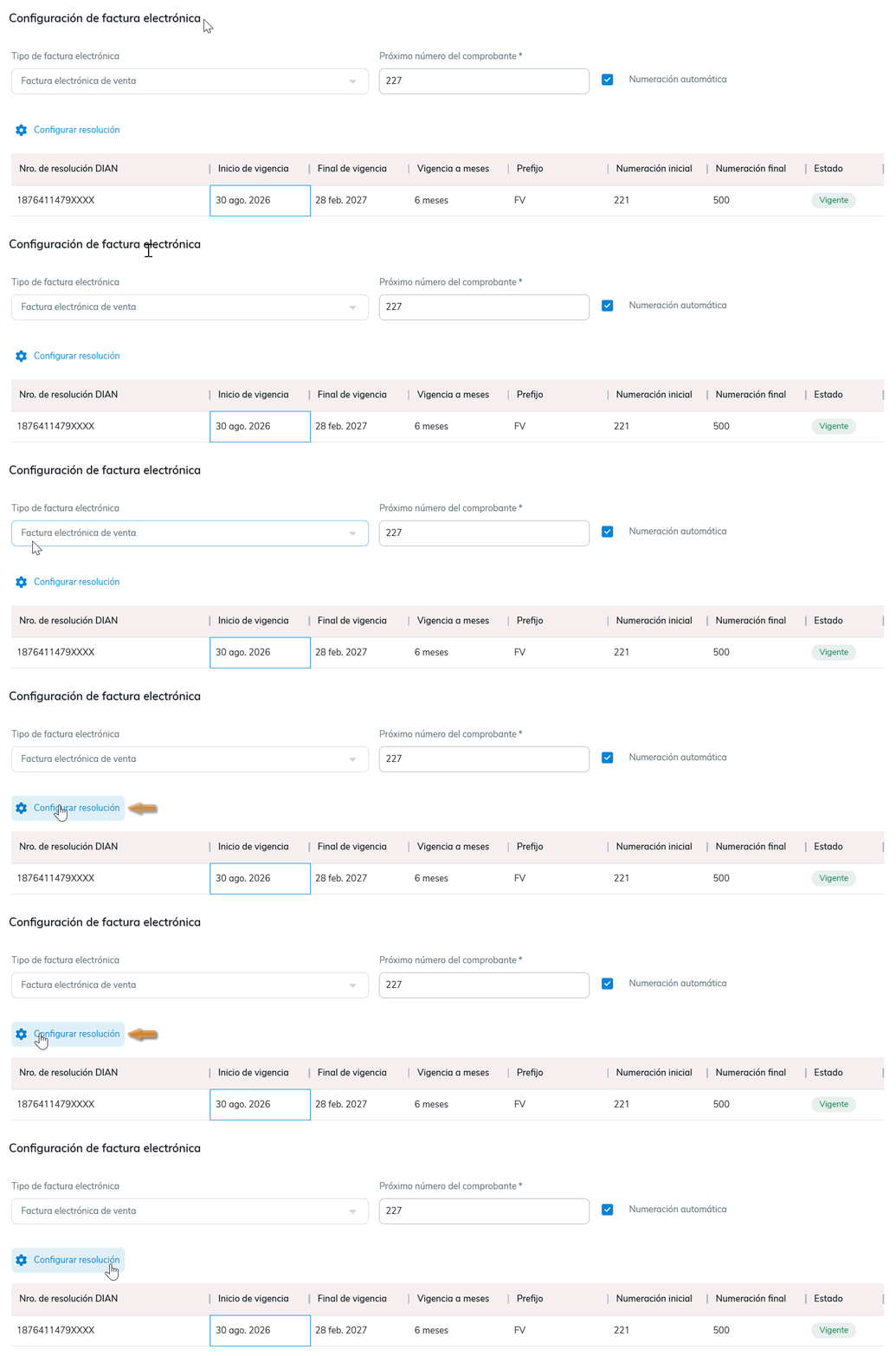
Aparecerá una ventana donde encontrarás el enlace para consultar cómo autorizar una resolución de facturación o habilitar los rangos de numeración y asociar prefijos o rangos de numeración de facturación en la DIAN.

Luego, haz clic en el botón Siguiente  . En esta pantalla se visualizarán todas las resoluciones que se encuentran disponibles para su asociación. En una de ellas, sin importar que esté vencida, haz clic en el botón Asociar
 .
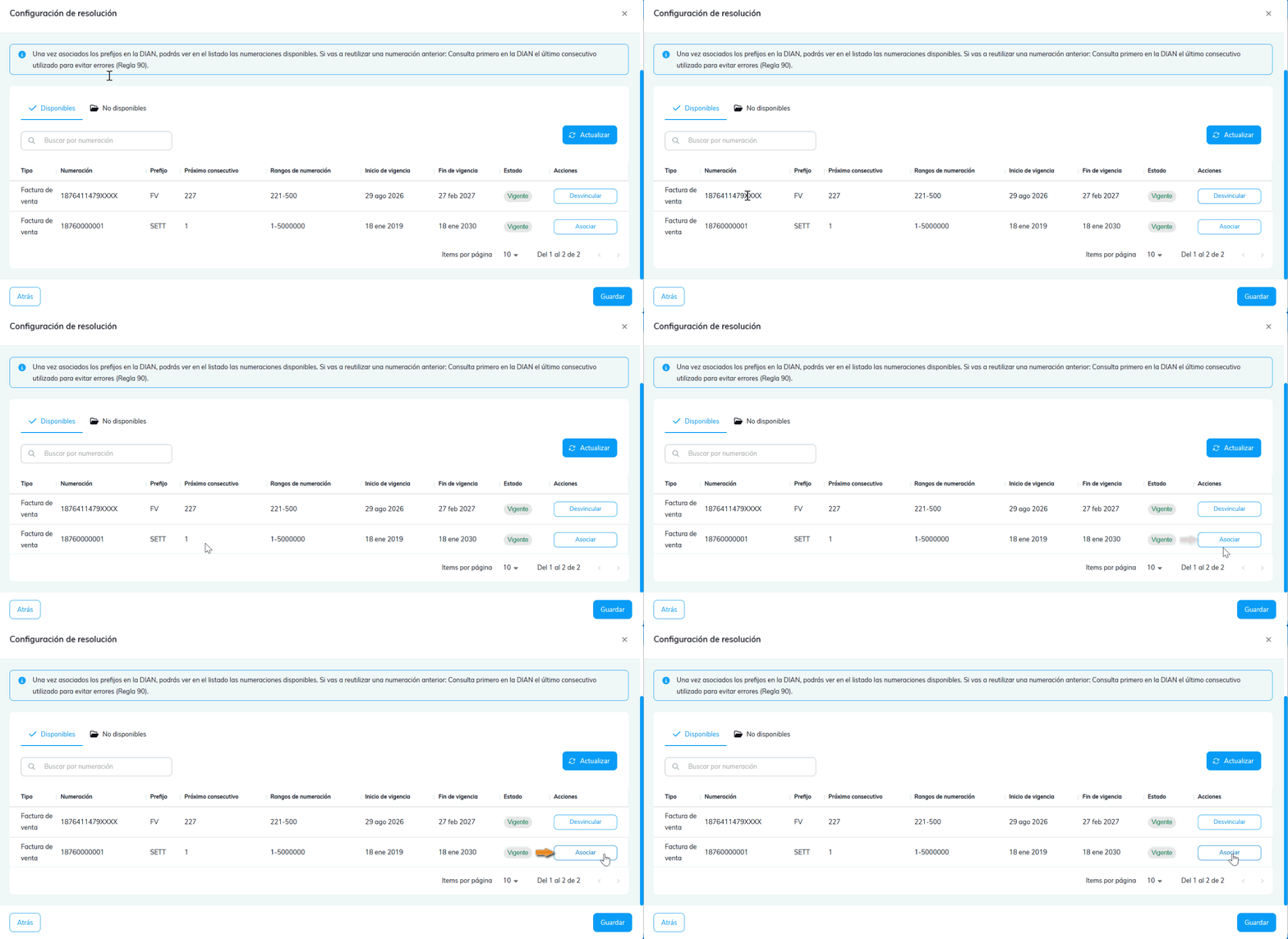
Por último, presiona Guardar  . El sistema te notificará que la numeración ha sido asociada y actualizará la información.
Luego, en la configuración de la factura, haz clic en Guardar  para que el sistema aplique los cambios.
4. Nuevamente, edita el comprobante de la factura de venta.
Dirígete a la sección Configuración de factura electrónica y haz clic en la opción Configurar resolución .
Aparecerá una ventana donde encontrarás el enlace para consultar cómo autorizar una resolución de facturación o habilitar los rangos de numeración y asociar prefijos o rangos de numeración de facturación en la DIAN.
Luego, haz clic en el botón Siguiente . En esta pantalla se visualizarán todas las resoluciones que se encuentran disponibles para su asociación. Busca la resolución que vas a sincronizar y haz clic en el botón Asociar .
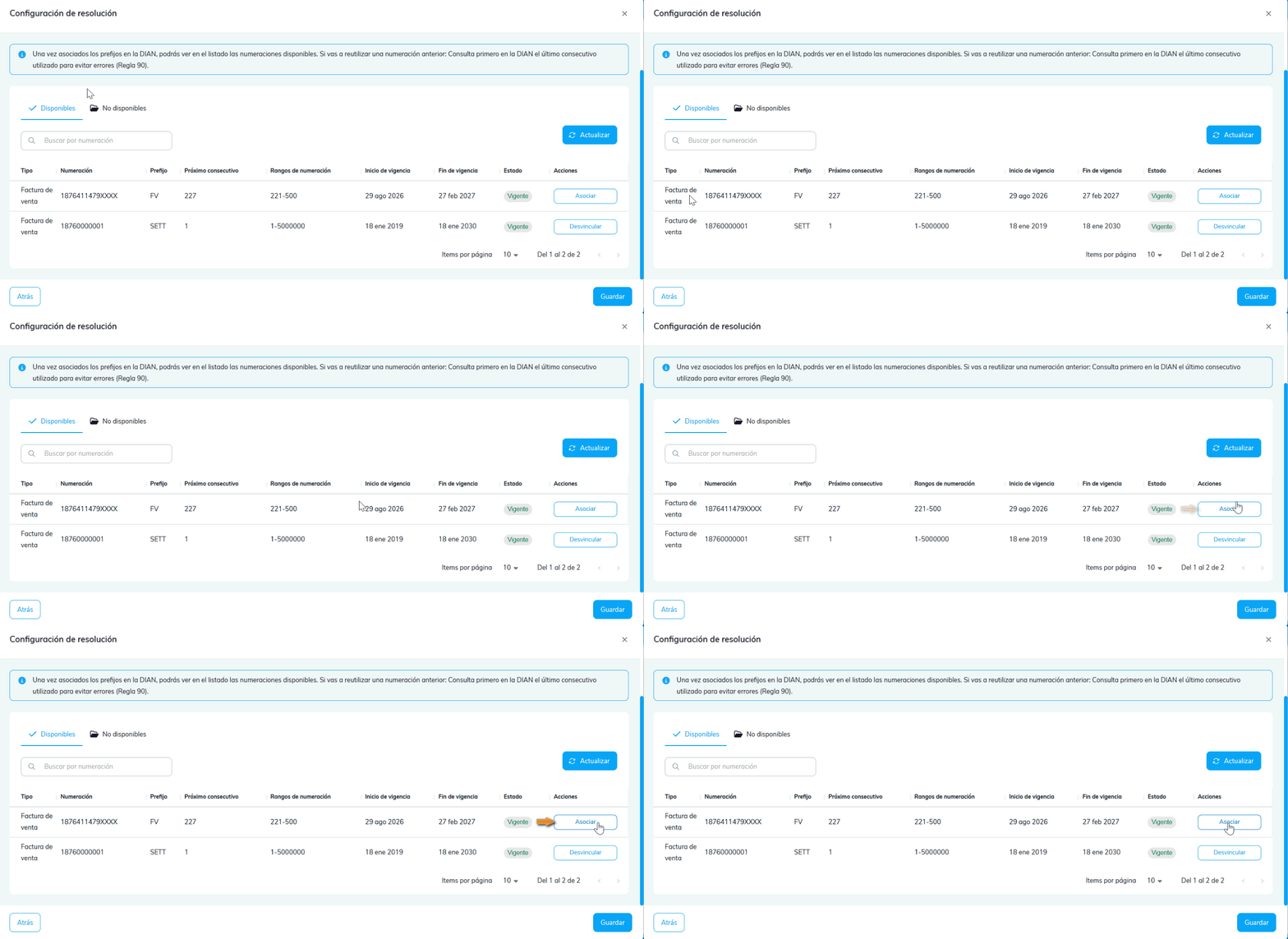
Por último, presiona Guardar . El sistema te notificará que la numeración ha sido asociada y actualizará la información.
Luego, en la configuración de la factura, haz clic en Guardar para que el sistema aplique los cambios.
5. Busca la factura de venta con este rechazo y realiza el reenvío seleccionando el botón Enviar a la DIAN  .
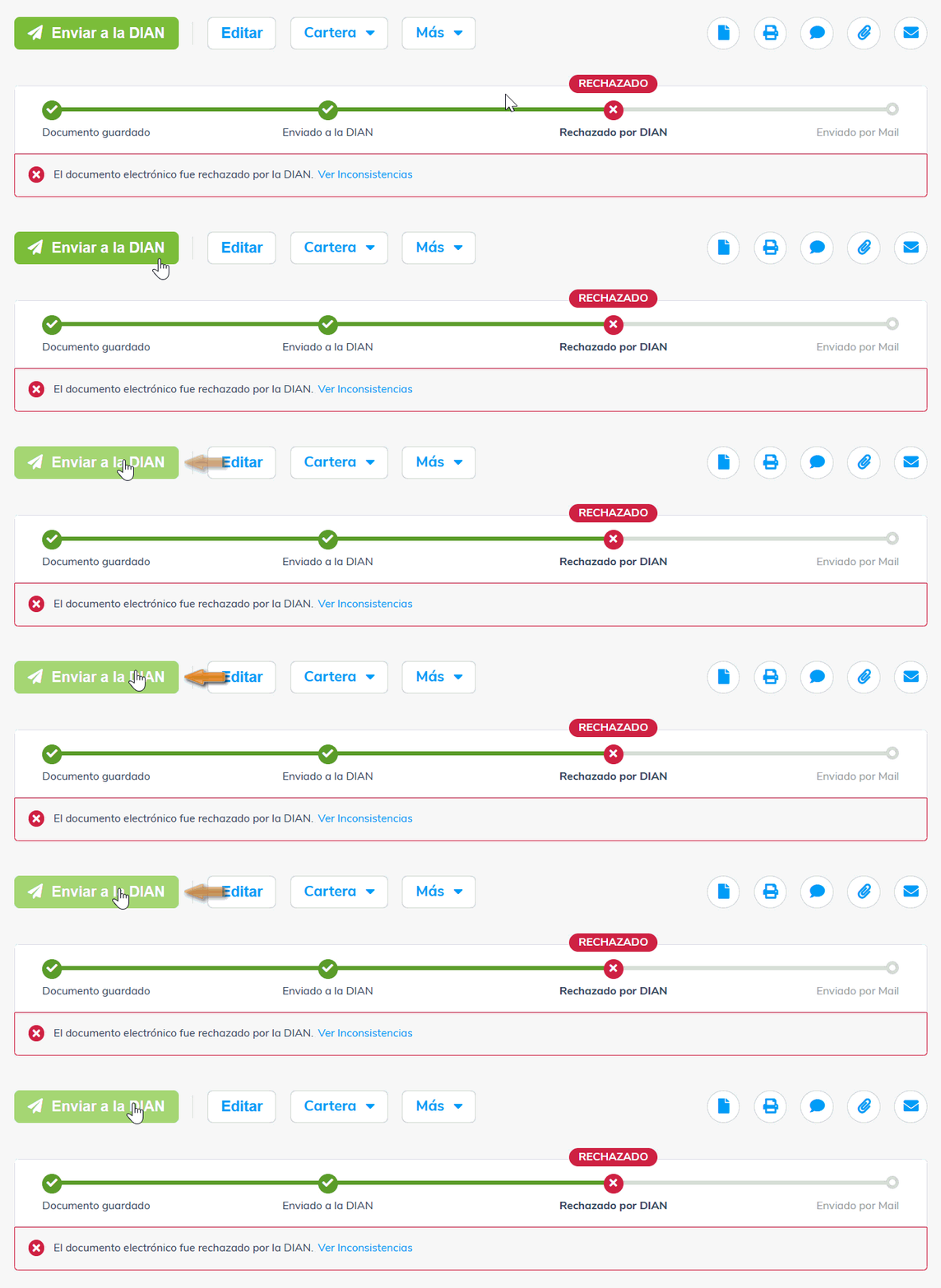
Una vez que lo realices, la factura electrónica de venta quedará aprobada por la DIAN.
Importante: en caso de que no se visualicen el Código Único de Facturación Electrónica (CUFE) y el código QR en la factura electrónica, selecciona Más  – Actualizar documento electrónico.
Esperamos que esta guía haya sido de ayuda para solucionar la inconsistencia en tu factura electrónica.