
Consultar los estados de la factura electrónica es importante para saber en qué punto del proceso se encuentra y asegurarte de que cumpla con los requisitos legales y llegue correctamente a tu cliente.
La barra de estados te ayuda a identificar qué paso ya se completó, cuál sigue y si es necesario realizar alguna acción adicional. Esta información es clave durante la validación ante la Dirección de Impuestos y Aduanas Nacionales (DIAN) y el envío de la factura, por lo que conocer cada estado te permitirá hacer un mejor seguimiento y evitar inconvenientes en el proceso.
A continuación, te explicamos cada estado y cómo actuar en cada uno.
1. Documento guardado: en esta etapa, la factura está almacenada. Si la fecha de elaboración es distinta a la actual, el sistema mostrará un mensaje de ajuste.
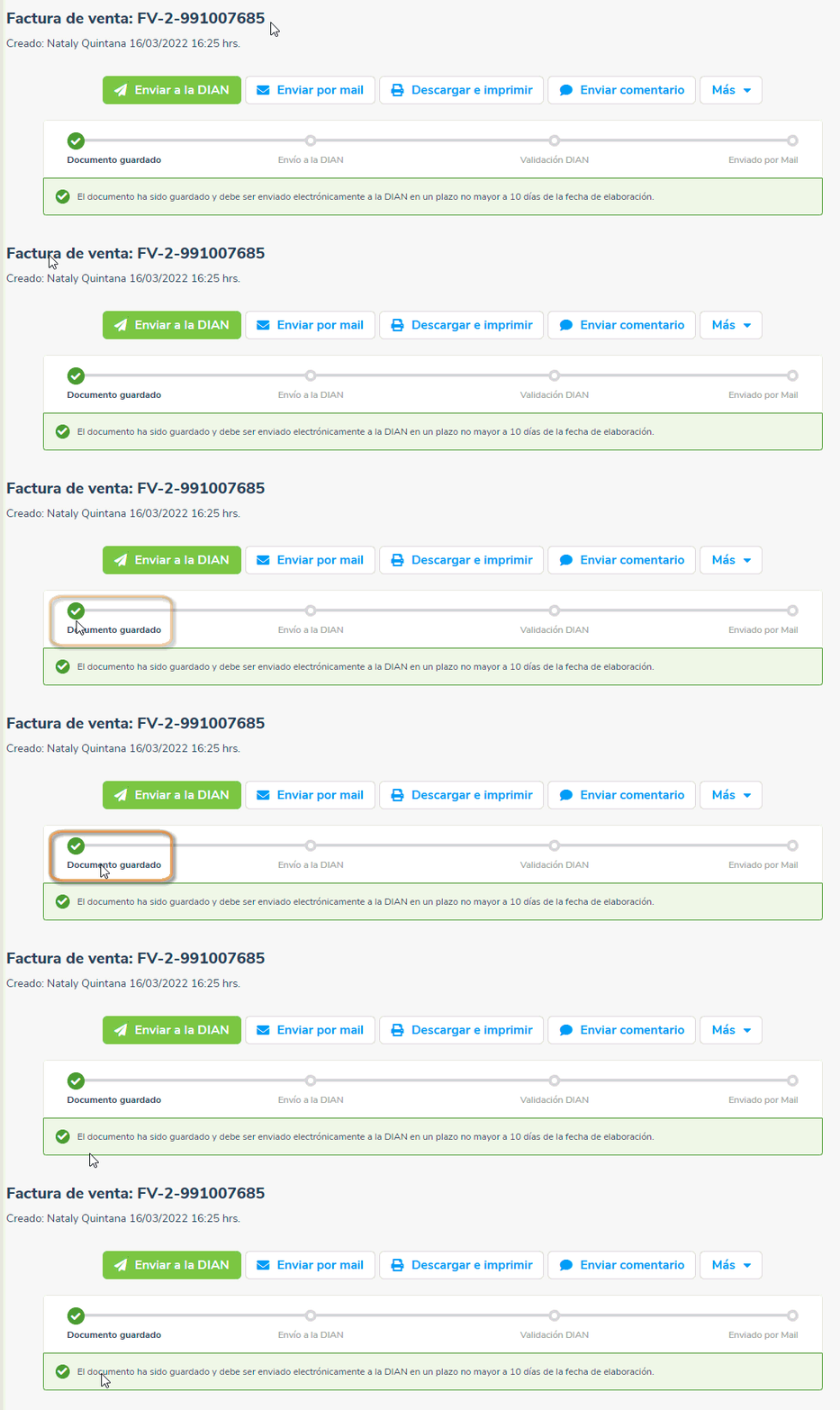
Cuando la fecha de elaboración es distinta a la del día actual, se habilitará el siguiente mensaje.
- Al hacer clic en el botón Enviar a la DIAN
 , se visualizará una ventana de confirmación de envío, indicándote que la fecha se ajustará por la fecha actual para cumplir con la normativa.
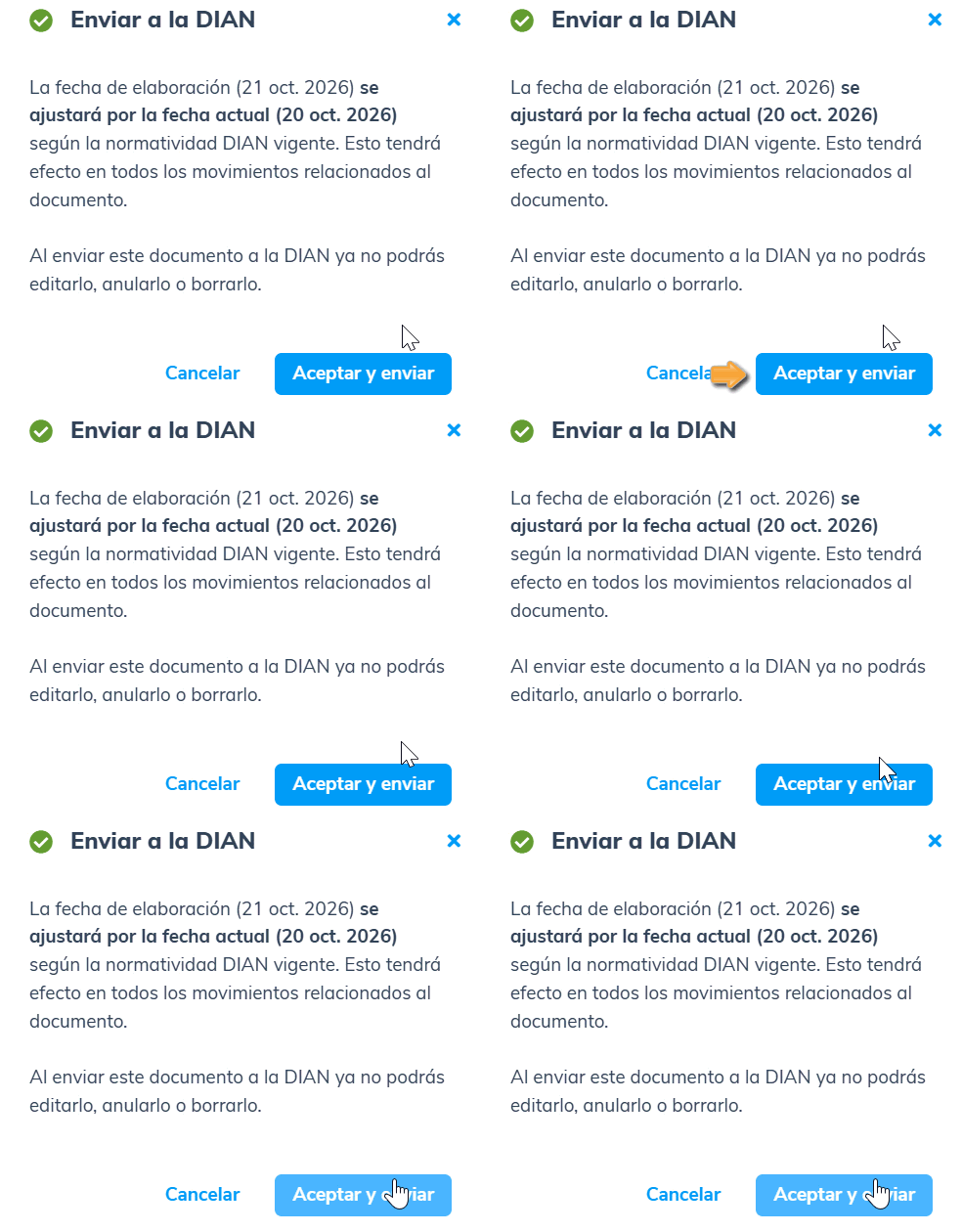
- Si la factura electrónica tiene como forma de pago «crédito», el sistema te indicará que la fecha se ajustará por la fecha actual para cumplir con la normativa y que no se le modificarán las fechas de vencimiento.
Al presionar Enviar a la DIAN  , se modificará automáticamente la fecha de elaboración por la actual y se generará el envío a la DIAN.
Importante: este cambio de fecha de elaboración tendrá efecto en todos los movimientos relacionados con reportes.
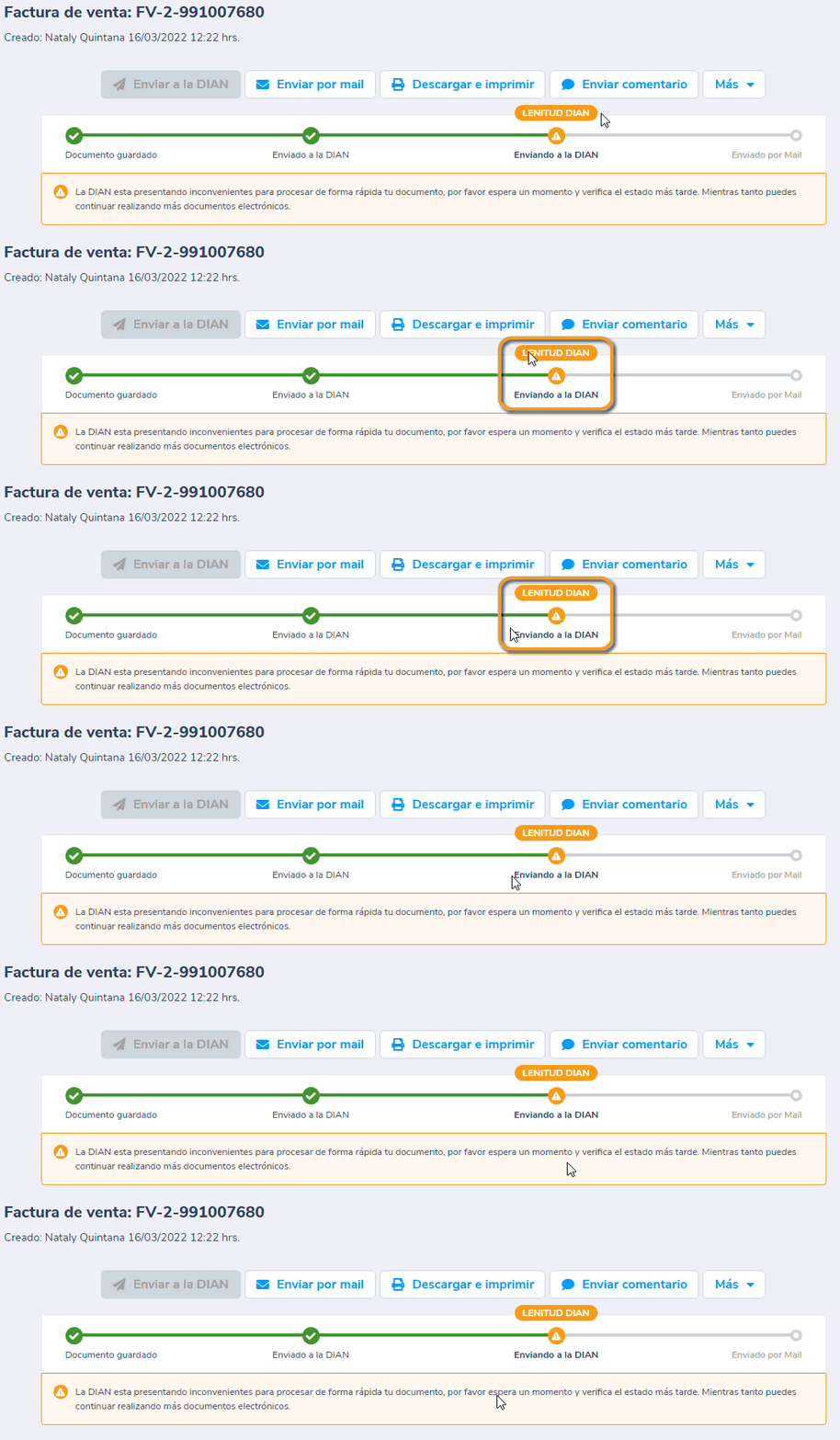
2. Envío a la DIAN: una vez iniciado el envío, el estado cambiará a «Enviando», indicando que el sistema está transmitiendo los datos.
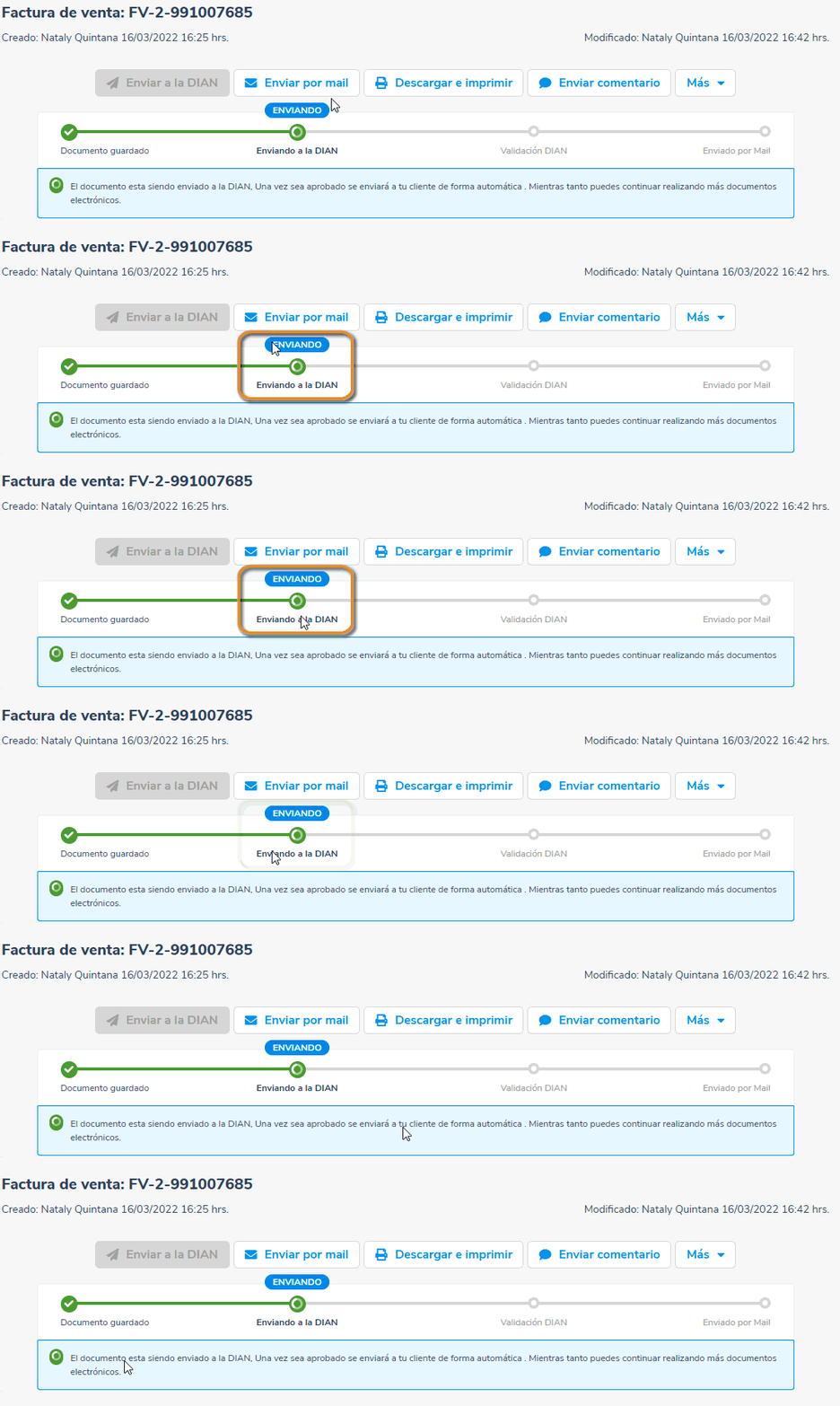
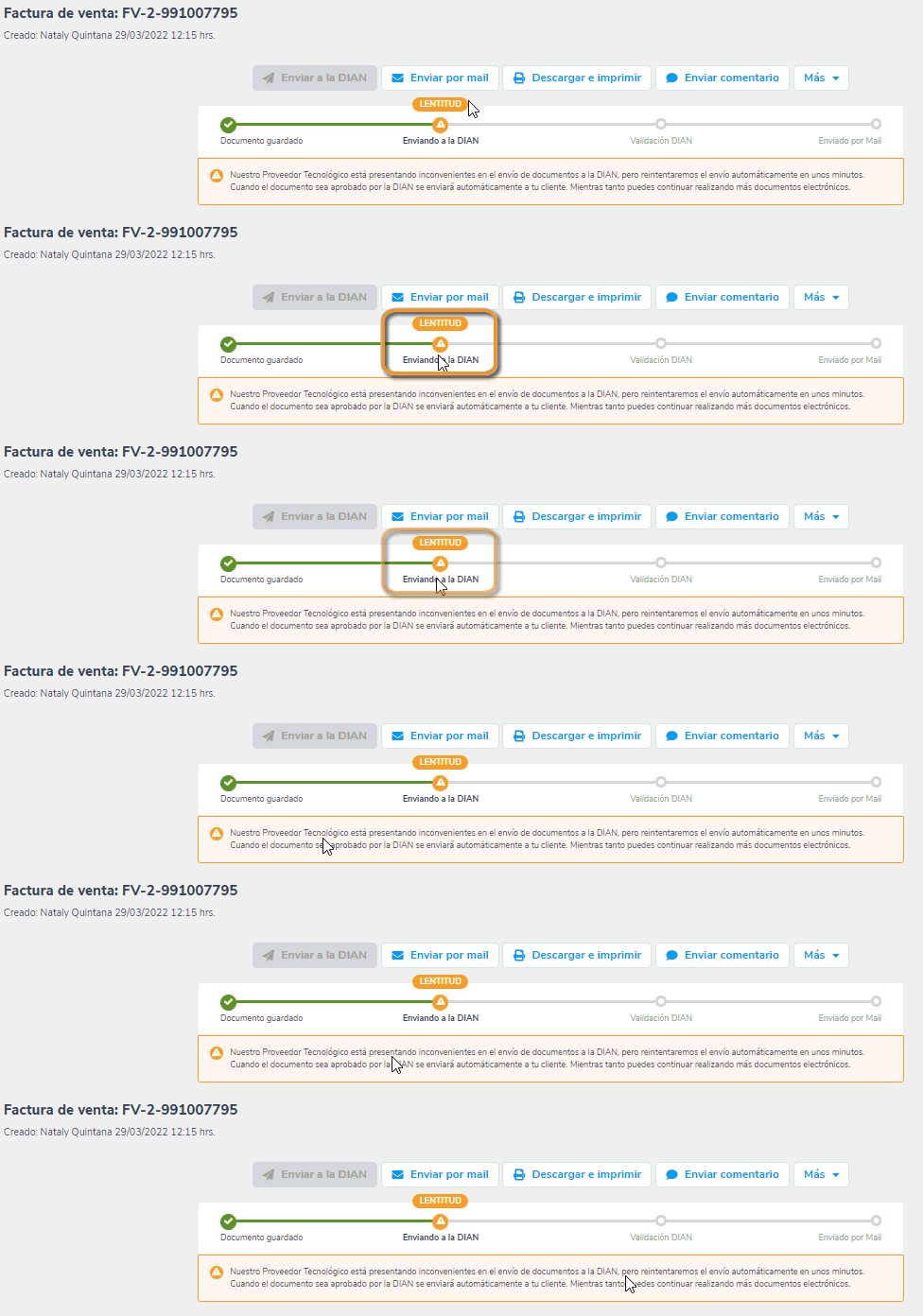
Si durante la transmisión se presenta lentitud, el sistema te mostrará los siguientes mensajes:
- Cuando se excede esa barrera de lentitud de 10 minutos, se actualizará la información indicándote que tomará unos minutos más en restablecer el servicio en su velocidad normal, sin embargo, como se encuentra en cola, no podrás realizar acciones como enviar a la DIAN, editar, anular o borrar el documento.
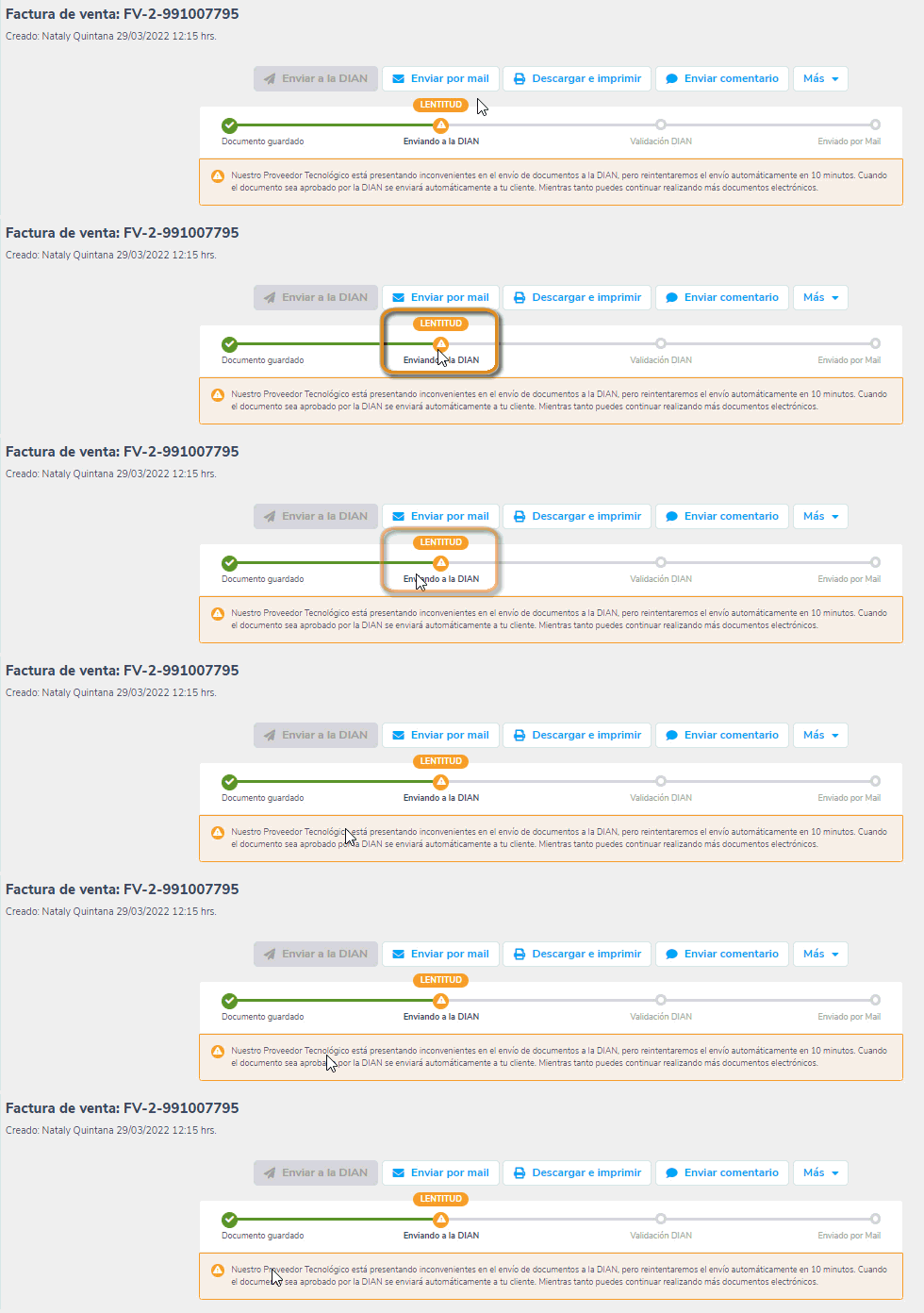
- Si luego de pasados los 10 minutos, aún se presenta lentitud, se actualizará el mensaje indicando que el sistema reintentará el envío a la DIAN en unos minutos más.
Al dar clic en el botón Enviar por email  , el programa te habilita la siguiente ventana:
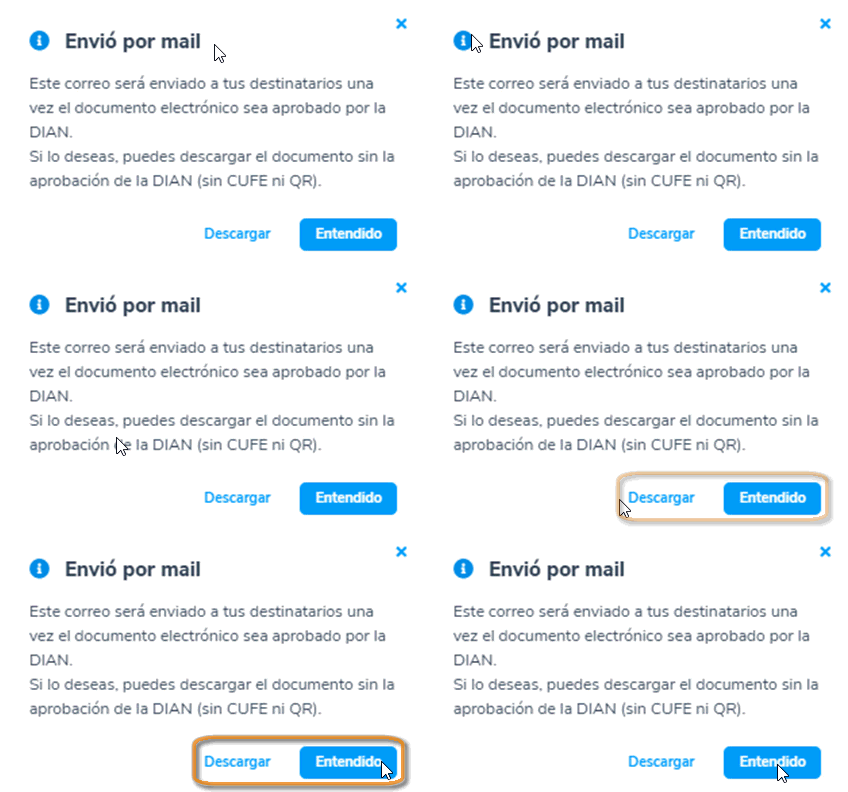
Donde te indica que por medio de la plataforma se enviará la factura una vez esté aprobada por la DIAN, sin embargo, si lo requieres, contarás con la opción de descargarla y enviarla desde tu correo y al finalizar el proceso, el sistema la enviará bajo los parámetros establecidos por la DIAN.
Una vez se obtenga la respuesta de este proceso, podrás tener el siguiente resultado:
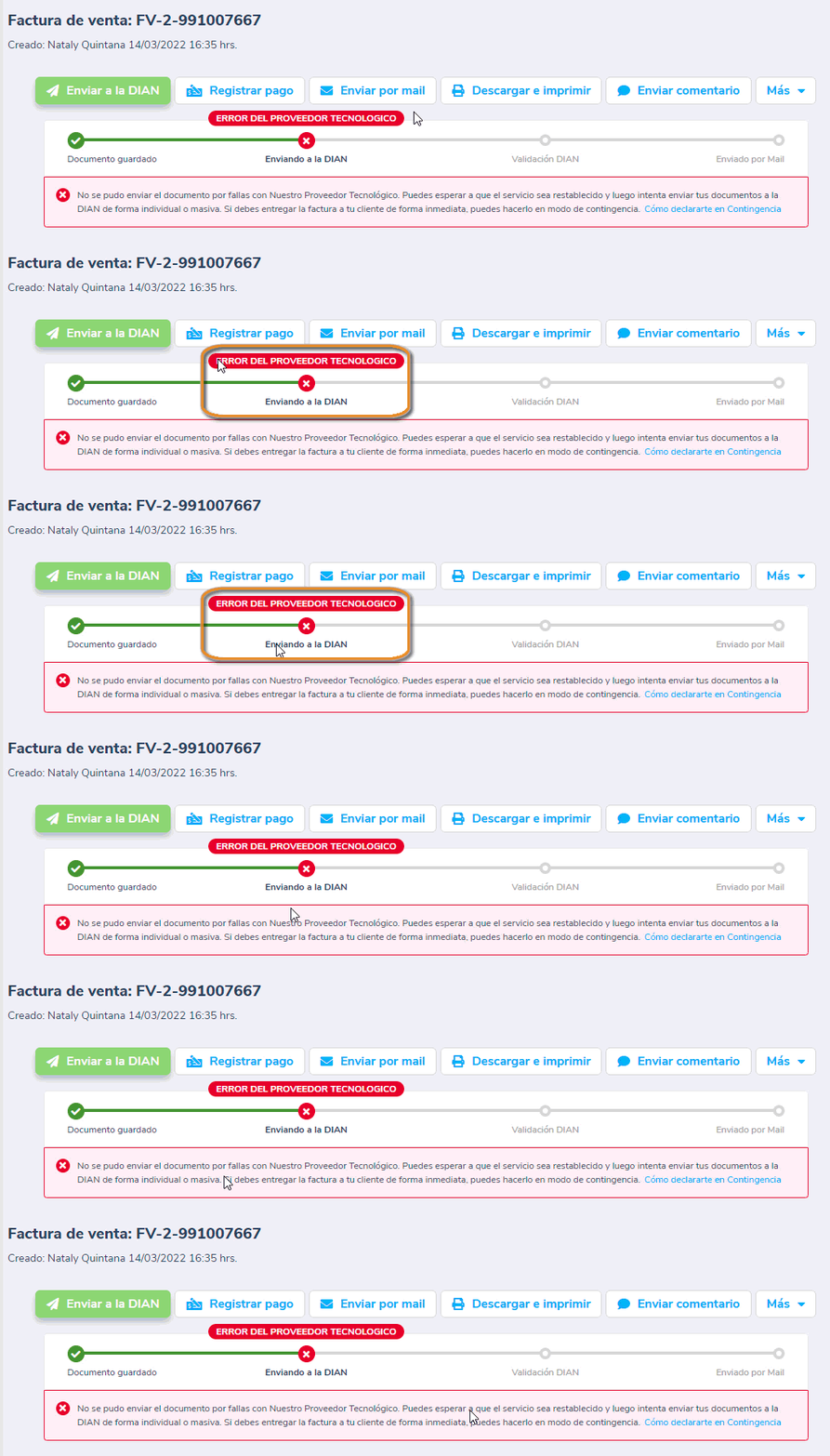
En este caso es necesario que esperes a que el servicio se restablezca y generas nuevamente el envío de la factura mediante el botón Enviar a la DIAN  .
- Cuando el inconveniente se origine por lentitud o caída en tu Siigo Nube o en la plataforma tecnológica, en la factura electrónica de venta se mostrará el estado Fallas en el servicio.
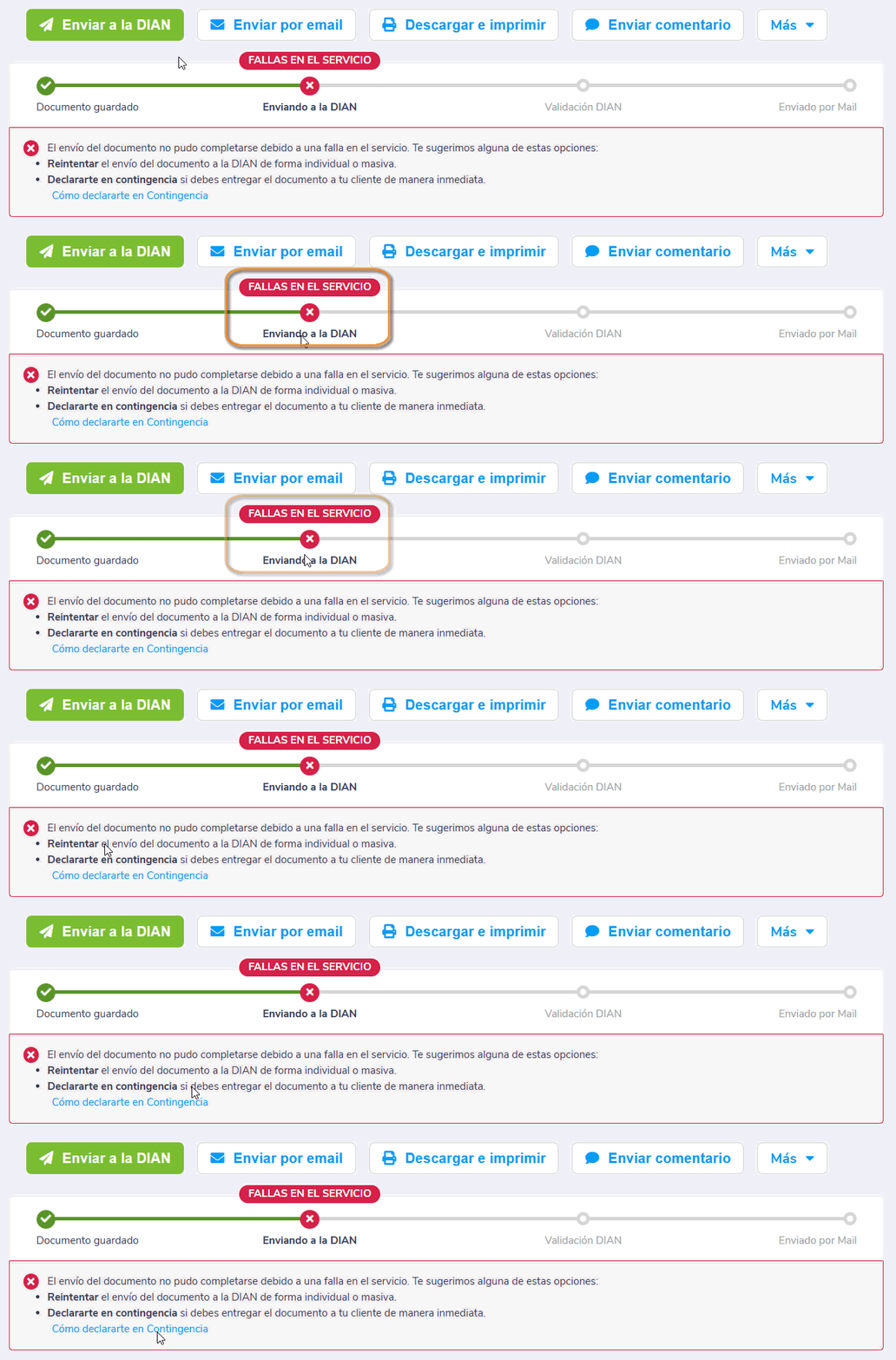
El sistema te informará, que puedes intentar enviar tus documentos a la DIAN desde el botón Enviar a la DIAN o desde el reporte de impresión y envío masivo de comprobantes.
Importante: si requieres entregar el documento a tu cliente de forma inmediata, puedes hacerlo en modo de contingencia.
- El estado Inconsistencias en el envío, se presenta en el caso de que el documento contenga errores.

Será necesario dar clic en «Ver inconsistencias» y se abrirá el panel lateral de inconsistencias del documento, donde te indicará el motivo de rechazo y los ajustes necesarios para corregir el error y volver a enviar el documento de forma individual o masiva a la DIAN.
3. Validación DIAN: el estado cambiará a «Procesando DIAN», indicando que la DIAN está validando el documento.
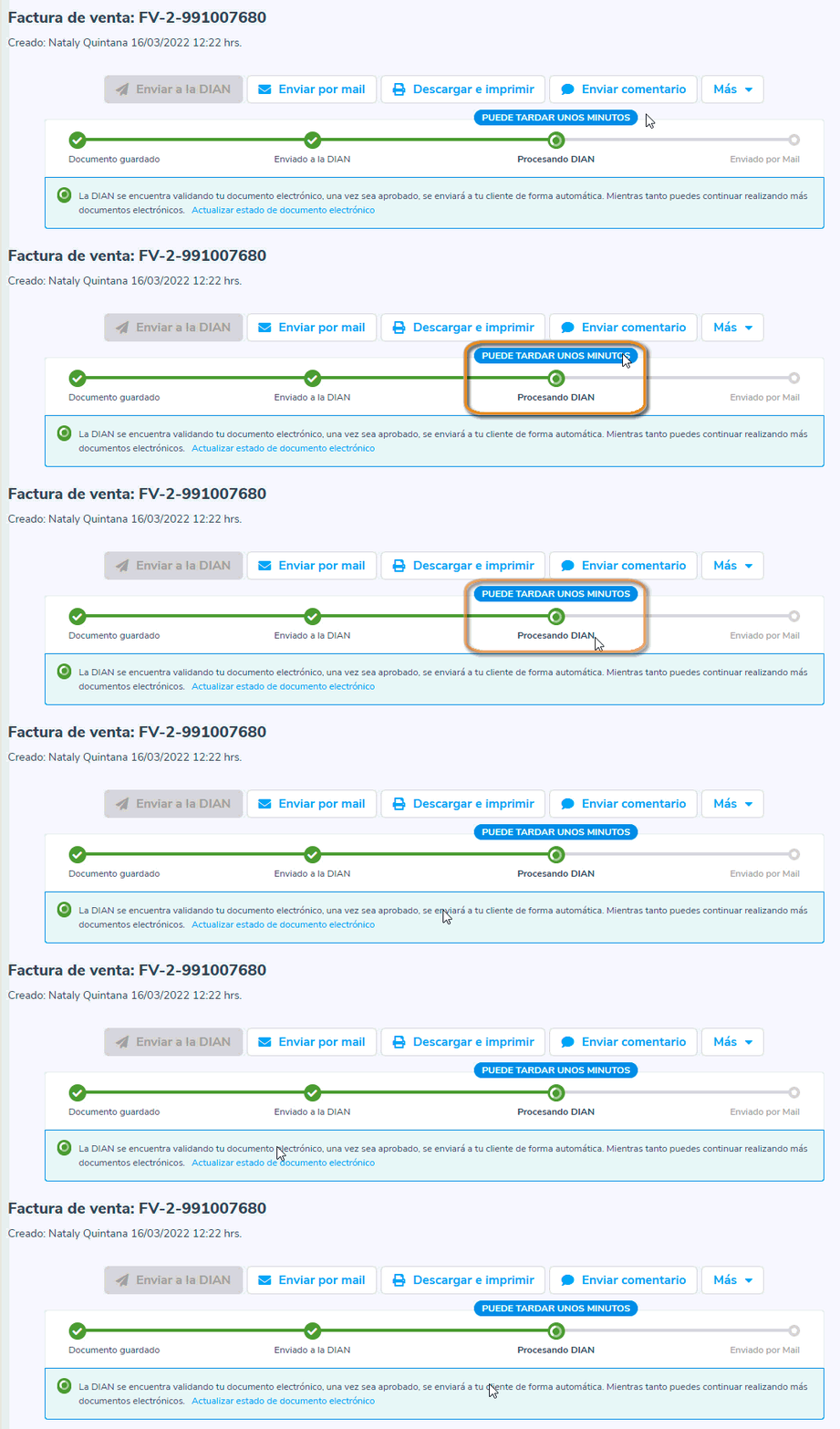
- Si durante este paso la DIAN presenta lentitud, el sistema te indicará lo que sucede actualmente con la factura y que es necesario esperar un momento mientras la DIAN retorna una respuesta, de este modo podrás emitir más documentos y esta factura quedará en cola de envío hasta que la DIAN restablezca su servicio de forma correcta.
- También se puede presentar el estado Fallas en el servicio, cuando la plataforma tecnológica envía el documento a la DIAN y fallan los reintentos de envío o si se presentan inconsistencias en el proceso y no logra entregar el documento a la DIAN.

El sistema te informará, que puedes intentar enviar tus documentos a la DIAN desde el botón Enviar a la DIAN o desde el reporte de impresión y envío masivo de comprobantes.
Importante: si requieres entregar el documento a tu cliente de forma inmediata, puedes hacerlo en modo de contingencia.
- El estado Inconsistencias en el envío, se presenta en el caso de que el documento contenga errores.

Será necesario dar clic en «Ver inconsistencias» y se abrirá el panel lateral de inconsistencias del documento, donde te indicará el motivo de rechazo y los ajustes necesarios para corregir el error y volver a enviar el documento de forma individual o masiva a la DIAN.
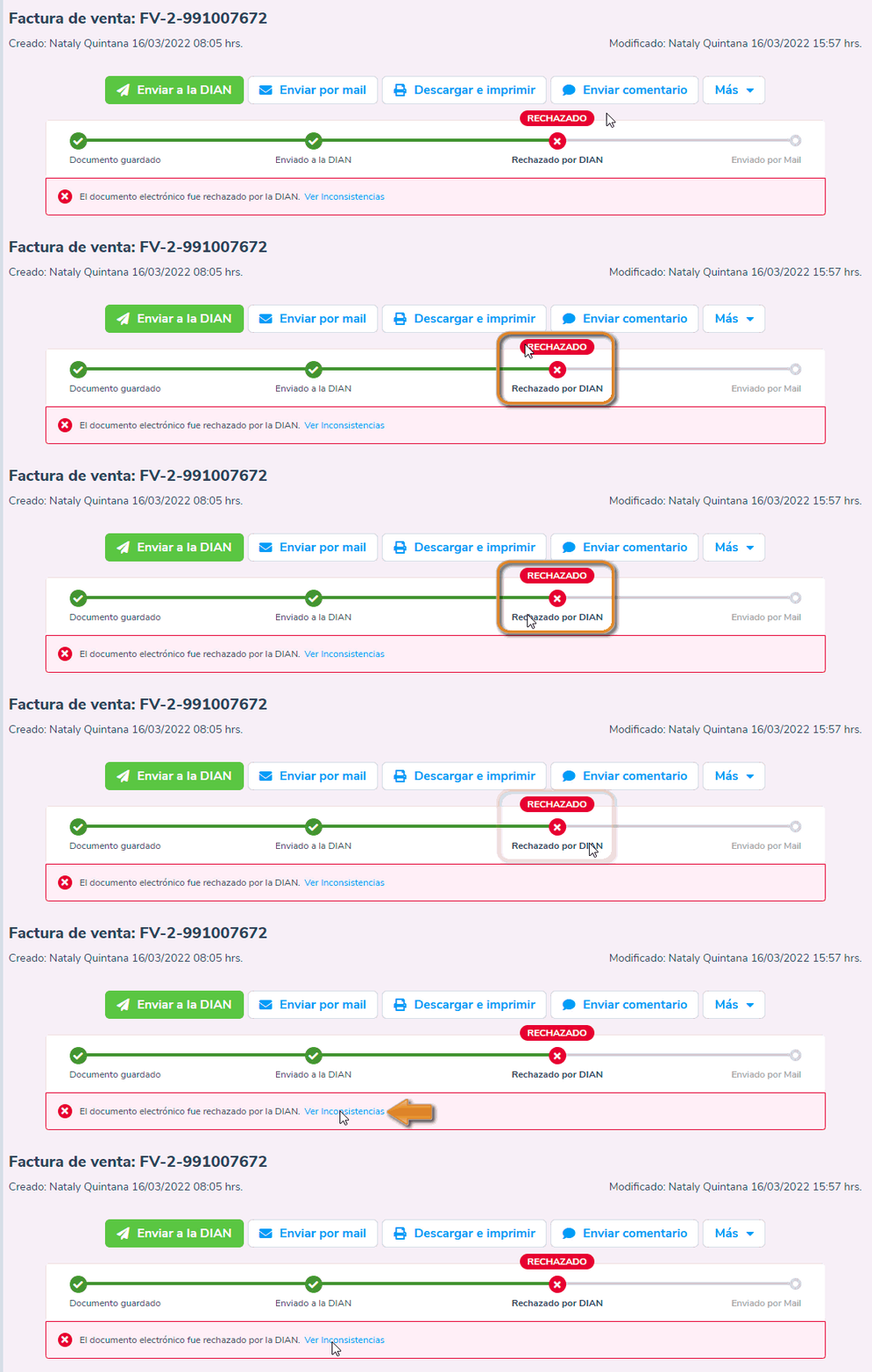
- Al obtener como respuesta que el comprobante presenta alguna inconsistencia de envío, visualizarás el estado rechazado y podrás dar clic en el hipervínculo “Ver inconsistencias” el cual te llevará a conocer qué inconsistencias presenta la factura.
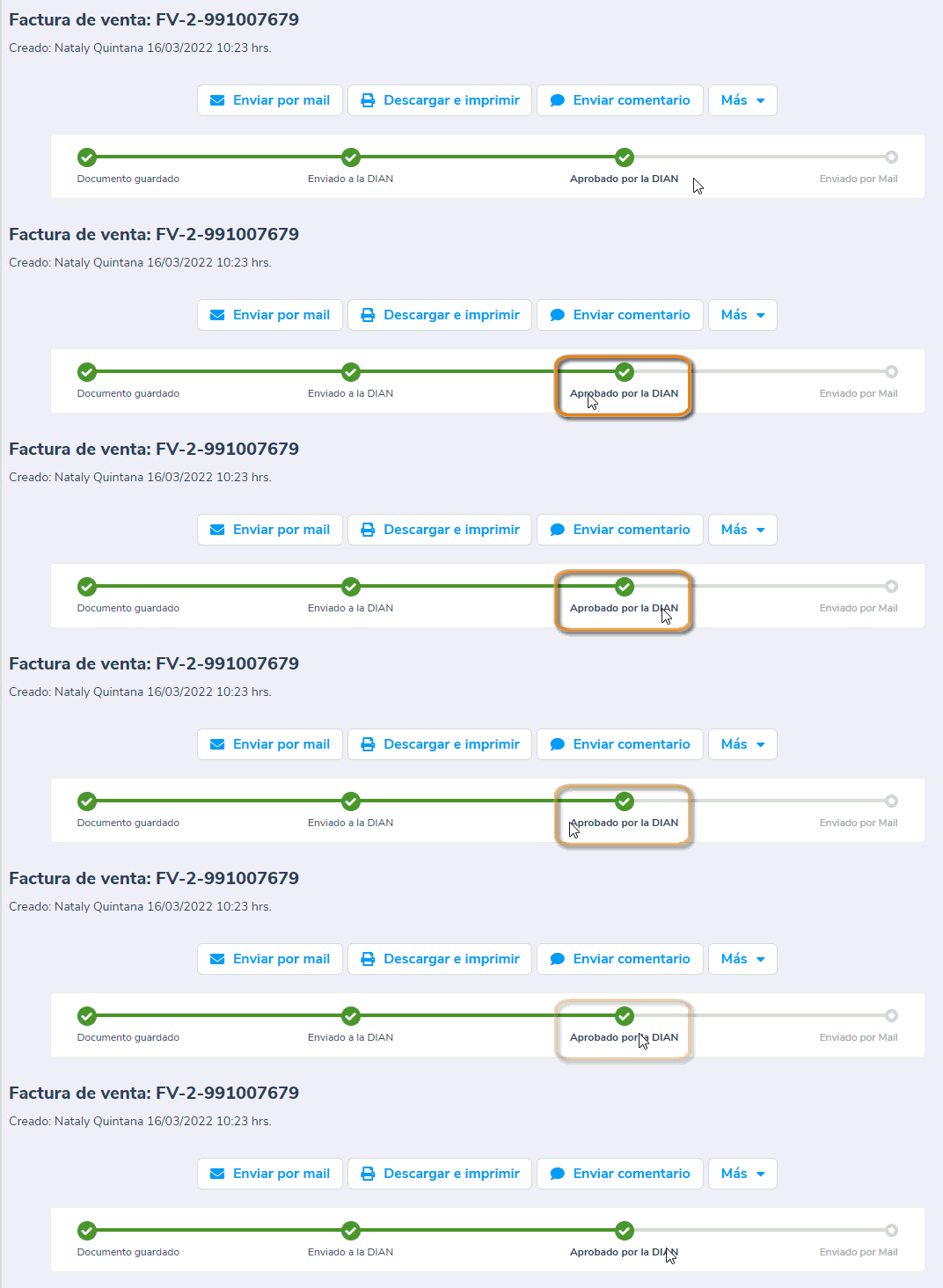
Una vez lo corrijas, se envíe el documento y sea aprobado, se mostrará el aprobado por la DIAN y estará lista para que envíes la factura electrónica al cliente.
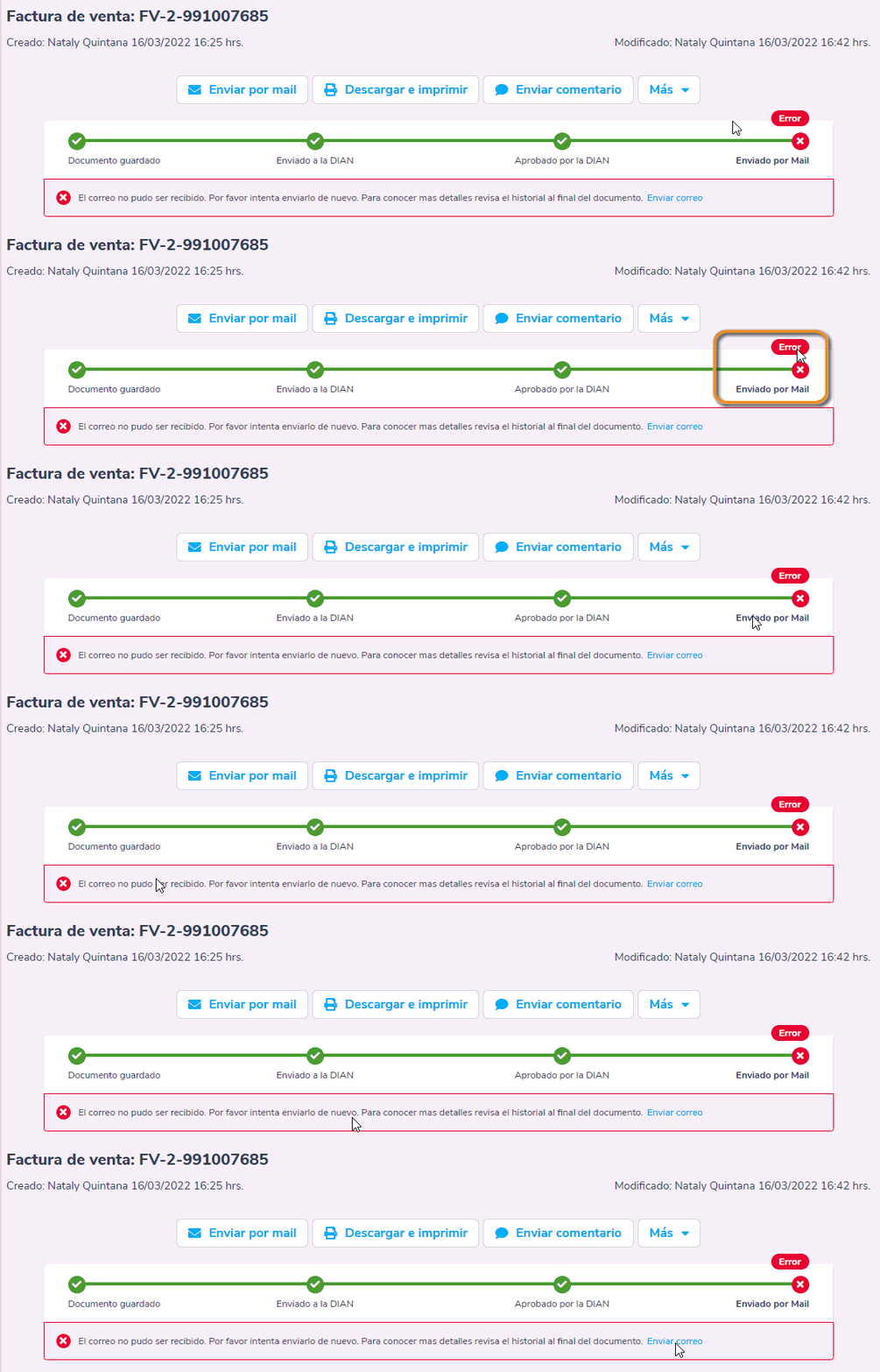
4. Envío de mail: cuando la factura es aprobada, se genera el envío al correo electrónico del cliente con los archivos adjuntos .zip y en PDF, en este caso tenemos dos tipos de mensaje:
- Envío fallido: te indica que no pudo ser enviada la factura y que es necesario revisar el historial de envíos para conocer el detalle. Adicional, allí mismo contarás con la opción de enviarla nuevamente.
- Envío exitoso: si el envío del correo fue exitoso se marcará este estado y aquí terminarás el proceso.

¡Listo! Con este proceso podrás visualizar los estados de la factura electrónica.