
Subir el logo para documentos permite que todos los documentos digitales de tu Facturación Electrónica PRO cuenten con un sello distintivo que proyecte confianza y seriedad ante tus clientes. Esta funcionalidad sirve para integrar tu imagen corporativa en facturas, recibos, notas entre otros; asegurando que cada comprobante emitido sea fácilmente identificable y profesional. Es un detalle visual clave para el reconocimiento de tu marca, ya que te permite ajustar el tamaño y la posición de tu emblema para que se adapte perfectamente al diseño de tus documentos, garantizando que la presentación de tu empresa sea impecable en cada transacción.
A continuación, te explicamos cómo cargar o actualizar el logo paso a paso:
1. Dirígete al ícono Configuración  General – Organización – Logo para documentos.
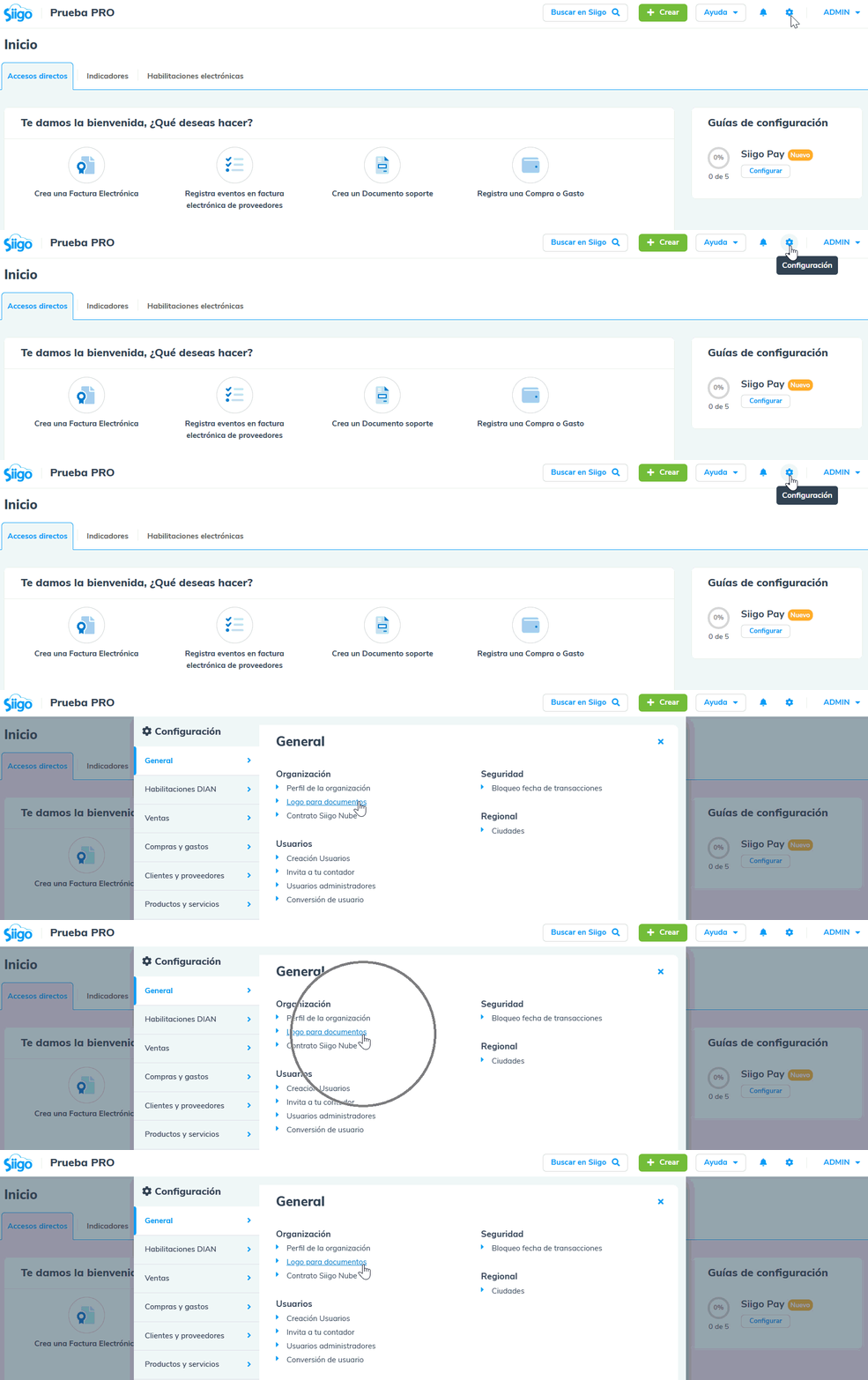
2. Una vez dentro, haz clic en el botón Selecciona una imagen  , lo que te permitirá buscar el archivo desde tu computador.

3. Después de cargar la imagen, utiliza los botones ubicados debajo del logo para:

- Moverlo a la derecha
 o izquierda
 .
- Ampliar
 o reducir
 su tamaño según lo necesites.
4. Puedes ver como quedaría el logo en el comprobante, dando clic en el botón Vista previa  para verificar cómo se verá el logo en los documentos impresos..

Importante:
- Es necesario tener en cuenta que el formato debe ser JPEG, PNG o SVG y tener un tamaño máximo de 2 MB.
- Si deseas Eliminar
 el logo actual e intentas guardar la configuración, el sistema desplegará un mensaje de alerta indicando que es necesario adjuntar una nueva imagen para poder continuar.
5. Por último, haz clic en Guardar  para aplicar el logo a todos los comprobantes generados por el sistema.
Ahora ya sabes subir el logo para tus documentos.