
Registrar el pago o abono de deudas a proveedores es el proceso mediante el cual reflejas en el sistema la salida de dinero asociada al pago total o parcial de facturas pendientes, manteniendo actualizada tu cartera y tu contabilidad. Este procedimiento te permite identificar a qué proveedor se le realizó el pago, qué documentos se cancelaron o abonaron y cómo impacta el movimiento en tus saldos, asegurando control, trazabilidad y claridad en tus obligaciones financieras.
Para elaborar el pago o abono, sigue estos pasos:
1. Accede mediante una de las siguientes rutas:
Desde el botón + Crear  – Proveedores – Recibo de pago / Egreso.

- Ingresas por el módulo de Compras y Gastos – Documentos de compras y gastos – Nueva compra / Gasto /Doc. Soporte – Recibo de pago / Egreso.

- Te diriges al módulo de Inicio – Accesos directos – Crea un recibo de pago.

- Directamente desde la Factura de compra, seleccionas el botón Registrar pago.
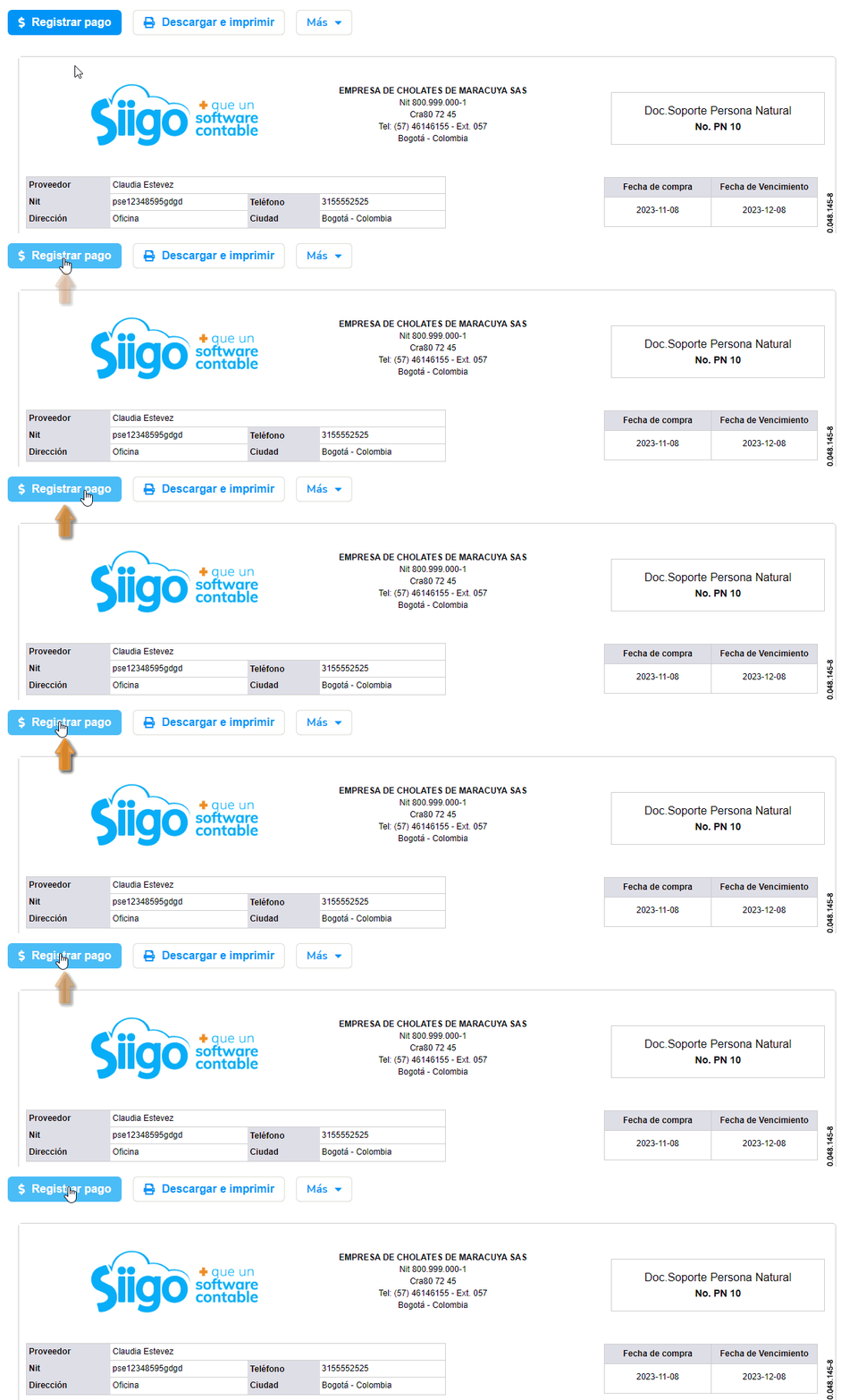
2. Al ingresar a través de cualquiera de las opciones, se te habilita la siguiente pantalla para registrar la información del pago:
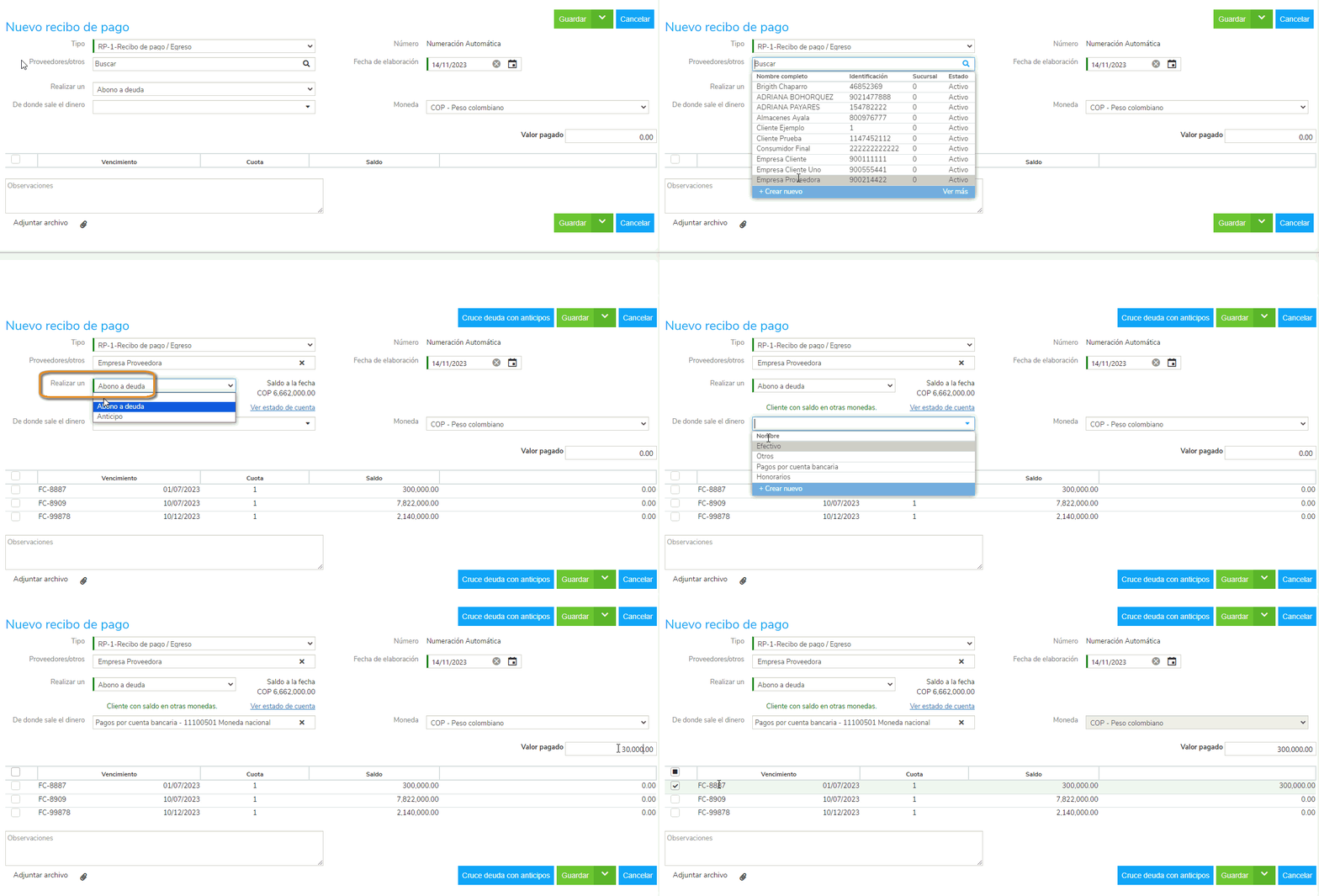
- Tipo: seleccionas el tipo de comprobante.
- Proveedores/otros: digitas o realizas la búsqueda del proveedor al cual se le está registrando el recibo de pago.
Importante: solo puedes relacionar un tercero en la elaboración del comprobante de pago.
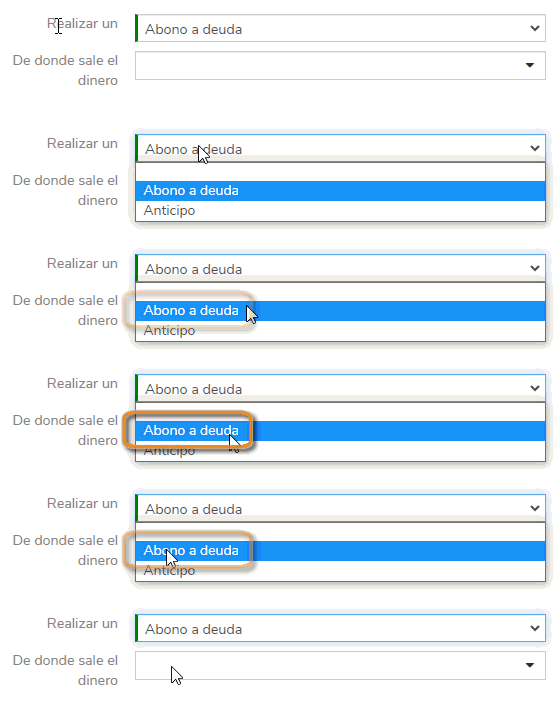
- Realizar un: el sistema te permite realizar dos tipos de registros donde seleccionas abono a deuda, para registrar el pago total o abono sobre las facturas de compra.
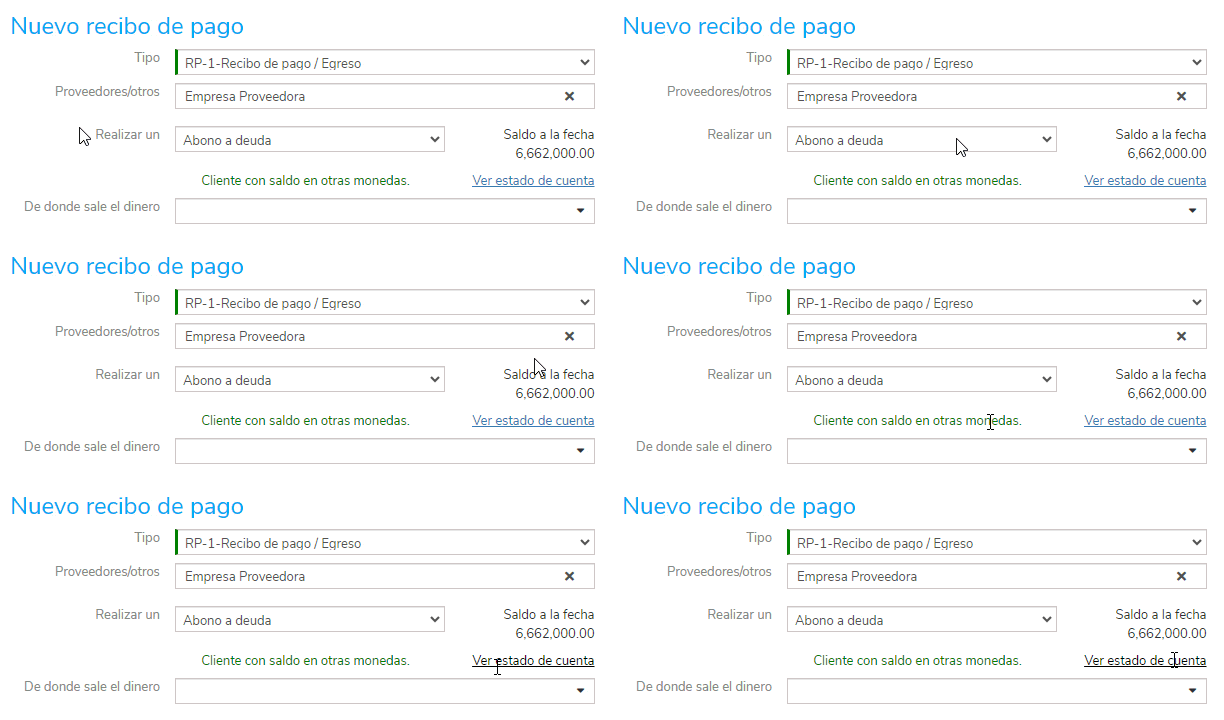
Al seleccionar esta opción, el programa mostrará el Saldo a la fecha de acuerdo a la moneda sobre la cual se registre el documento y si el proveedor tiene vencimiento en otras monedas, se mostrará un mensaje informativo con un link para visualizar el estado de cuenta por moneda.
- De donde sale el dinero: seleccionas la forma de pago en la cual le cancelaste al proveedor.
- Fecha de elaboración: digitas la fecha en la cual quedará elaborado el comprobante de pago en el programa.
- Moneda: esta casilla te permite asignar la sigla moneda sobre la cual se registrará el documento, aplica básicamente cuando la empresa maneja moneda extranjera.
- Valor pagado: digitas el valor por el cual se va a realizar el recibo.
- Observaciones: en este campo es posible incluir comentarios adicionales que se requieran visualizar en la impresión del documento.
- Adjuntar archivo: el sistema permite anexar un documento o comprobante del recibo de pago (Ejemplo. Documento escaneado con la consignación).
3. Por último, es necesario utilizar las opciones que se encuentran en la parte inferior o superior derecha de la ventana:

Donde es posible:
- Solamente guardar el comprobante en el programa.
- Guardar el documento y descargarlo para realizar la impresión del mismo.
- Cancelar el registro del recibo.
4. Luego de finalizar el proceso, el sistema mostrará el documento en pantalla de la siguiente forma:
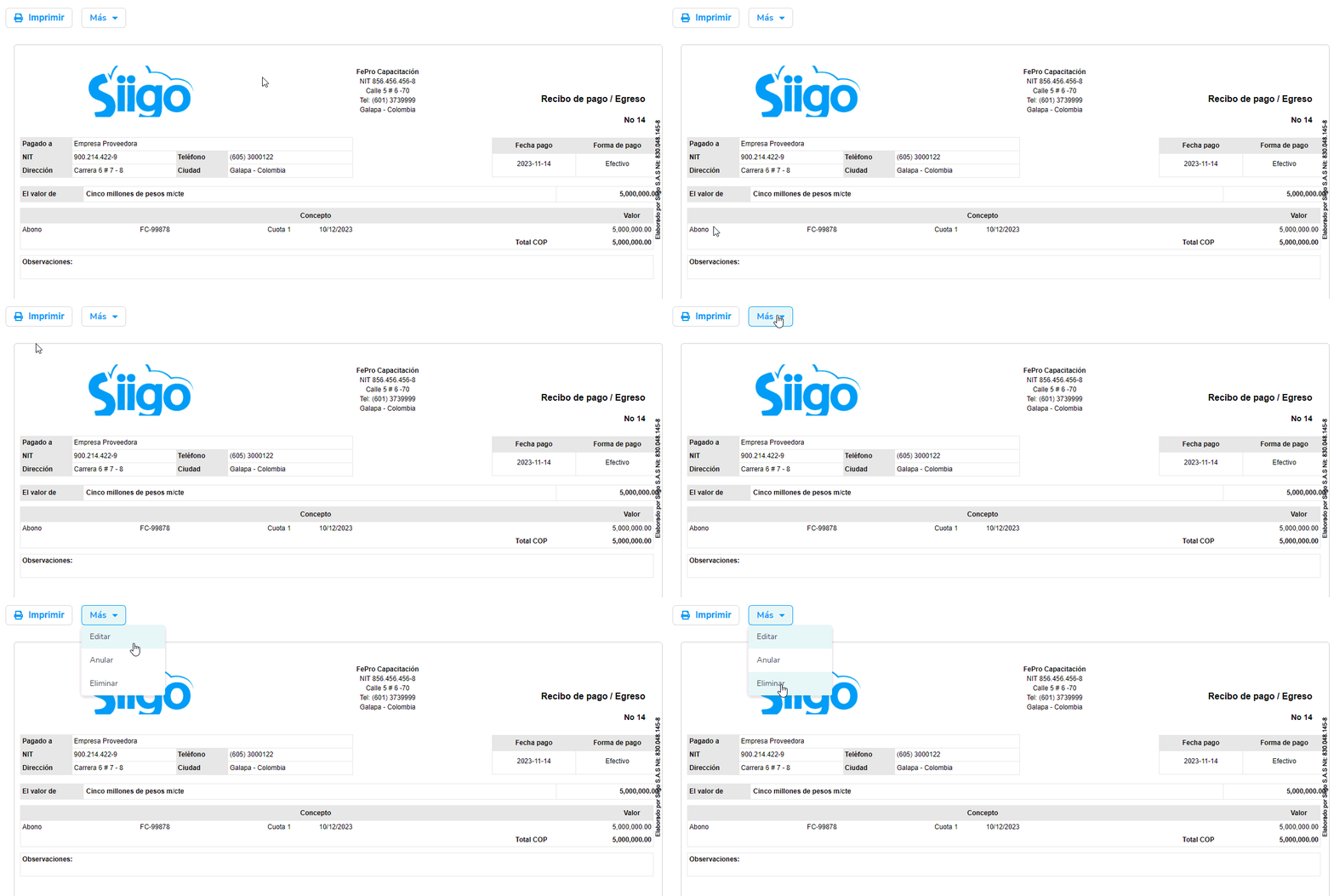
Adicional, al momento de consultar el recibo de pago en la parte superior o encabezado se habilitan unas opciones, las cuales se describen a continuación:
Descargar e imprimir: podrás visualizar el documento en pantalla y descargar el PDF en el computador para enviarlo a impresión.
Más: por último, se encuentra la pestaña que permite realizar algunos procesos adicionales con el recibo de pago, estos son:
- Modificar alguno de los datos previamente registrados.
- Anular o borrar el documento.
Ahora ya tienes todo lo necesario para registrar pagos o abonos de deudas a tus proveedores.