
Elaborar nota débito en compras te permite realizar ajustes en cantidades sobre una factura de compra previamente contabilizada. Una vez modifiques las unidades del producto, el sistema automáticamente realiza los cambios en valores de impuestos y valor neto de la factura tomando como base el valor unitario con el cual registraste la compra. La nota débito en compras siempre va afectar las unidades en el inventario.
Para realizar una nota débito, sigue estos pasos:
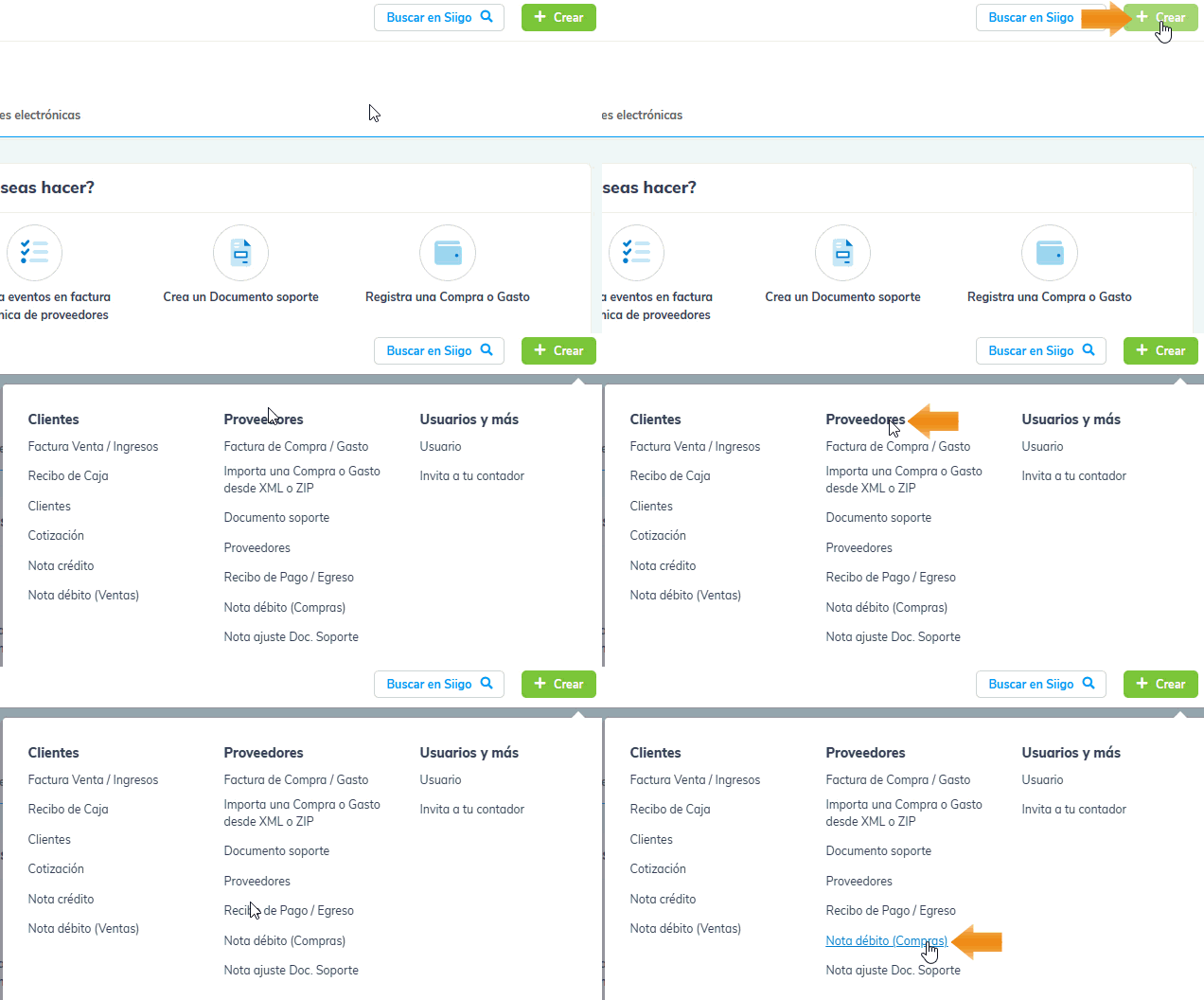
1. Dirígete por alguna de las rutas:
- Desde el botón +Crear
 – Proveedores – Nota débito (compras).
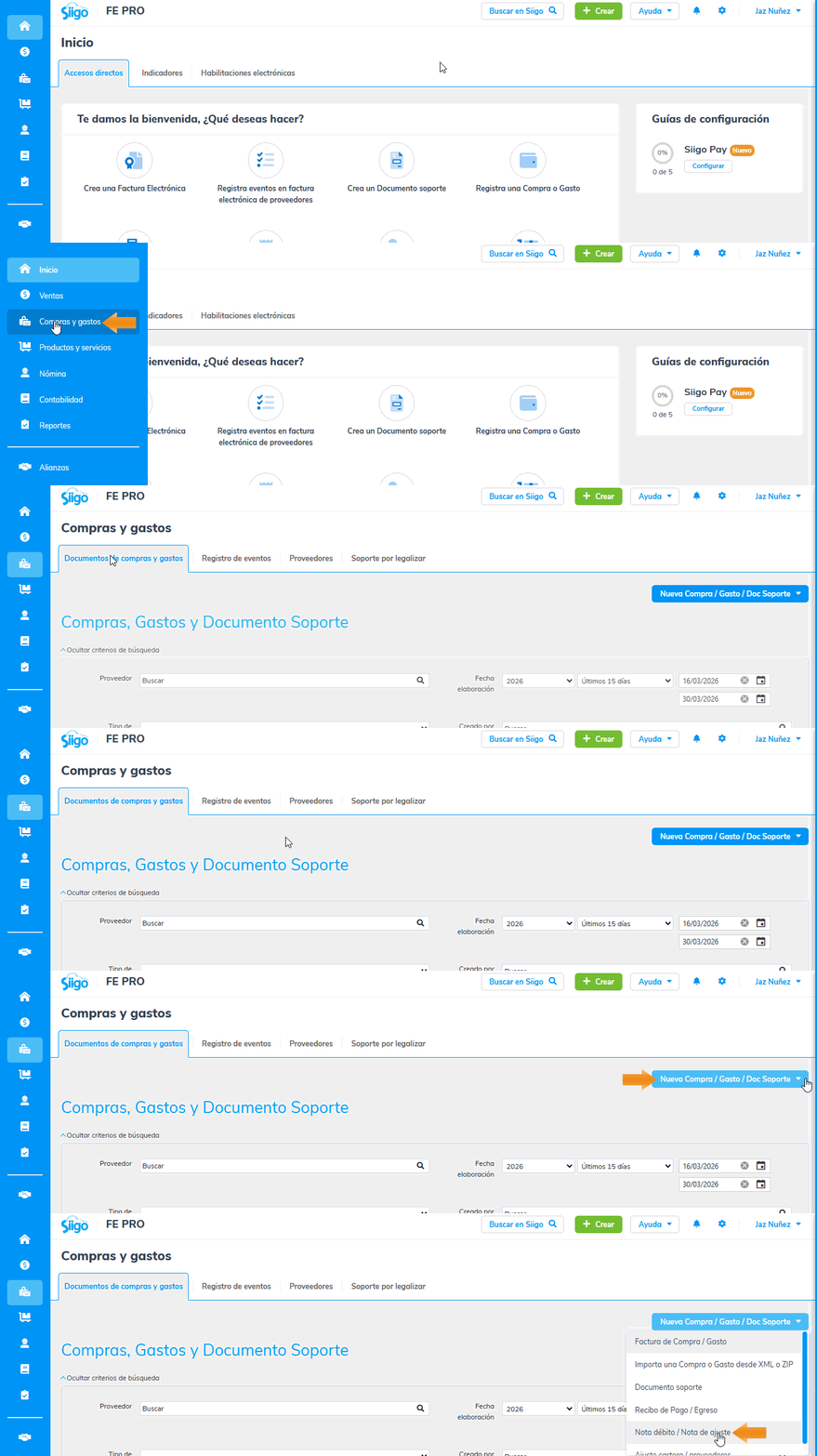
- Te diriges al módulo de Compras y gastos, luego en Documentos de compras y gastos seleccionas Nueva compra / Gasto / Doc Soporte – Nota débito / Nota de ajuste.
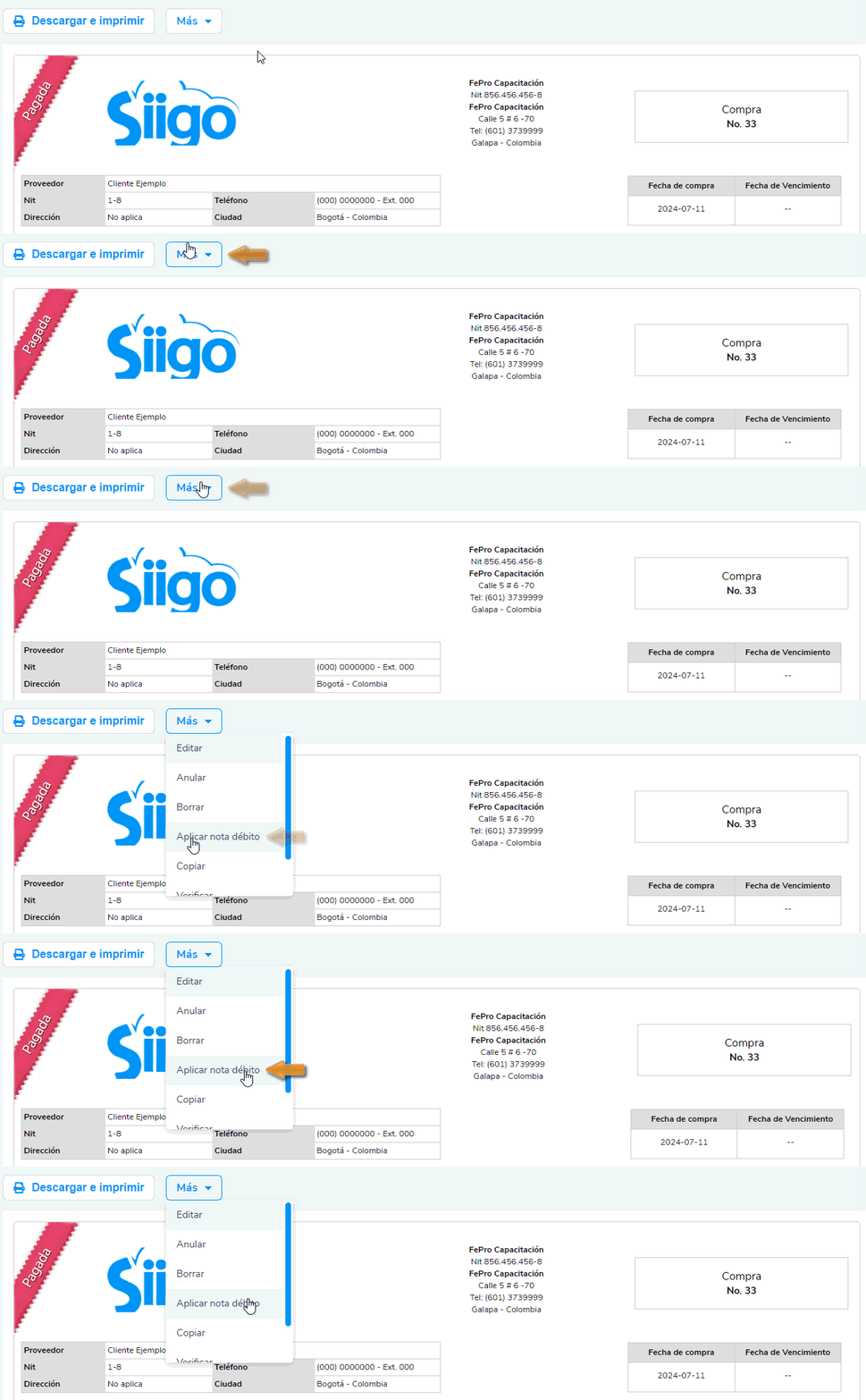
- Directamente desde el documento compra en la opción
 , seleccionas Aplicar nota débito.
2. Al ingresar se habilita la siguiente pantalla:
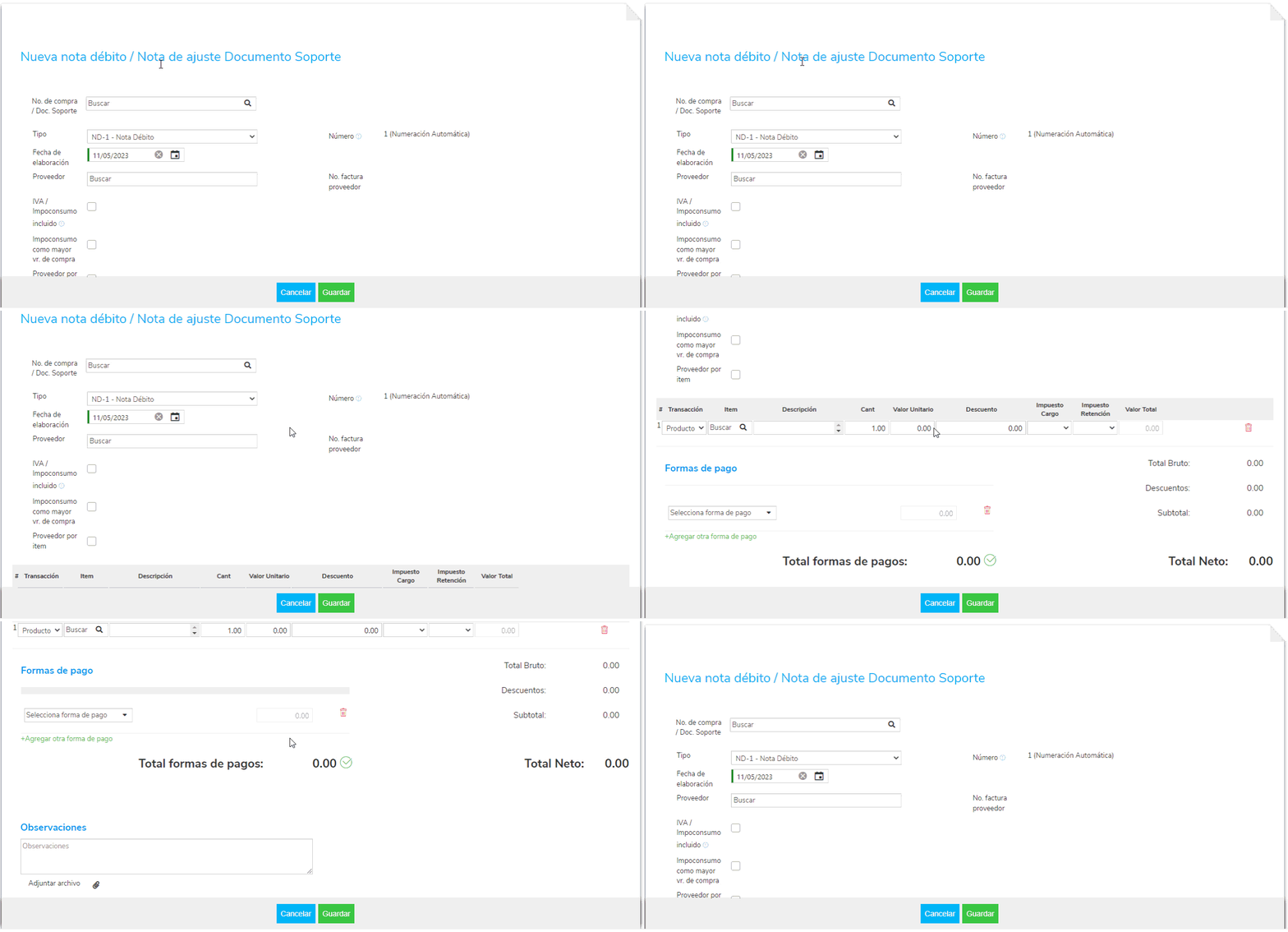
3. Completa la siguiente información:
Datos de encabezado.
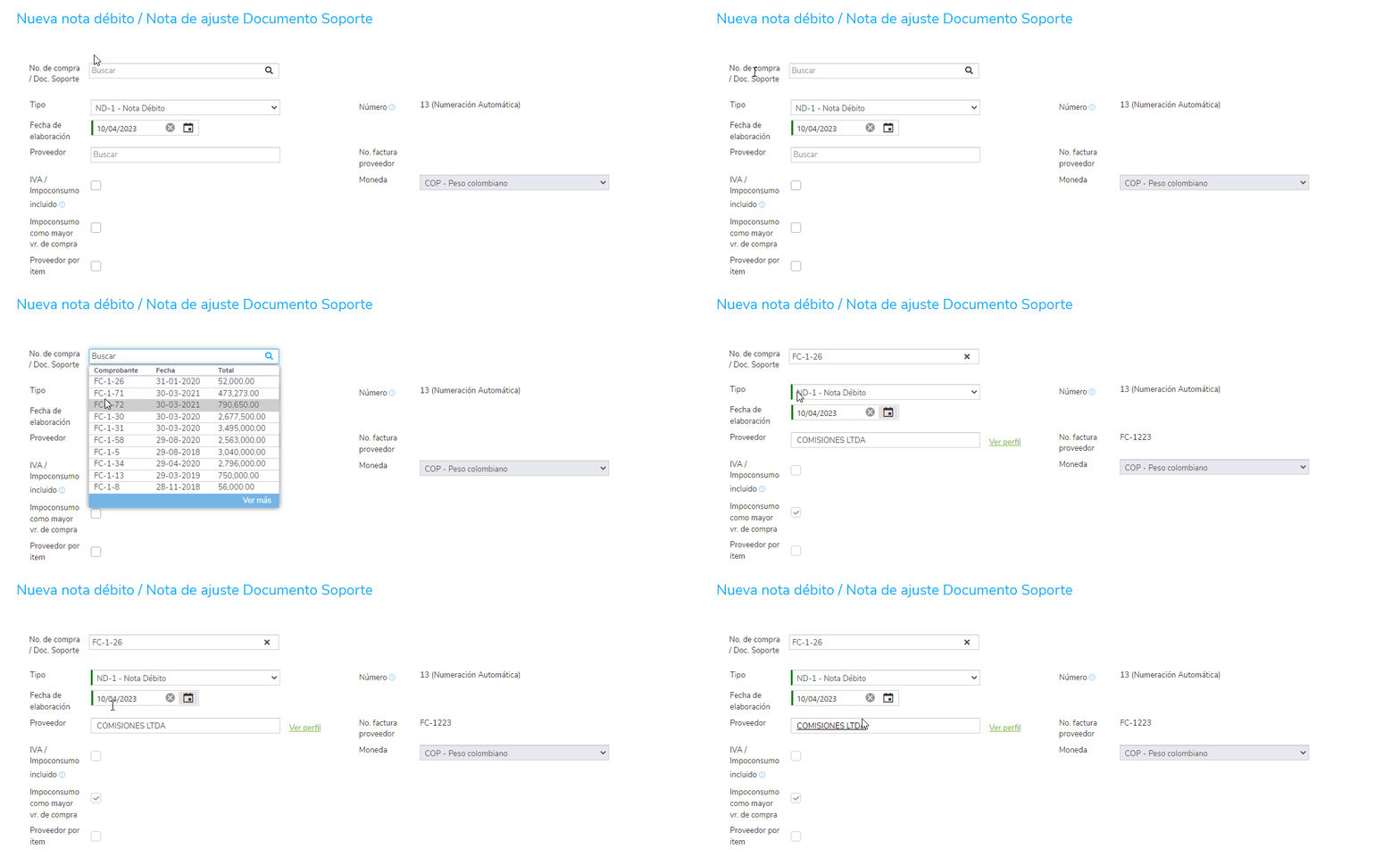
- No. de compra / Doc. Soporte: en esta casilla digitas o realizas la búsqueda la factura de compra sobre la cual se realizará la devolución, se puede hacer por el botón de buscar.
De manera automática, el sistema trae todos los datos que fueron digitados y relacionados con el momento de elaborar la factura de compra.
- Tipo: seleccionas el tipo de comprobante.
- Fecha de elaboración: digitas la fecha en la cual quedará registrado el documento en el programa.
Detalle de la nota débito.
- En el área de detalle te permite editar las cantidades y las bodegas.
- Al modificar el número de unidades, de manera automática, el sistema cambia los valores brutos, de impuestos y neto del documento.
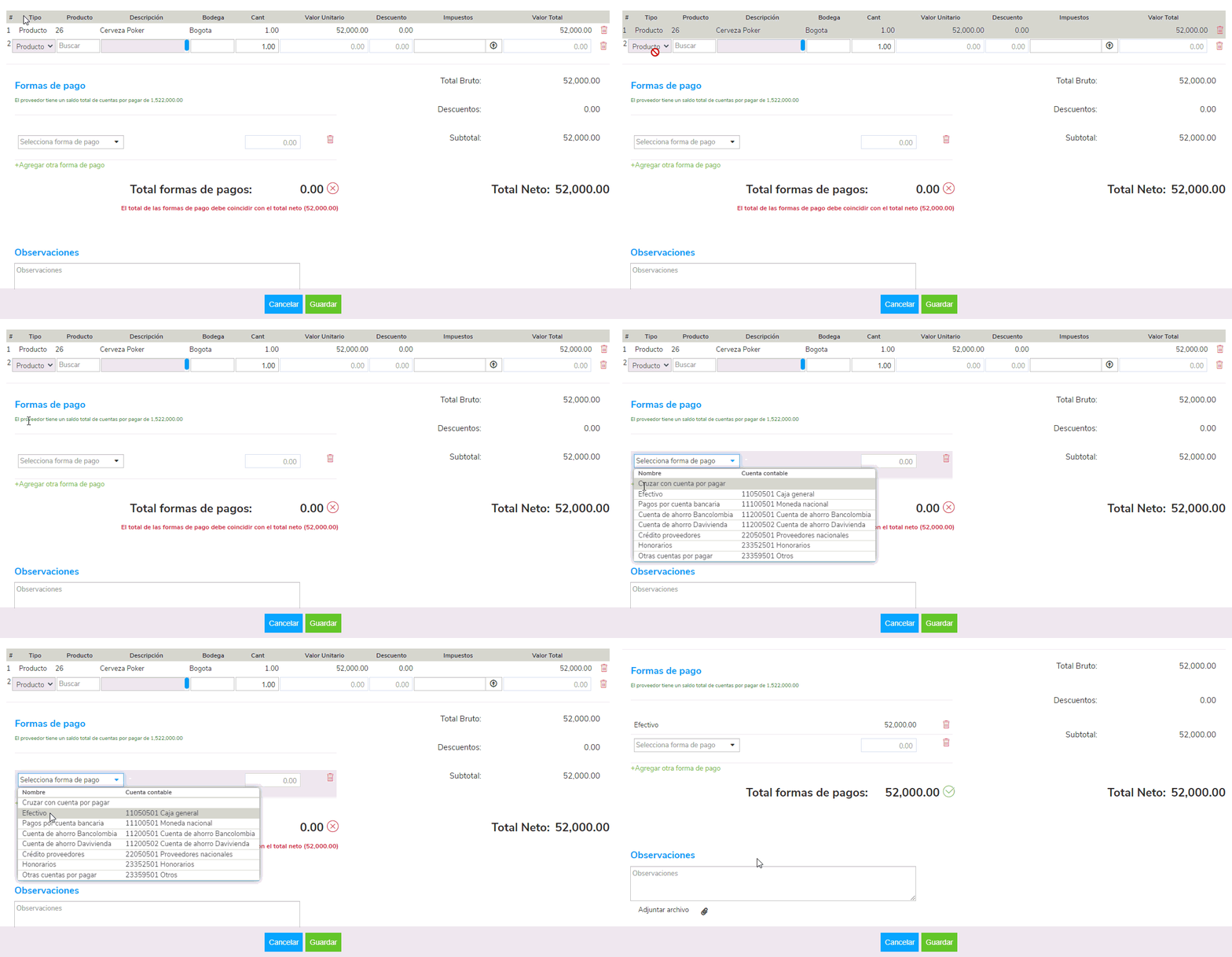
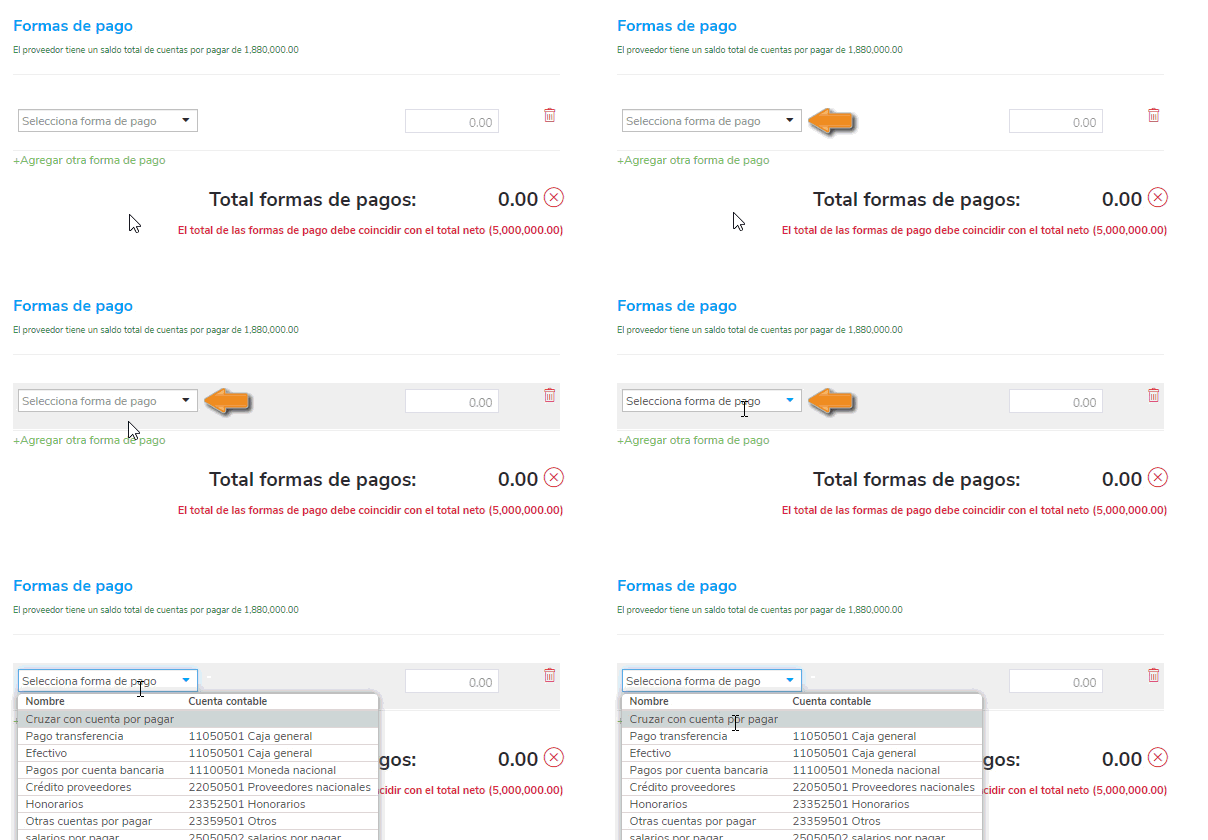
- Formas de pago: el sistema muestra las formas de pago relacionadas en la factura de compra. Ajusta sus valores para cubrir el total de la devolución.
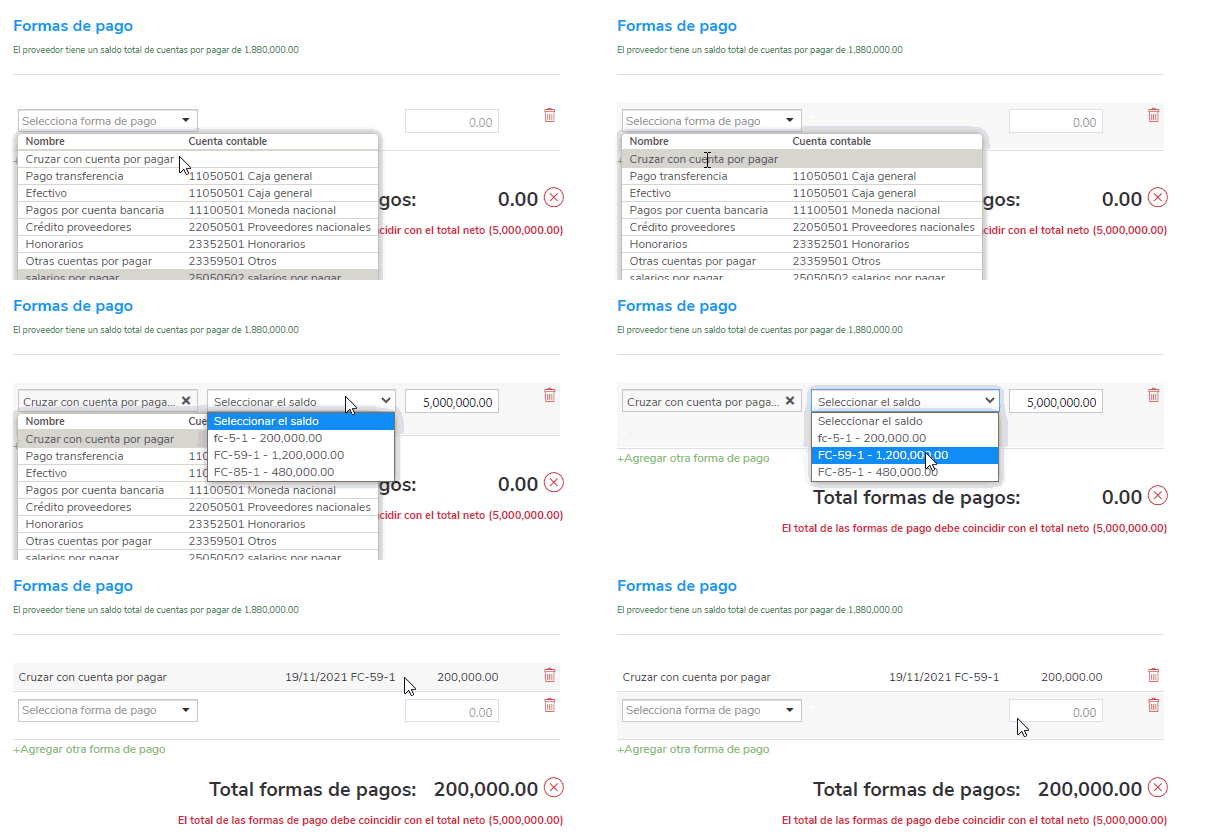
- Al escoger la forma de pago Cruzar con cuenta por pagar, mostrará los vencimientos asociados a la factura de compra, para realizar el respectivo cruce.
- Observaciones: el programa trae los comentarios que fueron registrados en la factura de compra; sin embargo, desde aquí es posible modificarlos.
- Adjuntar archivo: el sistema permite anexar un documento o comprobante para enviarlo al proveedor.
4. Haz clic en el botón Guardar  .
5. Visualizarás el documento de la siguiente manera:
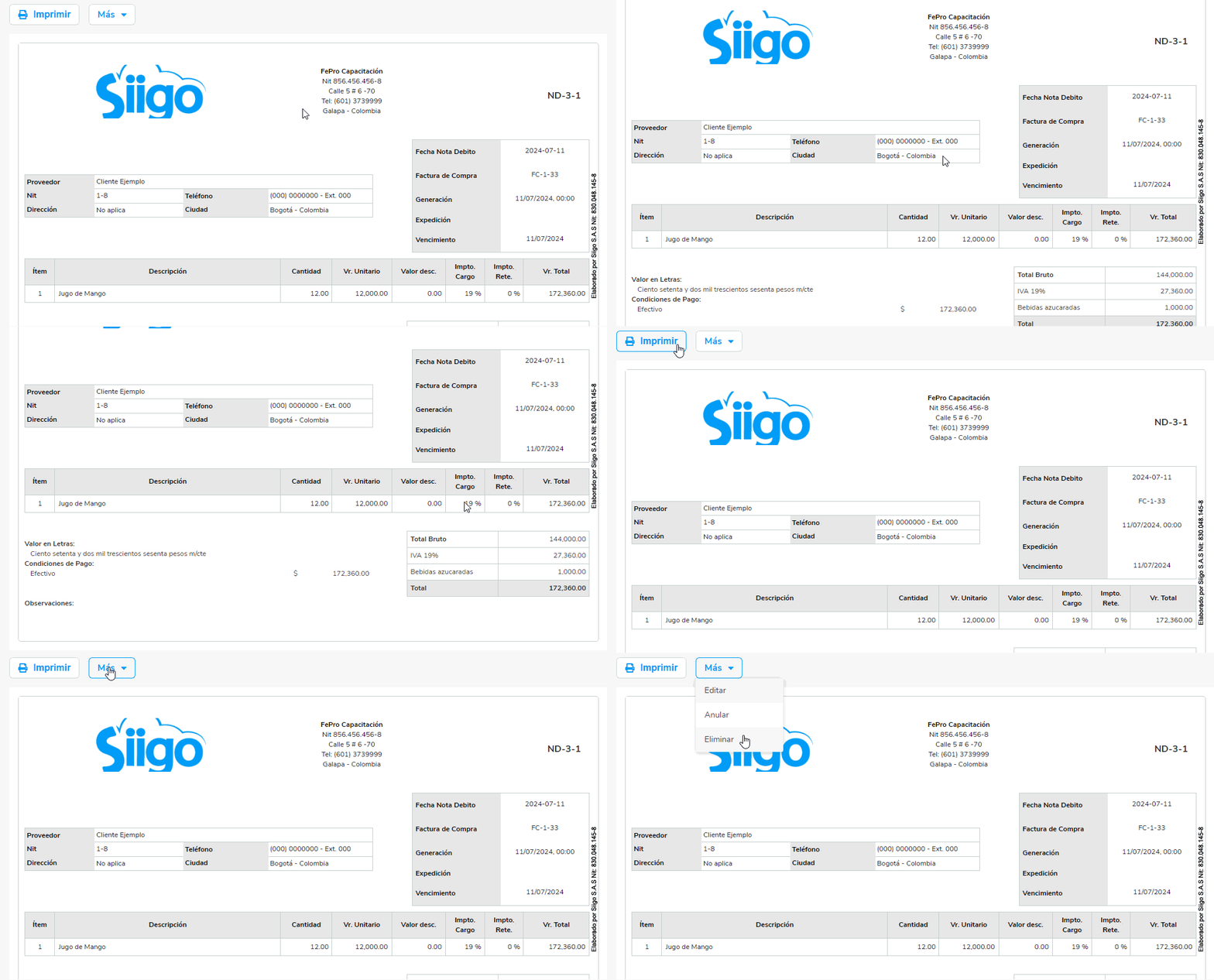
En la parte superior tienes las opciones:
Imprimir  : te permite visualizar el documento en pantalla y descargar el PDF en el computador para enviarlo a impresión.
Más  :
- Editar.
- Anular.
- Eliminar.
Importante: si aplicas una nota débito a una factura de compra que tiene la opción Incluye otros impuestos cargo activada, en la nota débito también se visualizará y traerá el detalle de los impuestos.

Ahora ya tienes todo lo necesario para elaborar notas débito en compras.

2 comentarios en “Elaborar nota débito en compras”
Buenas tardes, al realizar una nota debito no se puede realizar parcialmente?
Buen día Fredis, puedes elaborar la nota débito de forma parcial, tanto en valores como en cantidades.