
Elaborar facturas electrónicas con ingresos para terceros, cuando tu empresa actúa como intermediaria y cobra a un cliente por un bien o servicio que pertenece a un tercero, es importante realizar la facturación de forma correcta para evitar inconvenientes contables y cumplir con la normatividad vigente.
Este tipo de operación requiere identificar claramente a quién corresponde el ingreso y cómo se reporta ante la Dirección de Impuestos y Aduanas Nacionales (DIAN).
A continuación, te indicamos los pasos para elaborar la factura electrónica con ingresos para terceros:
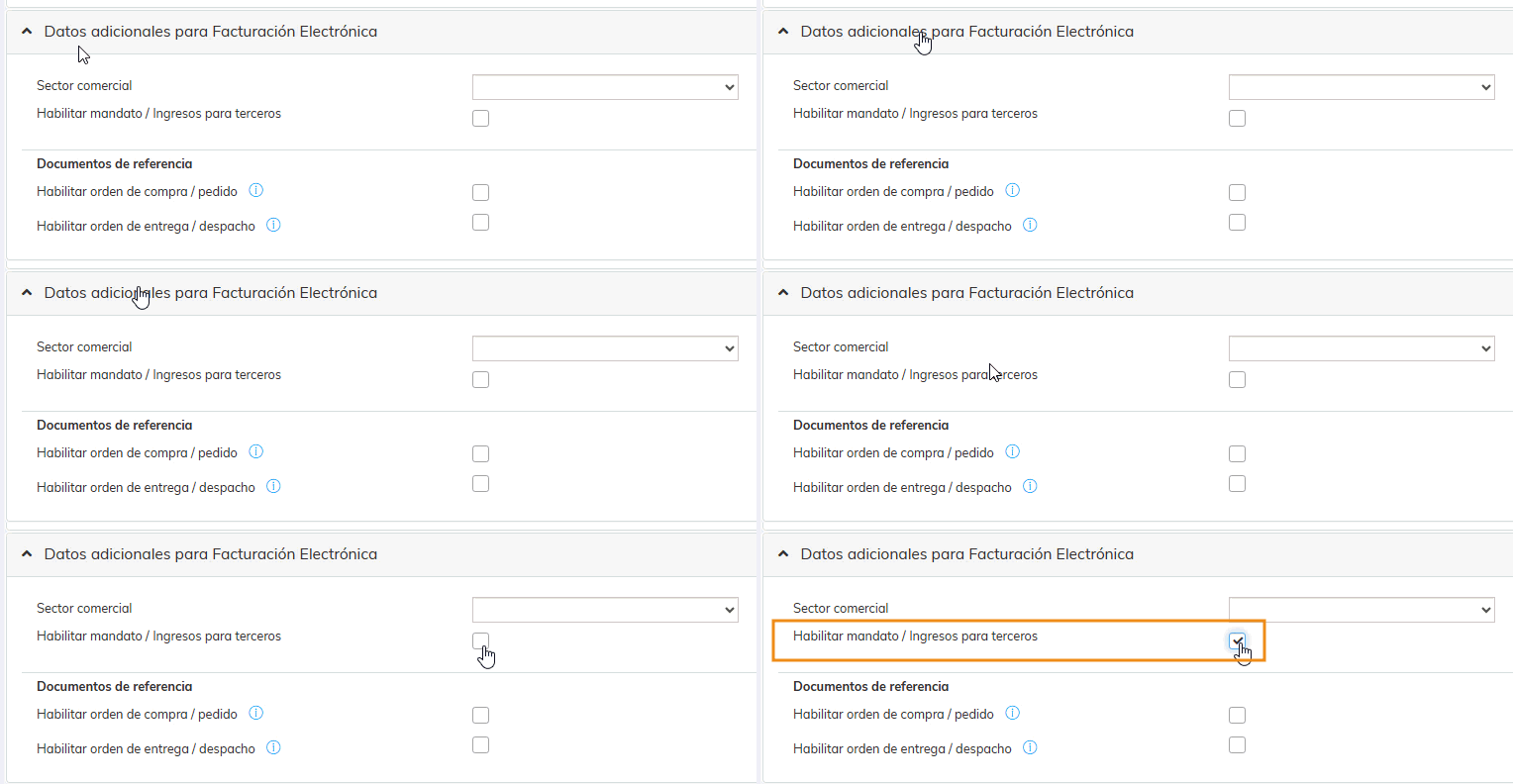
1. Realiza la configuración de la factura electrónica de venta con ingresos para terceros. Ubica la sección Datos adicionales para Facturación Electrónica y marca la opción Habilitar mandato / Ingresos para terceros.
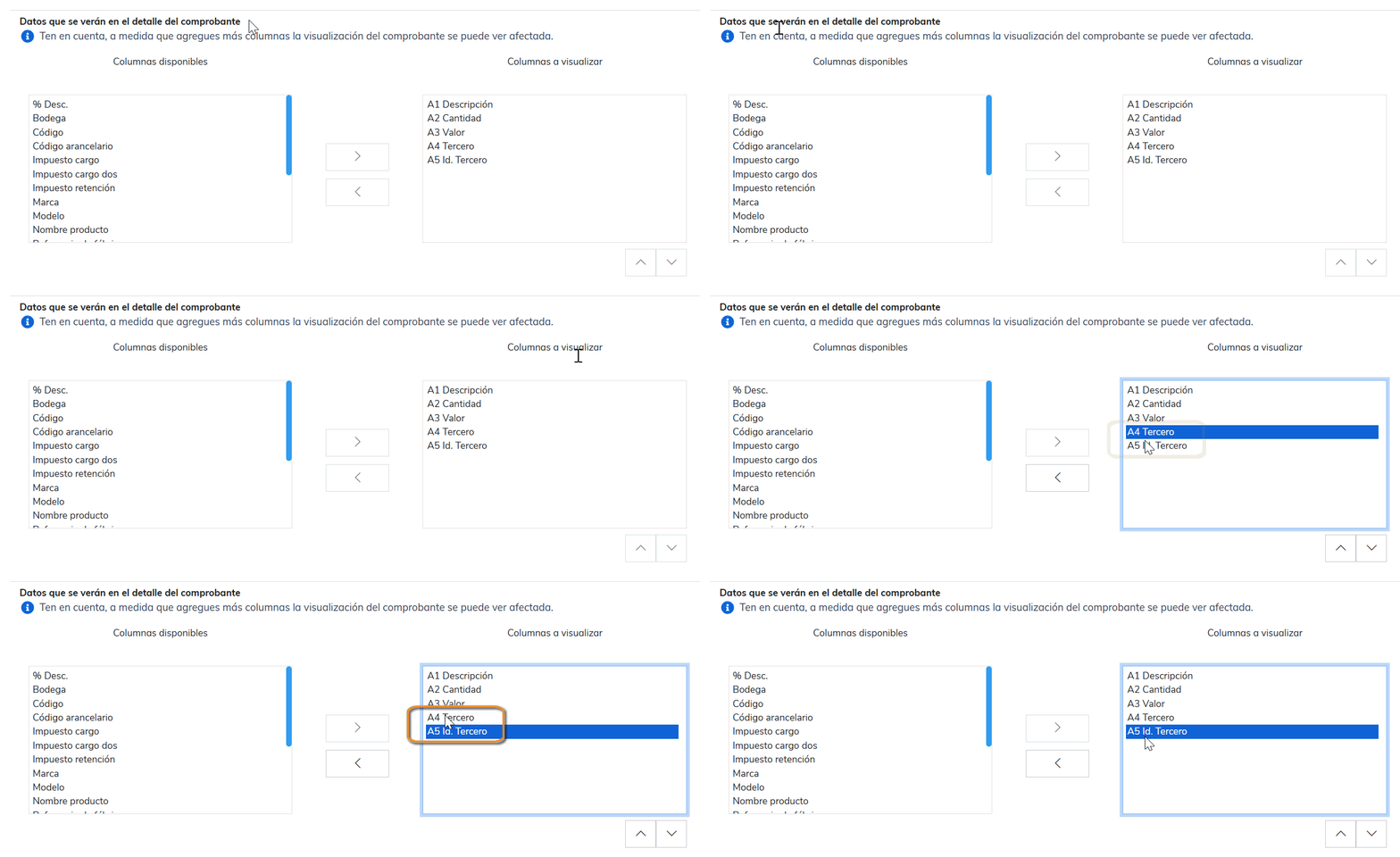
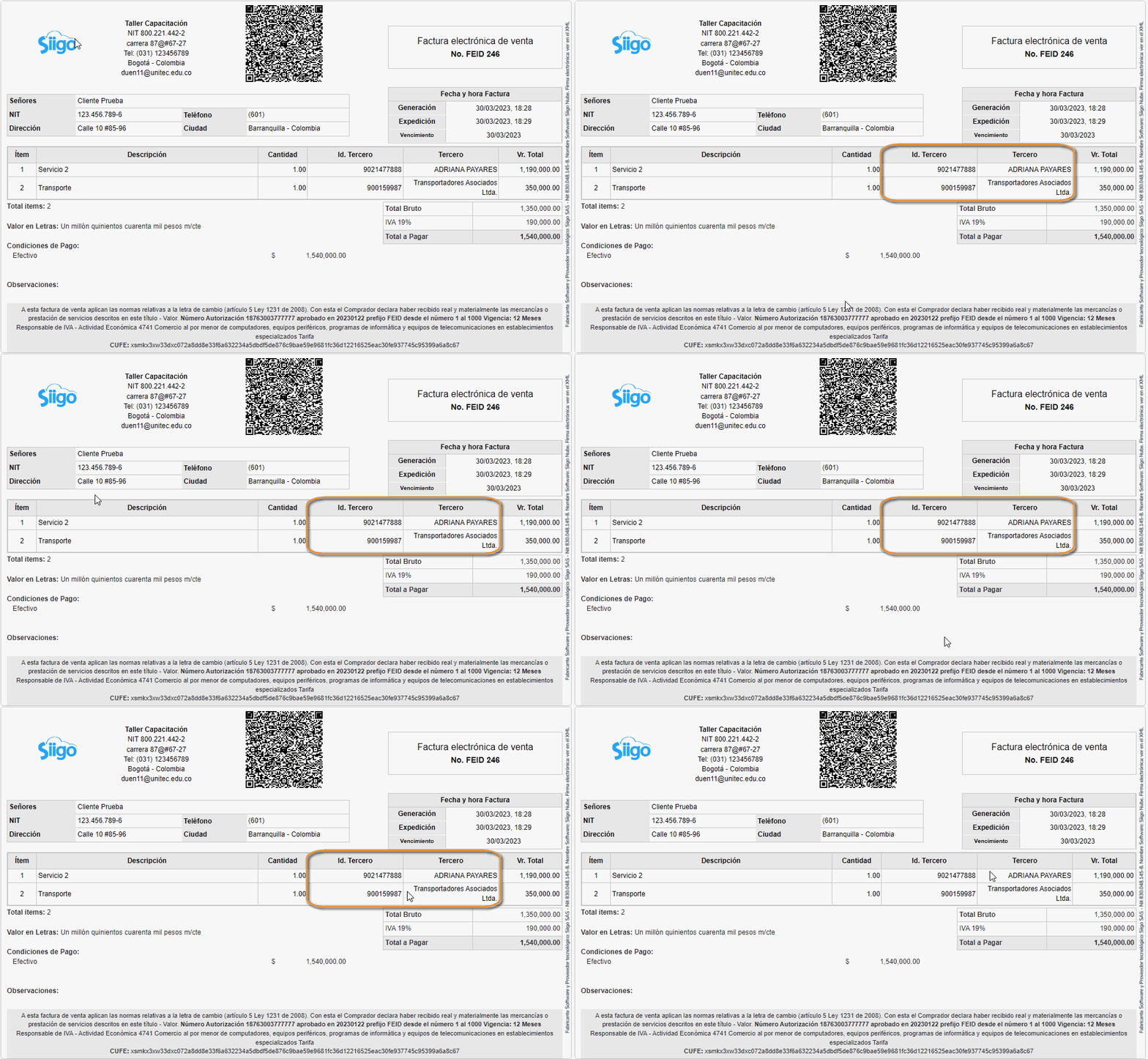
En la sección Visualización, Impresión y envío de la factura de venta / ingresos, se agregarán por defecto las columnas Tercero e Id. tercero, para que los datos de la persona o empresa a la que facturas el ingreso se visualicen en el detalle de la factura.
Por último, haz clic en Guardar  para que los cambios se hagan efectivos.
2. Elabora la factura electrónica por las siguientes rutas:
- Módulo de Inicio – Accesos directos – Crea una factura electrónica.

- Desde + Crear
 – Clientes – Factura Venta / Ingresos.

- Ve a la opción Ventas; luego, en Documentos de venta, ubica Factura de venta y selecciona Crear factura
 .

3. Elige el tipo de factura y diligencia los datos requeridos en el encabezado.

Importante:
- El sistema verificará que el cliente tenga al menos tres dígitos en su número de identificación. Si no cumple con este requisito, se mostrará un mensaje y no se permitirá guardar el documento.
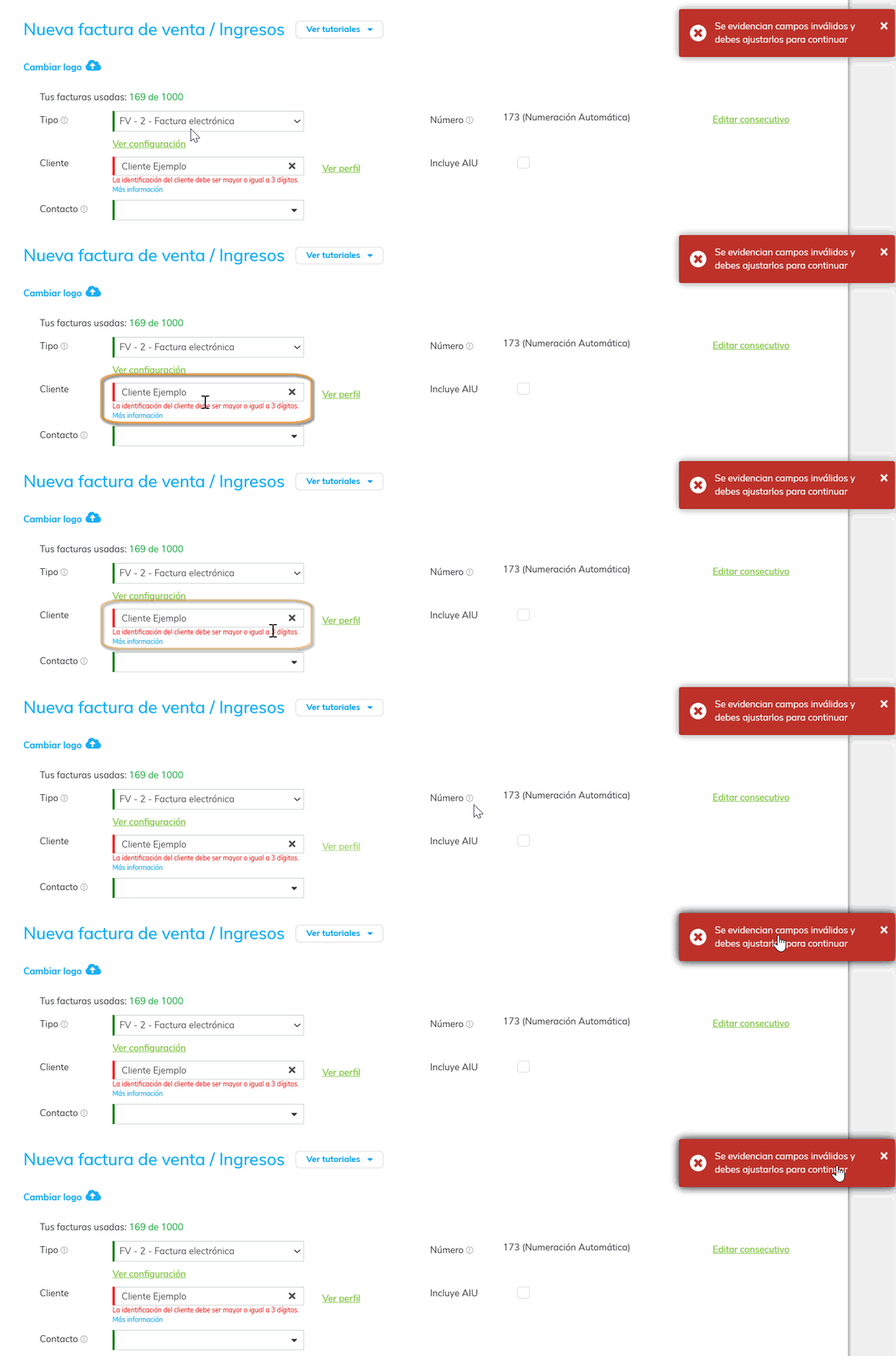
- Haz clic en el nombre del cliente para ajustar el número de identificación desde la opción de creación rápida.
- La fecha de elaboración debe ser igual a la fecha actual, de acuerdo con la normatividad, y al hacer clic en el calendario, este se desplegará mostrando las fechas anteriores bloqueadas.
4. En el detalle de la factura podrás relacionar el tercero en la columna Datos complementarios, haciendo clic en la Flecha  .

5. El sistema habilita una ventana que sugiere el tercero principal; sin embargo, podrás cambiarlo y buscar el que necesites.
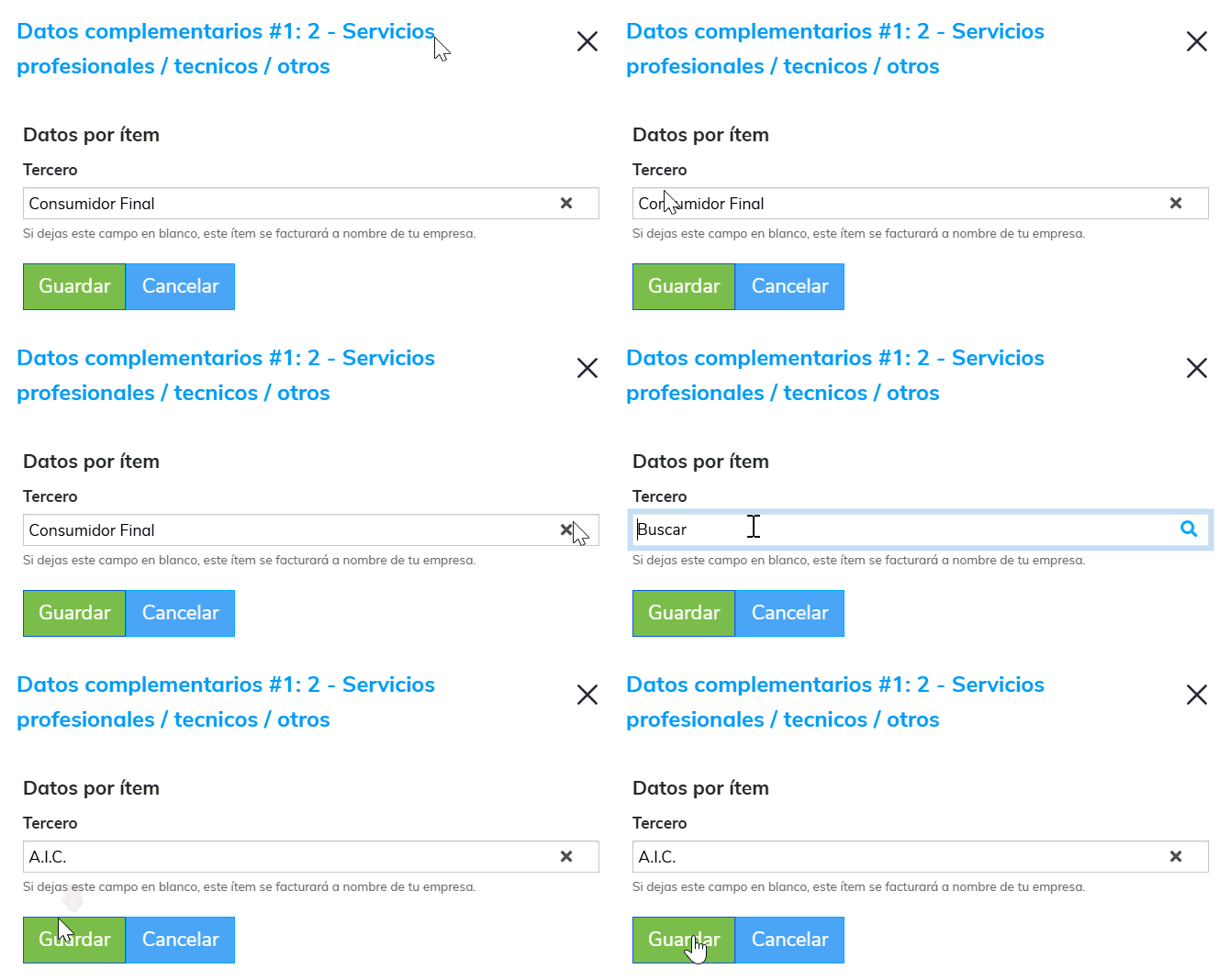
6. Luego, selecciona Guardar  y visualizarás el tercero relacionado en cada ítem.
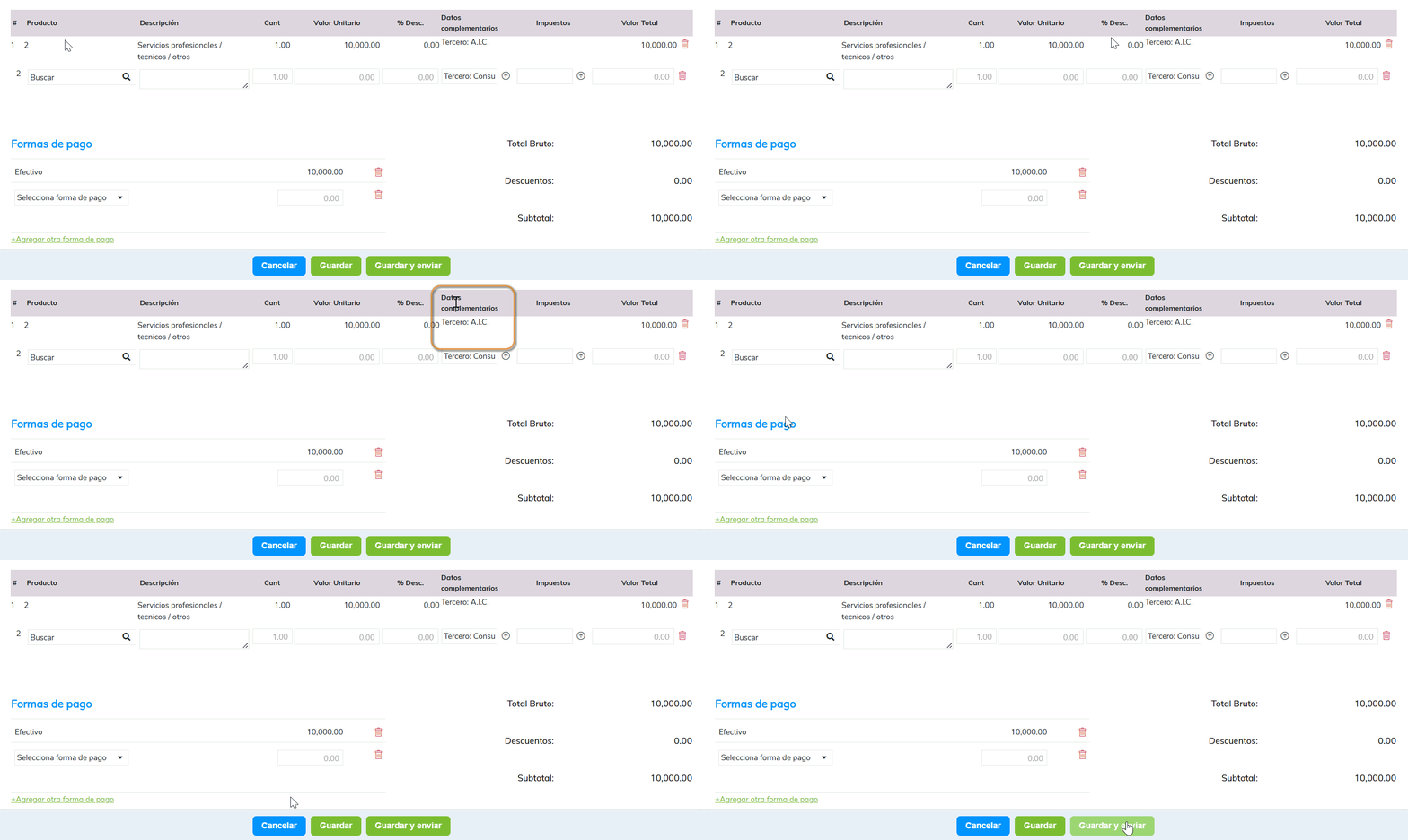
7. Después de ingresar toda la información de la factura, presiona Guardar y enviar  .
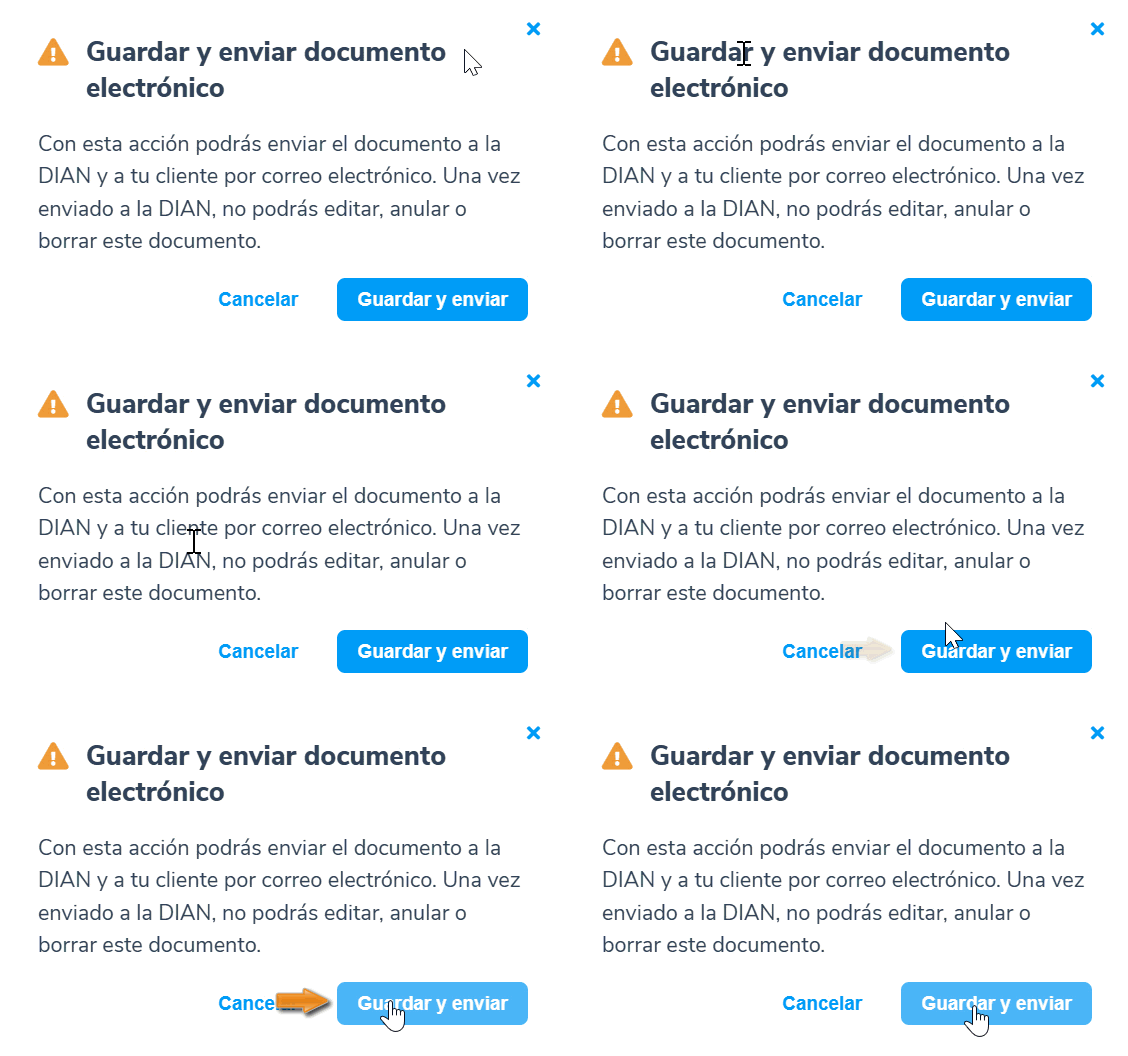
8. Aparecerá una ventana informando que, una vez enviada, la factura no podrá ser editada, anulada o borrada. Para confirmar el proceso, selecciona Guardar y enviar  .
9. Envía la factura al correo electrónico o WhatsApp del cliente; en el campo Para se visualiza prellenado con el nombre, apellido y correo electrónico del contacto seleccionado en la elaboración de la factura. Al desplegar el campo, se pueden visualizar y seleccionar los contactos asociados al tercero.

O puedes crear uno nuevo seleccionando el Más  ; este contacto quedará guardado en los contactos del tercero y de inmediato se mostrará en el campo Para. Después de confirmar la información de envío, haz clic en Enviar
 .
Importante:
- La opción para el envío por WhatsApp estará habilitada cuando configuras Siigo Pay.
- En caso de no tener habilitada esta opción, solo tendrás disponible el envío mediante correo electrónico.

Una vez enviado el correo pertinente, el sistema mostrará una pantalla para el envío mediante WhatsApp, en donde indicas el número de celular al cual quieres realizar el envío, guardarlo como número del cliente para futuros envíos y visualizar una previa del mensaje a enviarse.

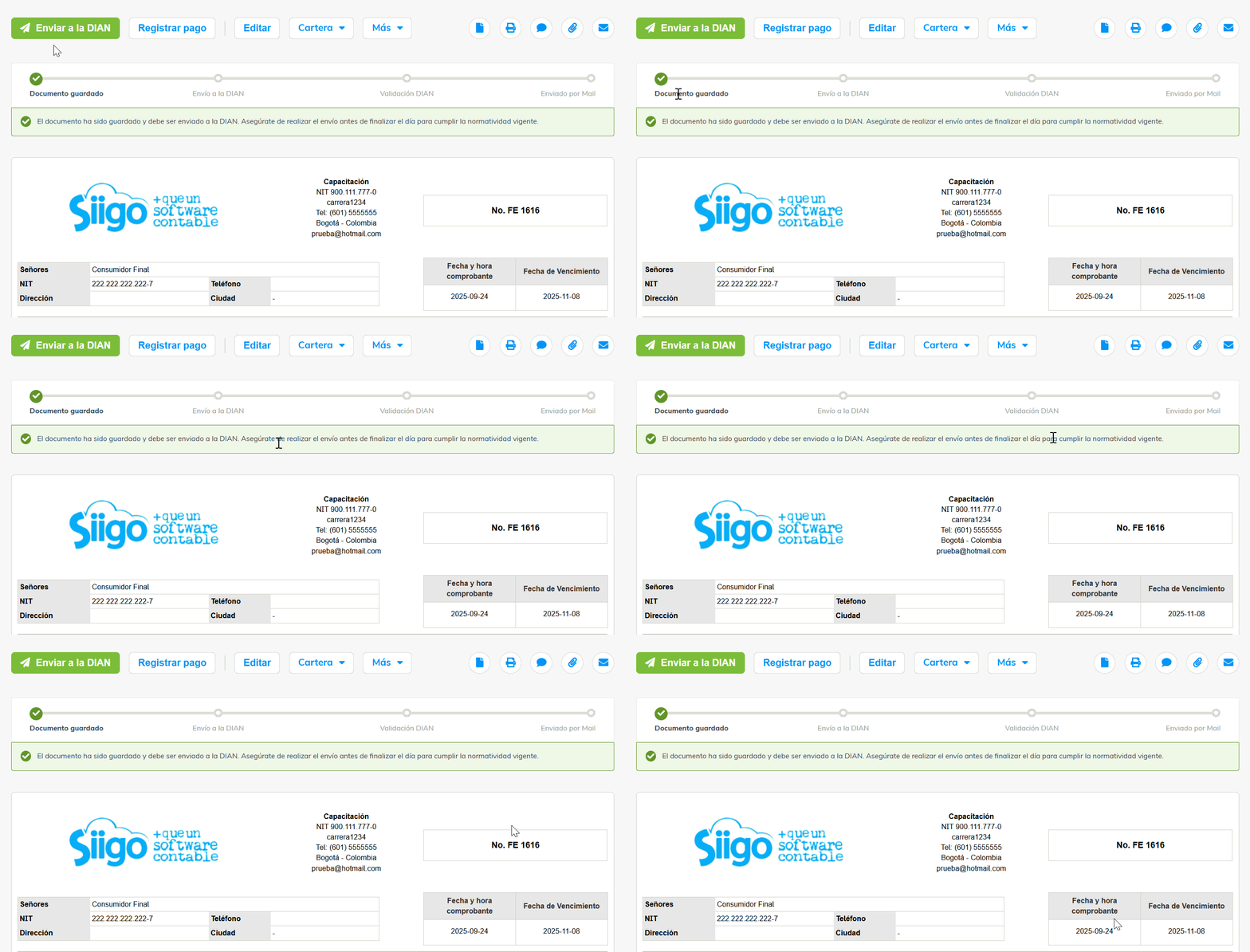
10. Si las facturas electrónicas de venta no han sido aprobadas por la DIAN o están guardadas, solo se mostrará el prefijo y consecutivo del documento; el campo «Fecha» aparecerá como «Fecha y hora comprobante», sin incluir la firma del proveedor tecnológico. Además, en la parte inferior del documento, se visualizará un mensaje indicando: «Este es un borrador de la factura para fines informativos. No reemplaza la factura de venta ni el documento equivalente».
11. Cuando la DIAN apruebe la factura, el documento se generará con el formato definido en la configuración, reflejando las columnas y códigos electrónicos correspondientes.
12. Adicional, en la parte superior podrás conocer el estado de tu factura electrónica y en qué proceso se encuentra, hasta que sea enviada por correo a tu cliente.

Importante: la información se enviará a la DIAN por ítem, según el tercero que hayas seleccionado; si no se indica un tercero, el registro se realizará a nombre de tu empresa como ingreso propio.
Ahora ya sabes cómo elaborar tus facturas electrónicas con ingresos para terceros.